
「エクセルでセルに複数の条件付き書式を設定する方法」

エクセルでのデータ管理は、特に大量の情報を扱う際に重要です。このため、エクセル 数値 色分け 複数の条件付き書式を利用することで、視覚的にデータを整理することができます。本記事では、excel 条件 付き 書式を活用し、どのようにして1つのセルに対して書式 ルール 複数 条件を設定できるのかを詳しく解説します。
多くのユーザーは、特定の条件に基づいてデータを強調表示することが求められます。そこで、excel 条件 付き 書式 複数 条件を適用することで、例えば、売上や在庫数を色分けし、視覚的に簡単に識別できるようにすることが可能になります。特に、条件 付き 書式 複数 条件を上手に使いこなすことで、重要な情報を見逃すことが少なくなります。
この記事では、具体的な操作手順に加えて、excel 書式 ルール 複数 条件の設定方法についても触れていきます。これにより、エクセル 条件 付き 書式 複数 色を活用したデータの視覚化がどれほど効果的であるかを理解できるでしょう。また、情報が多くなるとその管理が難しくなりますが、条件付き書式を適切に用いることで、必要なデータを瞬時に把握する促進となります。
このように、エクセル 条件 付き 曺式 複数 条件を活用することで、皆さんのデータ効率的な管理が可能になります。記事を通じて、条件付き書式の真髄を学び、実務に役立てていきましょう。
イントロダクション
条件付き書式は、エクセルにおいてデータを視覚的に整理するための強力な機能です。特にエクセル 数値 色分け 複数の条件を設定することで、データの分析がより効率的になります。excel 条件 付き 書式を活用することで、特定の条件を満たすセルの書式を自動的に変更することができ、これによりデータの傾向や異常値を一目で把握できるようになります。
書式 ルール 複数 条件を用いることで、セルに対して異なる条件を同時に設定することが可能となります。例えば、excel 条件 付き 書式 複数 条件を設定することで、一つのセルが特定の数値の範囲に入った場合に色を変えるなど、視覚的な情報を提供することができます。これにより、複雑なデータセットでも重要な情報を迅速に識別しやすくなります。
また、条件 付き 書式 複数 条件を利用する際には、書式の優先順位を考慮する必要があります。異なる条件が重複する場合、どの書式が適用されるかを明確にすることで、期待通りの表示がされるでしょう。excel 書式 ルール 複数 条件をうまく設定することで、作業の効率化とデータの可視化を同時に実現できます。
最終的に、エクセル 条件 付き 書式 複数 色を適用することで、データがどう変化しているのか、また異常値や特異点がどこに存在するのかを簡単に把握することができるようになります。これにより、データ分析の精度が向上し、より良い意思決定が行えるようになります。エクセル 条件 付き 書式 複数 条件を活用することで、あなたのデータ管理のスキルをさらに高めてみてはいかがでしょうか。
条件付き書式とは
エクセルにおける条件付き書式とは、特定の条件に基づいてセルの表示形式を変更する機能です。この機能を利用することで、データの傾向や特異な値を視覚的に捉えやすくすることができます。特に、エクセル 数値 色分け 複数条件を設定することにより、データの重要度や状態を色で示すことができるため、資料の可読性が向上します。
設定方法は非常に簡単ですが、excel 条件 付き 書式の仕組みを理解しておくことが大切です。まず、どのデータを強調表示したいのか考え、その条件を明確にします。その後、書式 ルール 複数 条件を設定することで、異なる条件に応じた書式を適用することができます。このプロセスを踏むことで、excel 条件 付き 書式 複数 条件を効果的に運用することが可能になります。
例えば、売上が目標を下回った場合は赤色で表示し、目標を超えた場合は緑色で表示するといった設定が可能です。このようにすると、条件 付き 書式 複数 条件を使った視覚的なデータ表現が実現します。さらに、複数のエクセル 条件 付き 書式 複数 色を駆使することで、データ分析の質も向上し、より効果的に情報を伝えることができるようになります。
最終的に、エクセルを駆使した条件 付き 書式 複数の設定は、データの分析において強力な手法となります。正しい方法を学ぶことで、より専門的な印象を与えることができ、他者に対しても分かりやすく情報提供を行うことができるでしょう。
複数の条件を設定する手順
エクセルでセルに対してエクセル 数値 色分け 複数の条件付き書式を設定する際の手順は、比較的簡単でありながら非常に有効です。まず最初に、条件付き書式の目的とするデータを選択し、次にexcel 条件 付き 書式 andの機能を使って条件を設定します。このとき、何をもって条件を判断するかを明確にすることが重要です。
次に書式 ルール 複数 条件を作成します。具体的には、各条件に基づいて書式を変更し、それぞれに異なる色を割り当てることが可能です。これにより、データの傾向やパターンを一目で把握できるようになります。たとえば、特定の範囲内に収まっている数値は青色、外れているものは赤色とすることで、数値の相対的な位置付けが視覚的に分かりやすくなります。
さらに、excel 条件 付き 書式 複数 条件を設定することによって、より複雑なビジュアル表現が可能になります。特に、データが多様である場合、条件 付き 書式 複数 条件の活用は効果的です。これにより、情報の整理が進み、視認性が向上します。最終的に、こうしたexcel 書式 ルール 複数 条件をうまく活用することで、データ分析がより直感的になります。
これらの設定を行うことで、エクセル 条件 付き 書式 複数 色の活用も実現できます。異なる条件に応じた色付けを行うことにより、データの可視化が促進され、結果として意思決定の支援となります。エクセルは多機能で柔軟性があるため、エクセル 条件 付き 書式 複数 条件を席に取り入れることによって、ビジネスや日常のデータ管理が大幅に向上するでしょう。
注意点とヒント
条件付き書式を利用する際の注意点として、特にエクセル 数値 色分け 複数の条件を設定する場合は、それぞれの条件が互いにどのように影響し合うかを理解しておくことが重要です。設定した条件によっては、意図しない結果が表示されることもあるため、優先順位や評価の方法を考慮しておく必要があります。特に、excel 条件 付き 書式 andを使用することで、複数の条件を組み合わせたルールを作成することができるため、より柔軟なデータ表示が可能です。
さらに、書式 ルール 複数 条件を設定する際には、どの条件が適用されるべきかを明確にするために、優先順位を設定することが効果的です。もし複数の条件が同時に適用された場合、優先順位が高い条件が勝つため、これに注意を払いながらルールを作成する必要があります。そのため、excel 条件 付き 書式 複数 条件を適用する際の考え方として、条件を一つずつ試しながら確認していく方法が有効です。
また、設定した条件 付き 書式 複数 条件が正確に機能しているかどうかを確認するために、条件を適用した後には必ず確認作業を行うことが推奨されます。場合によっては、意図した書式が適用されていないこともありますので、その都度見直すことが肝心です。excel 書式 ルール 複数 条件をしっかりと把握し、ダブルチェックを欠かさず行うことで、視覚的に分かりやすいデータ表示を実現できます。
最後に、エクセル 条件 付き 書式 複数 色を活用することで、データの重要なポイントを際立たせることができます。条件に応じて色を変えることにより、特定の数値や範囲を視覚的に強調することができ、結果的にデータ分析や意思決定をサポートする道具となります。このように、エクセル 条件 付き 書式 複数 条件を上手に活用することで、業務効率を大幅に向上させることができるのです。
具体例の紹介
エクセルでのエクセル 数値 色分け 複数の設定は、データを視覚的に整理しやすくするための非常に有効な手段です。特に、特定の数値に基づいた情報の強調は、データ分析において重要な役割を果たします。例えば、売上データのセルにおいて、目標を達成した場合は緑色、達成できなかった場合は赤色にすることができます。このようにexcel 条件 付き 書式 andを活用することで、視覚的にデータの状態を把握できます。
複数の書式 ルール 複数 条件を設定する際は、まず最初に条件を定義することが大切です。エクセルが提供する機能を用いて、各条件に応じた書式を選択します。その後、優先順位を設定し、どの条件が優先されるかを明確にしておく必要があります。この手順を踏むことで、excel 条件 付き 書式 複数 条件を適切に適用することができ、予期しない書式の適用を避けることができます。
条件付き書式を設定することで、条件 付き 書式 複数 条件を満たすデータだけが強調されるため、分析の効率が格段に向上します。特に、複数のデータポイントを扱う場合には、excel 書式 ルール 複数 条件の設定が必要となります。これにより、それぞれの条件に基づいて異なる色で表示することができ、視覚的に区別しやすくなります。
最後に、エクセル 条件 付き 書式 複数 色を活用することで、データセットが多様な情報を持っている場合でも、簡単に管理し、見やすくすることが可能です。これらの技術を利用することで、エクセル 条件 付き 書式 複数 条件を効果的に活用し、データの視認性と分析能力を向上させることができるでしょう。データの把握を容易にするために、条件 付き 書式 複数を利用して、エクセルでの作業をより効率的に進めていきましょう。
効果的なデータ整理の方法
条件付き書式は、エクセルにおける強力な機能であり、データを視覚的に整理するための重要な手段となります。特に、エクセル 数値 色分け 複数の条件を用いることで、特定の値や範囲に基づいて区別をつけることができます。これにより、データ分析や報告書作成の際に、視覚的に一目で理解できる状態にすることが可能になります。
excel 条件 付き 書式 andの設定を活用することで、1つのセルに複数の条件を設け、視覚的な強調を行うことができます。書式 ルール 複数 条件を適用することで、各条件に応じた異なる書式スタイルを指定でき、より多角的にデータを分析することが容易になります。たとえば、売上の増減を色分けすることによって、視覚的に成長のトレンドを把握しやすくなります。
実際に、excel 条件 付き 書式 複数 条件を設定する際には、各条件の優先順位も考える必要があります。複数の条件を重ねて適用した場合、どの条件が優先されるかを明確にすることで、意図的な視覚化が実現します。このため、条件 付き 書式 複数 条件の使い方を理解し、正しく運用することが求められます。
最後に、エクセル 条件 付き 書式 複数 色の活用により、異なるデータセットを色分けして視覚的に比較することができ、情報の理解が深まります。データ処理や報告書作成の場面で、これらのスキルを駆使してデータを整理することが、効果的な結果をもたらすでしょう。
まとめ
まとめ
エクセルでのデータ管理において、視覚的な情報表現は極めて重要です。特に、数値を色分けすることで、ユーザーは迅速にデータの傾向を把握することができます。この技術を活用するためには、excel 条件 付き 書式を利用することが不可欠です。
書式 ルール 複数 条件を設定することで、特定のデータに対して異なる書式を適用でき、より詳細な分析が可能になります。例えば、特定の数値が高い場合は赤色に、低い場合は緑色にするといった具合に、excel 条件 付き 書式 複数 条件を使用することで、データの重要なポイントを強調することができます。
さらに、条件 付き 書式 複数 条件を組み合わせることにより、視覚的な情報を一段階引き上げることができます。これにより、データの識別が容易になり、分析作業の効率も高まります。エクセル 書式 ルール 複数 条件を駆使することで、データの意味を一層明確にすることができ、利用者にとって有益な情報提供が実現します。
最終的には、エクセル 条件 付き 書式 複数 色を用いて、データを可視化することの意義を理解し、活用できるようになることが目標です。この技術は、日常の業務において、効率的なデータ管理をサポートします。エクセル 条件 付き 書式 複数 条件を活用し、あなたのデータ分析をより充実させてみてください。条件 付き 書式 複数の適用により、データを新たな視点で捉えることができるでしょう。
Preguntas frecuentes
1. エクセルで条件付き書式を設定する方法は?
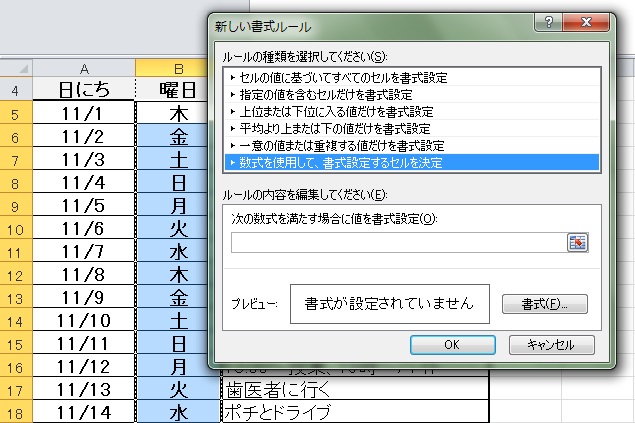
エクセルで条件付き書式を設定するには、まず対象のセルを選択します。次に、リボンから「ホーム」タブをクリックし、「スタイル」グループの中にある「条件付き書式」を選択します。メニューが開くので、「新しいルール」を選び、条件を設定します。条件には、数値の範囲、文字列の含有、日付の比較など様々なオプションがあります。条件を入力した後、書式を設定し、完了をクリックすることで、選択したセルに条件付き書式が適用されます。
2. セルに複数の条件付き書式を設定するにはどうすればよいですか?
複数の条件付き書式を1つのセルに設定するには、同様に条件付き書式メニューから「新しいルール」を繰り返し作成します。各ルールは独立しており、上から順に優先順位が適用されます。条件が複数ある場合、優先度を調整することも可能で、これにより特定の条件が優先的に表示されるようになります。また、条件付き書式のルールを編集することで、既存の条件を変更したり追加したりすることも可能です。
3. 条件付き書式はどのような用途に使えますか?
条件付き書式は、データの分析や視覚化を助けるために非常に便利です。たとえば、売上や成績のデータに基づき、特定の値を持つセルだけを強調表示することで、重要なトレンドをすぐに把握できます。また、異常値や特定の条件に基づくデータを見つけやすくするためにも利用されます。色分けやアイコンによる表示は、データをより理解しやすくし、視覚的なコミュニケーションを促進します。
4. 条件付き書式が正常に適用されない場合、どうすればよいですか?
条件付き書式が正常に適用されない場合、まずは条件の設定を見直す必要があります。設定した条件が正確かつ明確であることを確認し、必要であれば条件を再定義します。また、条件付き書式のルールが他のルールによって隠れてしまっている可能性もあるため、ルールの優先順位を確認してください。さらに、対象のデータ形式が間違っている場合も適用されない原因となることがあるので、数値や日付のフォーマットを確認することが重要です。
コメントを残す
コメントを投稿するにはログインしてください。
関連ブログ記事