
エクセルで日付を文字列に変換する方法と注意点

エクセルで日付を文字列に変換する方法について詳しく解説します。日付を扱う際、時にはその形式を変更する必要があります。特に、データの共有や特定のフォーマットが求められる場面で、エクセル日付文字列に変換することが求められることがあります。この記事では、日付を文字列に変換する具体的な方法や注意点について説明します。
まず、エクセルで実際に日付を文字列に変換するには、関数を使用する方法が一般的です。たとえば、TEXT関数を利用することで、日付の形式を自由に編集し、指定したフォーマットで文字列に変換できます。一方で、エクセル日時文字列変換の際には、元のデータが日付形式で正しく認識されている必要があります。この確認を怠ると、期待通りの結果が得られないことがあります。
また、変換後の文字列が元の日付データとどのように連携するかも重要なポイントです。特に、日付を文字列に変換した場合、元のデータに対する計算やフィルタリングができなくなるため、注意が必要です。たとえば、エクセル日付を文字列に変換してしまうと、日付としての機能が失われることがあります。これらの注意点を考慮しながら、効果的に日付データを扱うことが求められます。
最後に、この記事では具体的な手順を示し、実際の作業をスムーズに進めるためのアドバイスも提供します。日付を文字列に変換する方法をマスターすることで、データ管理の幅が広がり、エクセルを活用した業務の効率化につながるでしょう。
イントロダクション
エクセルでのデータ管理は多くの人にとって欠かせない作業となっていますが、特定の形式で日付を扱う必要がある場合も多いです。そのような場合、excel 日付 を 文字 列 に 変換することが求められます。日付を文字列に変換することで、データの表現方法が柔軟になり、他のシステムとの連携を容易にすることができます。
日付 文字 列 に 変換する際には、エクセルの機能を上手に活用する必要があります。例えば、セルの書式設定を行ったり、関数を使用して特定のフォーマットに変換することが可能です。最も一般的な方法の一つは、TEXT関数を用いて目的の形式で日付を文字列に変換することです。この方法を用いると、excel 日付 文字 列 に 変換の操作が簡単に行えます。
ただし、注意が必要なのは、excel 日時 文字 列 変換を行う際に、元の日付や時間情報が失われる可能性があることです。特に、データを他のシステムにインポートする場合や、異なる形式で日付を表示させたい場合には、その影響をしっかりと理解しておく必要があります。エクセルでエクセル 日付 文字 列 に 変換を行う際は、元のデータに対する意識を持ちながら進めることが重要です。
さらに、日付を文字列に変換する過程で、使用するフォーマットの選択にも慎重さが求められます。エクセル 日付 を 文字 列 に 変換する場合、地域設定や言語による違いも影響するため、相手方の環境に応じた形式を選択するよう心掛けましょう。また、データの整合性を保つために、日付を文字列に日付 を 文字 列 に変換した後も正確なレビューを行うことが推奨されます。
日付の文字列変換とは
日付の文字列変換は、特にデータ分析や報告書作成時に重要なプロセスです。エクセル 日付 を 文字 列 に 変換することで、日付データをテキストとして扱うことができ、特定のフォーマットでの表示が可能になります。これにより、ユーザーは日付をより柔軟に管理したり、他のシステムやソフトウェアにデータを出力する際に役立ちます。
日付 文字 列 に 変換する際には、エクセルの様々な関数や機能を使用することができます。例えば、TEXT関数を利用することで指定したフォーマットの文字列に変換でき、エクセル 日付 文字 列 に 変換の方法も多岐にわたります。この手法は、特に異なる地域や文化における日付の表記方法の違いに対処するのに役立ちます。たとえば、年月日の順序や区切り文字をカスタマイズすることが可能です。
もう一方で、excel 日時 文字 列 変換を行う際には注意が必要です。日時が含まれる場合、時間部分が失われてしまうことがあるため、適切なフォーマットを選ぶことが重要です。また、エクセル 日付 文字 列 に 変換を行った場合、元の日付データが失われることもあるため、日付 を 文字 列 にする前にバックアップを取ることをお勧めします。
最終的に、日付 を 文字 列 に 変換することは、視覚的な整頓だけでなく、データの整合性を維持するためにも重要です。エクセルの機能を駆使することで、ユーザーは効率的に日付とそのフォーマットを管理することができ、より効果的なデータ分析が実現できます。
エクセルでの変換方法
エクセルで日付を文字列に変換する方法は非常に便利で、特にデータを整理したり、特定の形式で表示したりする際に役立ちます。基本的には、セルに入力されている日付をexcel 日付 を 文字 列 に 変換するためには、数式や特定の関数を用いることが一般的です。代表的な方法には、TEXT関数を使う方法があります。この関数を使用することで、任意の形式で日付を日付 文字 列 に 変換することができます。
例えば、セルA1に2023年3月15日という日付が入力されている場合、=TEXT(A1, "yyyy/mm/dd") と入力すれば、文字列として「2023/03/15」という形式で出力されます。このようにして、excel 日付 文字 列 に 変換することは非常にシンプルで直感的です。また、他のフォーマットを使用することで、自分の必要に応じた表示形式に簡単に変更できます。
ただし、excel 日時 文字 列 変換を行う際には、注意が必要です。元のデータが日時形式の場合、変換した結果が意図した通りにならないことがあります。特に、時刻の情報が無視されてしまうことがあるため、日時を扱う場合にはその点に留意して、適切なフォーマットを設定する必要があります。エクセルでエクセル 日付 文字 列 に 変換する場合、日付としての意味合いが失われないようにすることが大切です。
最後に、日付を文字列に変換する時に、万が一のデータロスを防ぐためにも、元のデータをバックアップとして残しておくことをおすすめします。こうすることで、何らかの問題が発生した際にも安心して対処できます。エクセルでエクセル 日付 を 文字 列 に 変換することで、データの活用の幅が広がりますが、使用する際には十分に注意して行ってください。日付 を 文字 列 にや日付 を 文字 列 に 変換する際には、自分が求める結果をしっかり確認することが重要です。
変換時の注意点
エクセルで日付を文字列に変換する際には、いくつかの注意点があります。まず、excel 日付 を 文字 列 に 変換する場合、元の日付形式を十分に理解しておくことが重要です。例えば、エクセルは日付をシリアル値として扱いますが、これを文字列にすることで、他のシステムやアプリケーションとの互換性がどうなるかを考慮する必要があります。
さらに、日付 文字 列 に 変換するときには、フォーマットが変わることに注意が必要です。たとえば、異なる地域では日付の表示形式が異なるため、意図しない形式で変換されることがあります。したがって、excel 日付 文字 列 に 変換する際には、地域設定や表示形式を確認し、正しいフォーマットで変換することが重要です。
また、excel 日時 文字 列 変換を行う場合、日付と時刻を同時に変換することも考慮に入れなければなりません。時刻も含めて表示する必要がある場合、適切な文字列フォーマットを指定することで、さらに柔軟なデータ管理が可能になります。エクセル 日付 文字 列 に 変換を行う際に失敗を避けるためには、常にデータの整合性をチェックすることが肝心です。
最後に、エクセル 日付 を 文字 列 に 変換する際には、データのバックアップを取っておくことをおすすめします。データを失った場合や、変換後に問題が発生した場合に元のデータを復元できるようにするためです。日付 を 文字 列 にするプロセスはシンプルですが、細心の注意が求められます。したがって、日付 を 文字 列 に 変換する前に、これらの点を意識して取り組むことが重要です。
他の方法との比較
エクセルでの日付を文字列に変換の方法には、他のアプローチと比べていくつかの利点があります。例えば、エクセルの関数を使用することで、数式を介して直接的に日付文字列に変換できます。これにより、元のデータが整理された状態で保持できるため、後で再利用する際にも便利です。
つまり、excel 日付 文字列 に 変換を行うときには、関数「TEXT」を使うのが一般的です。この関数は、指定したフォーマットに従って日付を文字列に変換することができます。例えば、「=TEXT(A1, "yyyy/mm/dd")」とすれば、A1セルにある日付データを「年/月/日」の形式で出力することができます。この方法は、データの表示形式を柔軟に変更できる点が特長です。
一方で、エクセル 日付 を 文字 列 に 変換する際は、フォーマットの選択に注意が必要です。誤った形式を指定してしまうと、意図した結果が得られません。また、excel 日時 文字列変換の場合、時刻部分も含まれるため、設定するフォーマットが複雑になることがあります。このように、日付や日時のデータを正しく扱うためには、必要な変換方法や注意点を理解しておくことが大切です。
最終的には、目的に応じた方法で日付を文字列に変換することで、エクセルでのデータ処理がより効率的になります。データの可視化や分析において、適切な形式での出力は非常に重要ですので、各種機能を活用しながら最適な解決策を見つけていきましょう。
まとめ
エクセルで日付を文字列に変換する方法は非常に便利で、業務においてもよく利用される機能です。特に、データを他のアプリケーションにエクスポートしたり、特定のフォーマットで情報を表示したりする際に重宝します。まず、基本的な方法としては、Excelの関数や書式設定を用います。たとえば、TEXT関数を使用することで、excel 日付を文字列に変換することが可能です。この関数を使うと、日付のフォーマットを自由に指定できるため、必要な形式で日付文字列に変換できます。
また、注意が必要なのは、エクセル日時文字列変換において、時間情報が含まれる場合です。時間も含めてexcel 日付文字列に変換したい場合は、適切なフォーマットを指定しないと、思わぬ結果を招くことがあります。たとえば、日付形式を「YYYY/MM/DD HH:MM」で指定することで、日付と時間の両方を含む情報を一つの文字列にまとめることができます。このように、エクセル日付を文字列に変換する際にはフォーマットの選択が重要です。
さらに考慮すべき点は、日付を文字列に変換することで、元のデータが日付としての機能を失うことです。一度文字列として扱われると、日付計算を行うことができなくなります。そのため、必要に応じて元のデータを保持したり、別のシートにバックアップを取ることも一つの方法です。最終的には、目的に応じて日付を文字列に変換する方法を選択し、データ管理を行うことが重要です。
Preguntas frecuentes
エクセルで日付を文字列に変換する方法は?
エクセルで日付を文字列に変換するには、まず対象のセルを選択し、関数を使用するのが一般的です。例えば、TEXT関数を使用することで、日付の表示形式を指定して文字列に変換することができます。使用例として、=TEXT(A1, "yyyy/mm/dd")のように入力することで、セルA1にある日付を「yyyy/mm/dd」の形式で文字列に変換できます。この方法を使うことで、日付を指定したフォーマットで出力することが可能となり、さらに他の計算やデータ分析に利用しやすくなります。
文字列に変換した日付を再度日付形式に戻すことはできるの?
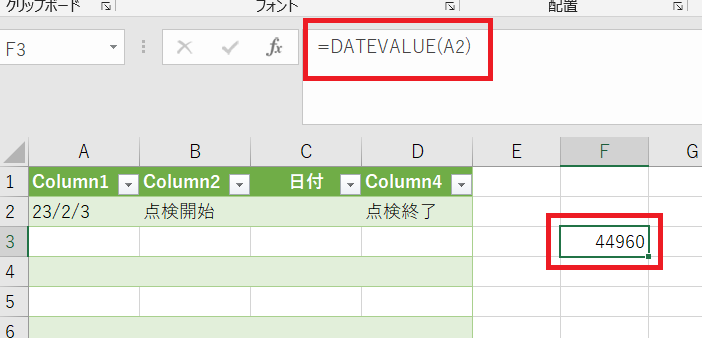
文字列に変換した日付を再度日付形式に戻すことはできますが、その際に注意が必要です。エクセルには、文字列を日付に変換するためのDATEVALUE関数があります。たとえば、=DATEVALUE("2023/01/01")のように使用することで、文字列を日付形式に戻すことができます。ただし、変換する際には、元の文字列が適切な日付フォーマットである必要があります。もし、そのフォーマットがエクセルで認識されない場合、エラーが発生する可能性があるため、事前に文字列が正確かどうかを確認することが重要です。
日付を文字列に変換する際の注意点は?
日付を文字列に変換する際にはいくつかの注意点があります。まず、フォーマットの指定が重要であり、誤った形式を指定すると意図しない結果が生じる可能性があります。また、ダイナミックな日付(例えば、現在の日付など)を変換する場合、その日付が変わると文字列化した内容も変化しないため、固定された日付が必要な場面ではその点に留意する必要があります。さらに、変換した文字列を他の計算や分析に使用する際に、日付として認識されないため、予想外の結果を避けるためには、事前にどのように使用するかというプランを立ててから実行することが推奨されます。
異なる地域の日付フォーマットにどう対応すればいいの?
異なる地域の日付フォーマットに対応するためには、文化的背景に基づいた適切なフォーマットを使用しなければなりません。例えば、日本では「yyyy年mm月dd日」の形式が一般的ですが、他の国では異なるフォーマット(例えば、mm/dd/yyyy)を使用します。そのため、TEXT関数を用いる際には、ターゲットとする地域や用途に応じたフォーマットの指定を行うことが重要です。また、これらのフォーマットはデータのインポートやエクスポートの際にも留意する必要があります。地域設定に合わせた適切なフォーマットを選択することで、誤解を避け、正確なデータ処理が可能になるでしょう。
コメントを残す
コメントを投稿するにはログインしてください。
関連ブログ記事