
エクセル2013のデータラベル書式設定と引き出し線の活用法

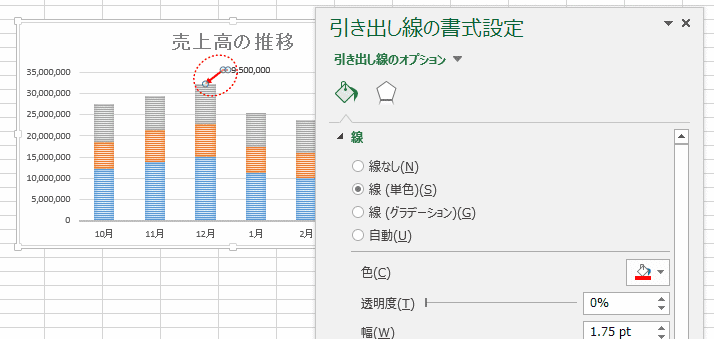
エクセル2013では、データラベルの書式設定機能が強化され、ユーザーがより直感的にデータを視覚化できるようになりました。この講座では、特にエクセルでのデータラベルのカスタマイズ方法と、視覚的な効果を高めるための引き出し線の活用法について詳しく解説します。
データラベルとは、グラフ上の各データポイントについての情報を表示するもので、視覚的にデータの意味を明確にする重要なツールです。エクセル2013では、これらのラベルを多様にカスタマイズできるため、プレゼンテーションやレポートにおいて、データの理解を深めるための大きな助けとなります。また、引き出し線を利用することで、データラベルがデータポイントから離れていても、どのデータに関連しているのかを明確に示すことができます。
このように、データラベルと引き出し線を効果的に組み合わせることで、グラフ全体の可読性や視覚的な訴求力を向上させることが可能です。エクセル2013を使いこなすための基本的なノウハウを学び、あなたのデータプレゼンテーションを一段と引き立てましょう。
イントロダクション
エクセル2013では、データラベルの書式設定が強化され、データの可視化をより効果的に行えるようになりました。データラベルを使うことで、グラフ内の各データポイントを明確に示すことができ、プレゼンテーションやレポートにおいて情報を分かりやすく伝えることが可能です。また、エクセル 引き出し 線を活用することで、データラベルとデータポイントの関連性を明確にし、視覚的に訴求力のあるグラフを作成できます。
データラベルの書式設定機能を使うことで、フォントスタイル、サイズ、色などのカスタマイズが容易になり、見た目を整えることができます。これにより、視覚的な一貫性を持たせたり、特定のデータポイントを際立たせたりすることができ、データを伝える強力な手段となります。エクセル 引き出し 線を使うことで、各データラベルをグラフのデータポイントから引き立たせ、読者が情報をスムーズに理解できる手助けをします。
特に、複雑なデータを表示する場合、エクセル 引き出し 線は重要な役割を果たします。グラフが密集している場合や、データポイントが互いに近接している場合には、引き出し線を使用することで、データラベルの位置を調整し、混乱を避けることができます。このように、エクセル 引き出し 線を活用することで、見やすく、分かりやすいグラフ作成が実現できるのです。
データラベルの基本
データラベルは、グラフやチャートにおいてデータポイントの詳細を視覚的に伝えるために非常に重要な要素です。エクセルでは、データラベルを使うことで、特定のデータに対する注目や説明を効果的に行うことができます。特に、データセットが多い場合や複雑な情報を可視化する際に、データラベルを用いることで受け手にとって分かりやすい情報提供が可能になります。
データラベルを設定する際には、その書式も重要です。エクセル2013では、データラベルの書式設定が強化されており、フォントサイズや色、位置などを細かく調整することができます。これにより、データラベルがより目立ち、グラフ全体の見栄えが良くなります。特にプレゼンテーションや報告書において、視覚的な印象は大切な要素であるため、適切なデータラベルの設定が求められます。
また、引き出し線を活用することで、データラベルとグラフ上のデータポイントとの関連を明確に示すことができます。特に、データポイントが近接している場合、データラベルが重なってしまい、視認性が低下することがありますが、引き出し線を用いることでそれを解決できます。このように、データラベルと引き出し線の組み合わせは、情報の伝達をより効果的にし、視覚的に整理されたグラフを作成するのに役立ちます。
書式設定の手順
エクセル2013では、データラベルの書式設定が簡単に行えるようになっています。まず、グラフを選択し、データラベルを追加することで、各データポイントに対して情報を表示できます。データラベルを追加した後は、ラベルのフォント、サイズ、色を自由に変更することが可能です。このように多様な書式設定を施すことで、データの視認性を向上させることができます。
さらに、エクセルでは注釈やデータラベルが密接に関連しているため、エクセル 引き出し 線を活用することで、データの解釈がより分かりやすくなります。引き出し線はデータラベルとデータポイントを視覚的に結びつける役割を果たします。これにより、グラフが混雑している場合でも、各データの位置が明確になります。引き出し線を適切に設定することで、観覧者が迅速に情報を理解できるようになります。
書式設定プロセスは直感的で、ユーザーが自身のニーズに合わせてカスタマイズできるため、新しいユーザーにとっても使いやすいツールです。エクセル 引き出し 線を利用することで、情報が整然と提示され、プレゼンテーションが一段と魅力的になります。データの可視化においては、見た目の美しさだけでなく、伝えたい内容をしっかりと伝えることが重要です。そのためには、効果的な書式設定が不可欠です。
引き出し線の活用法
引き出し線は、データポイントとデータラベルを視覚的に結びつける重要な要素です。特に、データが密集しているグラフでは、データラベルが重なりやすく、視認性が低下することがあります。そこで、エクセル 引き出し 線を使うことで、各データポイントを明確に特定しやすくなり、グラフ全体の理解を深めることができます。データラベルと引き出し線を組み合わせることで、情報の伝達性が向上し、視覚的な整理が実現します。
エクセル 引き出し 線は、特にバブルチャートや散布図などの複雑なグラフにおいて、その効果を発揮します。データラベルが押し出されたり重なり合ったりすることなく、視覚的にスムーズに情報を伝える手段として活用されます。また、引き出し線の色やスタイルをカスタマイズすることもできるため、グラフのデザインに応じた最適な表現が可能です。これにより、受け手の興味を引き、データのポイントに焦点を当てることができます。
さらに、引き出し線を利用することで、特に重要なデータや傾向を強調することができ、プレゼンテーションやレポートにおいて効果的な視覚的支援となります。エクセル 引き出し 線を効果的に利用することで、データの可視化がより親しみやすくなり、情報の理解がスムーズになるでしょう。このように、引き出し線を利用したデータラベルの活用法は、グラフの明瞭さを向上させるだけでなく、伝えたいメッセージをより強く印象づける効果があります。
実践例
エクセル2013では、データラベルの書式設定が強化され、視覚的に効果的なグラフを作成するためのツールが増えました。特に、エクセル 引き出し 線を利用することで、データポイントをより明確に示すことができます。これにより、情報が受け手にとって理解しやすくなり、プレゼンテーションなどでのインパクトを増すことが可能です。
実際に、グラフにデータラベルを追加した後、そのラベルが重なり合うことがあるため、エクセル 引き出し 線を使うことで、各データポイントを別々に区切ることができます。これにより、視覚的な混乱が避けられ、どのデータがどのラベルに関連しているのかが一目でわかるようになります。特に、データの多いグラフや複雑なデータセットでは、この手法が非常に有効です。
さらに、データラベルの書式設定においては、フォントや色の変更、影や輪郭を加えることができるため、より魅力的なグラフを作ることが可能です。これも、エクセル 引き出し 線との組み合わせで使うと、より一層効果が高まります。視覚的な要素を工夫することで、データの伝え方が豊かになり、分析結果を直感的に理解してもらえるようになります。
よくある質問
エクセル2013では、データラベルの書式設定が強化され、その柔軟性が向上しました。これにより、特定のデータポイントを視覚的に強調することが容易になり、報告書やプレゼンテーションにおいて、視覚的な情報の伝達がより効果的に行えます。データラベルを利用することで、各データポイントの詳細情報を簡単に表示できるため、聴衆にとっても理解しやすくなります。
エクセル 引き出し 線の活用も重要なポイントです。引き出し線を使うことで、データラベルとデータポイントの関連付けが明確になり、グラフ全体の見栄えが良くなります。特に複雑なデータセットや情報が密集している場合、引き出し線は非常に役立つツールとなります。使用することで、必要な情報を簡潔かつ明瞭に伝えることが可能になります。
このように、エクセル2013ではデータラベルとエクセル 引き出し 線の組み合わせにより、視覚的な情報の表現力が向上しています。これを活用することで、データの分析結果をより効果的に伝える方法を習得し、資料作成の質をさらに高めることができるでしょう。データを視覚化する技術を習得し、日々の業務に役立てることは、非常に価値のあるスキルです。
まとめ
エクセル2013では、データラベルの書式設定が非常に柔軟になりました。この新機能を活用することで、グラフやチャートにおけるデータの可視化が一層効果的になります。特に、視覚的に重要な情報を強調するためのエクセル 引き出し 線を使用することが可能になり、多くのデータを直感的に理解できるようになります。
データラベルの書式設定を行うことで、単に数値を表示するだけでなく、フォントや色の設定をカスタマイズし、より見やすく整った印象を与えることができます。また、エクセル 引き出し 線を使うことで、特定のデータポイントに直接関連する情報を引き出し、視覚的にリンクさせることができます。これにより、グラフの解釈が容易になり、プレゼンテーションや報告書においても、より説得力のある表現が可能になります。
引き出し線を正しく設定することで、グラフがごちゃごちゃすることなく、シンプルかつ効果的に情報を伝えられます。エクセル 引き出し 線を利用することで、視覚的な理解を深めるだけでなく、情報の明確さを損なうことなく、データの重要性を際立たせることができます。これらの機能を駆使して、データをより効果的に伝えるグラフ作成をぜひ試みてみてください。
Preguntas frecuentes
エクセル2013でデータラベルの書式設定はどのように行いますか?
エクセル2013でデータラベルの書式設定は、グラフを選択してから行います。まず、設定したいグラフをクリックし、右クリックメニューから「データラベルの追加」を選択します。次に、追加されたデータラベルを選択し、再度右クリックして「データラベルの書式設定」を選びます。ここから、フォントの種類やサイズ、色などのスタイルを変更することができます。さらに、「ラベルオプション」で表示内容を「値」や「割合」、「系列名」など、好みに応じて設定可能です。これにより、データの可視性や理解度が向上し、より効果的なプレゼンテーションが実現できます。
引き出し線を追加する方法は?
引き出し線は、グラフデータとデータラベルを視覚的に結ぶために使用され、特に多くのデータがあるグラフで役立ちます。引き出し線を追加するには、まずデータラベルを選択した状態で、右クリックして「データラベルの書式設定」を選びます。「ラベルオプション」内で「引き出し線」オプションを探し、これを有効にします。すると、引き出し線が自動的にデータ点とデータラベルの間に描画されます。この機能を活用することで、各データの位置関係が明確になり、視覚的な解釈がしやすくなります。また、引き出し線のスタイルや色も変更可能で、デザインに一貫性を持たせることができます。
データラベルに表示する内容は自分で選べますか?
はい、エクセル2013ではデータラベルに表示する内容を自由に選択することができます。データラベルを設定した後、「データラベルの書式設定」メニューにアクセスすると、表示したい情報をカスタマイズできるオプションが用意されています。たとえば、「値」「割合」「系列名」のいずれか、あるいはその組み合わせを選択することが可能です。さらに、独自のカスタムラベルを作成し、特定のテキストを表示させることもできます。これにより、観客に伝えたい特定の情報を強調表示でき、効果的なコミュニケーションが実現します。
エクセル2013でのデータラベルと引き出し線の活用法は?
データラベルと引き出し線を効果的に活用することで、グラフの情報伝達力が大幅に向上します。例えば、ビジネスの成績を示す棒グラフや円グラフの場合、各データ点にわかりやすいデータラベルを追加することで、観察者が数値を直感的に理解できるようになります。さらに、引き出し線を活用すれば、データラベルがグラフから離れた位置にある場合でも、どのデータに対応しているかが一目でわかるため、特に複雑なグラフでの混乱を避けることができます。また、プレゼンテーションや報告書で使用する際には、これらの機能を活用して視覚的に魅力的でわかりやすい資料を作成することができ、情報を伝える力を高めることに繋がります。
コメントを残す
コメントを投稿するにはログインしてください。
関連ブログ記事