
エクセル2013でマーカーに画像を挿入する方法指南

本記事では、エクセル マーカーに画像を挿入する方法について詳しく説明します。特に、折れ線グラフを使用する際に、マーカー エクセルの使い方を強化することで、データの視覚的な表現がより豊かになることに焦点を当てます。
まず、折れ線グラフの魅力は、そのデータの推移を分かりやすく示す点にありますが、エクセル マーカーに画像を取り入れることで、さらにユニークでインパクトのあるプレゼンテーションが可能となります。これにより、視覚的な要素を強化し、データのインパクトを高めることができます。
次に、具体的な手順を通じて、皆さんがマーカー エクセルに画像を挿入する際の注意点やポイントを理解していただければと思います。これにより、ダイナミックなグラフを作成し、視覚的魅力を高める方法を習得できることでしょう。
イントロダクション
エクセル2013でマーカーに画像を挿入する方法指南
イントロダクション
エクセル2013では、データの視覚化をより効果的に行うために、折れ線グラフのエクセル マーカーに画像や図形を挿入することが可能です。この機能を活用することで、データのポイントを視覚的に強調し、プレゼンテーションやレポートにおいてインパクトを与えることができるでしょう。特に、グラフのマーカーにオリジナルの画像を使用することで、視覚的な表現力を高めることができるため、ビジネスシーンでも役立つ技術と言えるでしょう。
まず、基本的な折れ線グラフを作成し、グラフの各ポイントをマーカー エクセルで強調します。その後、特定のマーカーに画像を挿入する手順を紹介します。この操作は簡単で、直感的に行うことができるため、初心者でも安心して取り組むことができます。挿入した画像は、データの内容に合わせたものであれば、グラフ全体の見栄えを大きく向上させる役割を果たします。
この講座では、具体的な操作方法を詳しく解説し、実際にどのように画像を挿入するのかを示しますので、ぜひ実際に手を動かしてみてください。データをただの数字として捉えるのではなく、視覚的に訴えるものに変えることで、より魅力的な資料作成が可能となります。
画像挿入の必要性
データを視覚的に表現する際、グラフの中的な要素を強調することは非常に重要です。「エクセル マーカー」において画像を挿入することで、見た目がより魅力的になり、情報が直感的に伝わるようになります。特に、折れ線グラフの場合、各データポイントを特別な画像で表現することで、視覚的なインパクトが増します。
「マーカー エクセル」に画像を追加することで、単なる数値の表示から一歩進んだ複雑なデータの解釈が可能になります。特定のデータポイントやトレンドを具体的に示すための視覚的な手法として、画像や図形は非常に効果的です。たとえば、特定の記念日やイベントを示す際に、関連する画像をマーカーとして使用することで、グラフが一層親しみやすくなります。
また、グラフを使用する対象によっては、受け手に対する情報のインパクトを強めることが求められます。「エクセル マーカー」に画像を挿入することで、単なるデータの羅列ではなく、ストーリー性を持たせたデータのプレゼンテーションを実現できます。この手法を活用することで、データ分析や報告書の質を向上させることができるでしょう。
準備する画像ファイル
エクセル2013でマーカーに画像を挿入する際、まず最初に準備する必要があるのは使用する画像ファイルです。画像ファイルは、表現したいデータやテーマに関連したものであるとより効果的です。JPEGやPNGなどの一般的なフォーマットを使用すると、エクセルでの取り扱いがスムーズになります。事前に必要な画像を選定し、分かりやすいフォルダーに保存しておくことが重要です。
画像が用意できたら、次にマーカーのスタイルを変更するための作業に入ります。エクセル マーカーを使用することで、グラフのポイントを強調し、視覚的な変化を与えることができます。例えば、売上データをプロットする場合、各ポイントに関連する商品画像を挿入することで、より訴求力のある情報を提供することが可能です。
これにより、データの理解を深めるだけでなく、視覚的なインパクトを与えることができます。特にプレゼンテーションや報告書作成時には、単なる数値ではなく、視覚的な要素も重視されるため、マーカー エクセルに画像を適用する方法を学ぶことは非常に有益です。準備が整ったら、実際の操作に進むことができるでしょう。このプロセスを経て、より魅力的で効果的な折れ線グラフを作成することができます。
エクセル2013での操作手順
エクセル2013でエクセル マーカーに画像を挿入する方法は、データの視覚化に大変役立ちます。まず、折れ線グラフを作成した後、マーカーの要素をカスタマイズすることで、より魅力的なプレゼンテーションが可能になります。この機能を利用することで、単なる数値の集まりを印象的なビジュアルに変えることができます。
画像を挿入するためには、まず折れ線グラフ内のマーカーを選択します。次に、右クリックをして「データ系列の書式設定」を選びます。この操作により、マーカーの形式を変更するためのオプションが表示されます。ここで、マーカー エクセルにおける特別な設定を行い、画像としてマーカーをカスタマイズすることができます。
続いて、「マーカーオプション」タブから「画像」を選び、挿入したい画像ファイルを選択します。これにより、選択した画像がマーカーとして表示され、視覚的に強いインパクトを与えることができるのです。データをより分かりやすく、記憶に残りやすい形で示すために、この手法を試してみることをお勧めします。
マーカーの設定方法
マーカーの設定方法
エクセル2013では、折れ線グラフのエクセル マーカーに画像を挿入することで、データの視覚的な表現をさらに豊かにすることができます。この操作を行うためには、まず通常の折れ線グラフを作成することが必要です。グラフが作成されると、次に特定のデータポイントに対してマーカー エクセルを設定する準備が整います。
まずは、折れ線グラフを選択し、マーカーを変更したい系列を右クリックします。表示されるメニューから「データ系列の書式設定」を選択し、系列のオプションに進みます。ここでは「マーカーオプション」を選ぶことができ、標準的なマーカーのスタイルやサイズをカスタマイズするだけでなく、画像を使用する設定を行うことも可能です。
画像を挿入する際には、「マーカーオプション」から「画像マーカー」を選択し、使用したい画像ファイルを指定します。これにより、選択したデータポイントに対して特定の画像が表示され、グラフ全体の印象を大きく変えることができます。エクセル マーカーに画像を使用することで、視覚的な情報が強化され、データをより直感的に理解する手助けとなります。このように、様々なカスタマイズによって、折れ線グラフの表現力を向上させることができるのです。
画像の調整と配置
画像を折れ線グラフのマーカー エクセルに挿入する際、適切な調整と配置が重要です。まず、画像を選択した後、サイズや回転を調整し、グラフに合った見栄えに仕上げる必要があります。エクセル マーカーに画像を挿入すると、データの視覚的な伝わり方が大きく変わりますので、丁寧にプロセスを進めましょう。
次に、画像がグラフ内でどのように配置されるかを考慮することも大切です。画像が過度に重なったり、視認性を損ねたりしないよう、配置に注意を払いましょう。特に、データポイントが多い場合や、重なり合う部分がある場合は、適切な間隔を保ちながら配置することで、視覚的にすっきりとした印象を与えることができます。
最後に、挿入した画像が全体のデザインに適しているかを確認することが必要です。画像の色合いやスタイルがグラフ全体のテーマと調和しているかに気を配りましょう。こうした調整を行うことで、マーカー エクセルに挿入した画像が、さらに情報を引き立てる効果を持つことが期待されます。
実践例
実践例として、エクセル マーカーに画像を挿入する方法を詳しく見ていきます。まずは折れ線グラフを作成し、データを入力した後、グラフを選択します。この段階で、グラフの中に6つの標準的なマーカーが表示され、それぞれのデータポイントを示しています。しかし、これらの標準マーカーをカスタマイズして、より視覚的に訴求力のあるものに変えることが可能です。
次に、特定のデータポイントに画像を挿入したいマーカーを選択し、右クリックします。その後、表示されるメニューから「データ系列の書式設定」を選ぶと、マーカーの設定を変更するためのオプションが表示されます。この手順を経ることで、マーカー エクセルに対して画像を挿入するための設定画面にアクセスできます。
画像を挿入する際には、「マーカーオプション」内の「マーカーの形状」を選び、「画像またはテクスチャの塗りつぶし」を選択することで、自分の好きな画像を選択できます。これにより、データポイントが従来の点や記号から、個性的な画像に変わり、グラフの見た目をさらに魅力的にすることができます。このように、エクセル マーカーを使ったカスタマイズは、データの視覚化を高める有効な手段であると言えるでしょう。
まとめ
エクセル2013では、エクセル マーカーに画像を挿入することにより、折れ線グラフの視覚的な魅力を高めることができます。この機能を活用することで、単なるデータの可視化に留まらず、特定のデータポイントをより印象的に表現することが可能になります。ここでは、具体的な手順を通じて、マーカー エクセルのカスタマイズ方法を解説します。
まず、折れ線グラフを作成した後、各データポイントのマーカーを選択します。次に、右クリックして「マーカーの書式設定」を選択すると、マーカーのスタイルを変更するオプションが表示されます。更に、マーカーに画像を挿入する際は、「塗りつぶし」の項目から「画像またはテクスチャの塗りつぶし」を選び、使用したい画像を指定します。この操作により、データのポイントを写真やアイコンなど、視覚的にユニークな形で表現することができます。
このように、エクセル マーカーに画像を追加することで、ビジュアル面でのインパクトを増し、プレゼンテーションや報告書の内容をより記憶に残りやすくすることができます。データの分析や報告において、ただ数値を示すだけでなく、効果的に伝えるための強力なツールになるでしょう。マーカー エクセルのカスタマイズを通じて、あなたの資料がさらに魅力的なものになることを期待しています。
Preguntas frecuentes
エクセル2013でマーカーに画像を挿入することはできますか?
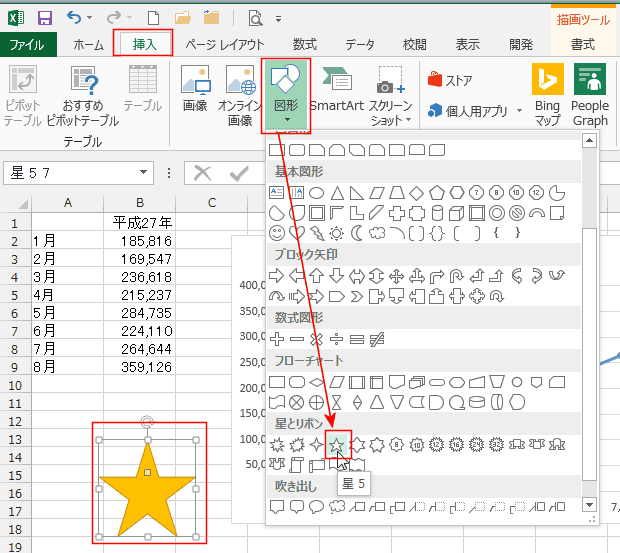
はい、エクセル2013ではマーカーに画像を挿入することが可能です。このプロセスは、画像をドキュメント内で視覚的に強調したい時や、特定のデータポイントに関連するビジュアルを追加したい場合に非常に有用です。まず、挿入したい画像を選択し、エクセルのリボンメニューから「挿入」タブを開きます。その後、「図」をクリックしてコンピュータ内の画像を選択します。画像を選択した後、マーカーとしたいセルにドラッグ&ドロップすることで画像が挿入されます。画像サイズを調整する必要があるかもしれませんが、これでエクセル内のマーカーに効果的に画像を追加できます。
どのようにして画像を回転させたりトリミングしたりできますか?
挿入した画像は、エクセル内で簡単に回転やトリミングが可能です。画像を選択すると、リボンメニューの「書式」タブが表示されます。このタブには、画像の回転やサイズの変更を行うためのオプションがあります。画像を回転させるには、画像の周囲に表示される回転ハンドルをドラッグするか、「書式」タブ内の「回転」を使用して、特定の角度で回転させることができます。また、トリミングを行う場合は「トリミング」ボタンをクリックし、表示されたトリミングハンドルを使って不要な部分を切り取ることができます。これにより、見栄えの良いマーカーを作成することが可能になります。
画像のサイズを調整する方法は?
画像サイズの調整はとても簡単です。画像を選択すると、周囲に小さなハンドルが表示されます。これらのハンドルをドラッグすることで、縦や横のサイズを変更できます。また、リボンメニューの「書式」タブでは、具体的なサイズを入力することもできます。そこで「サイズ」グループにある「高さ」と「幅」のボックスに、任意の数値を入力してサイズを調整することができます。この方法を活用すれば、マーカーに入れる画像の大きさを一貫性のあるものに保ち、全体のデザインを整えることができます。
エクセルでの画像挿入によるパフォーマンスへの影響はありますか?
エクセルに画像を挿入すると、ファイルサイズが増加し、場合によってはパフォーマンスに影響を及ぼすことがあります。特に高解像度の画像や多くの画像を一度に挿入する場合、開くのに時間がかかったり、ブラウジングの際に遅延が生じたりすることがあります。しかし、エクセルには画像の圧縮機能が備わっているため、高解像度の画像を挿入した後に「図の圧縮」機能を使用することで、ファイルサイズを小さくすることができます。これを行うことで、必要に応じた画像の品質を保持しつつ、パフォーマンスを向上させることができるでしょう。特に大きなデータセットを扱う場合は、画像管理に注意を払うことが重要です。
コメントを残す
コメントを投稿するにはログインしてください。
関連ブログ記事