
エクセルで横棒グラフを作る方法:初心者向けガイド

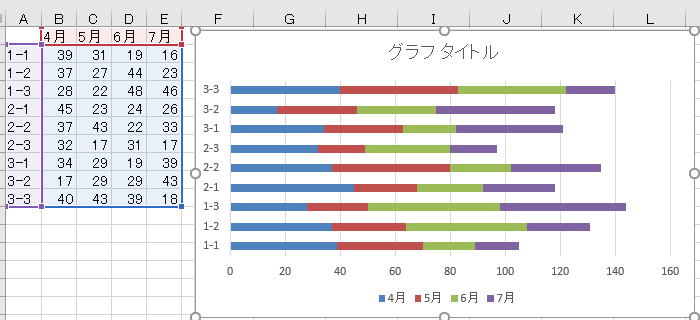
この記事では、エクセルを使用して横棒グラフを作成する方法について、初心者向けに詳しく解説します。エクセルの基本的な操作や、横棒グラフの特性についても触れながら、具体的な手順を説明していきますので、安心して最後までご覧ください。
まず、エクセルの利点の一つは、データを視覚的に表現するための様々なグラフを簡単に作成できる点です。特に、横棒グラフはカテゴリ間の比較がしやすく、データを一目で理解するのに適しています。この記事では、初心者の方でも理解しやすいよう、エクセル 横 棒を使用した横棒グラフの作り方を説明します。
さらに、具体的な横 棒グラフ 作り方や、データの選択から、グラフの形式の変更、カスタマイズの方法までを具体的に述べていきます。このガイドを読むことで、エクセル 横 棒グラフ 作り方をマスターし、データの視覚化をより効果的に行えるようになるでしょう。これにより、仕事や学業におけるデータの可視化が簡単に行え、プレゼンテーションや報告書においても大いに役立つことが期待できます。
イントロダクション
イントロダクション
エクセルを使ってデータを視覚的に表示する方法の一つに横棒グラフがあります。このグラフは特にデータが多いときや、比較が行いやすい場合に用いられます。初心者にとっても比較的簡単に作成できるため、ここではエクセル 棒グラフ 横の基本的な作成手順を解説します。
まず、データを正しく入力することが重要です。エクセル 横 棒を作成する際は、データの配置がグラフの見た目にも影響を与えるため、見やすく整理しておく必要があります。データを入力した後は、グラフを挿入する作業に移りますが、その際には横 棠グラフ 作り方を理解しておくとスムーズに進めることができます。
作成手順を追う中で、エクセル 横 棒グラフ 作り方がわかる基本的な操作方法を押さえておくことが肝心です。グラフの種類を選ぶ際には、excel 横 棒グラフやエクセル グラフ 横を選択することで、視覚的に強調したいポイントを簡単に示すことができます。このようにして、横 棒グラフはデータの比較を直感的に行うための有力なツールとなります。
最後に、グラフを作成した後は、必要に応じてエクセル 横 グラフのデザインを調整することも忘れないでください。色合いやフォントの変更を行うことで、より効果的にメッセージを伝えることができます。次のセクションでは、実際の手順に沿って具体的な方法を解説していきます。横 グラフを活用することで、データ分析の視覚的表現を新たな次元へ引き上げましょう。
エクセルの基本操作
エクセル 棒グラフ 横を作成するためには、まずエクセルの基本的な操作を理解することが重要です。エクセルはデータの管理や分析、そして可視化に非常に便利なツールです。データを視覚的に表現するための一つの方法として横 棒グラフ 作り方をマスターすることで、データの比較がより直感的になります。特に、複数のカテゴリにわたるデータを比較したい場合、エクセル 横 棳グラフ 作り方は役立つでしょう。
まず、グラフにしたいデータをエクセルに入力します。このデータが表形式になっていることを確認し、横軸に表示したい項目と縦軸に数値を設定することが基本です。次に、データを選択し、エクセル 横 グラフの作成に進みます。この操作は、ツールバーの「挿入」タブから簡単に行うことができます。ここで、横棒のアイコンを選択すれば、すぐにexcel 横 棒グラフが生成されます。
作成した横 棒グラフは、必要に応じてカスタマイズできるのも魅力です。タイトルの追加や色の変更、フォントの設定など、データをより見やすくするための工夫は多岐にわたります。また、グラフのレイアウトやデザインが視覚的な印象を大きく左右するため、エクセル 横 棒グラフのデザインにも注力してみてください。こうして、あなたのデータがより効果的に伝わりやすくなります。
エクセル グラフ 横の作成は、初心者の方にとっても簡単に習得できますので、ぜひ挑戦してみてください。データを整理し、視覚的に表現するスキルは、ビジネスシーンや学業においても非常に重宝されることでしょう。
横棒グラフの概要
エクセルを使用してデータを視覚化する際、横棒グラフは非常に効果的な手段の一つです。特に、データの比較が容易であるため、視覚的にわかりやすいグラフとして多くの場面で活用されています。エクセル 棒グラフ 横の作成は直感的で簡単であり、初心者でも比較的すぐに習得できます。このガイドでは、エクセル 横 棒を使ってグラフを作成する方法について詳しく説明します。
まず、横 棒グラフ 作り方においては、基本的なデータの入力が必要です。エクセルのシートにデータを入力し、対象となるデータ範囲を選択することから始めます。次に、リボンのメニューを使って、エクセル 横 棒グラフ 作り方に従って、適切なグラフの種類を選択します。これにより、excel 横 棒グラフが自動的に生成され、視覚的な分析が容易になります。
また、作成したエクセル グラフ 横を調整することも大切です。フォントの変更や色の編集、ラベルの追加などを行うことで、グラフはさらに見やすくなり、情報をより効果的に伝えることができます。こうした調整により、横 棒グラフはただのデータの表示に留まらず、プレゼンテーションやレポートにおける重要な要素となります。初心者でも簡単に取り組めるこの手法をマスターすることで、エクセル 横 グラフの活用範囲が広がります。
データの入力方法
データを入力する際には、まずエクセルを開き、新しいシートを作成します。ここで重要なのは、エクセル 棒グラフ 横を作成するために必要なデータを適切に入力することです。例えば、縦の列にカテゴリー名を、横の列に数値データを入力します。このような形式でデータを整理することで、後にエクセル 横 棒グラフをスムーズに作成することができます。
次に、横 棒グラフ 作り方を理解するために、データの構造を確認しましょう。カテゴリーに基づくデータをまず入力し、その下に各カテゴリーに対応する数値を入力します。データが整ったら、エクセル 横 棒グラフ 作り方の手順に進みます。これにより、視覚的にデータを比較することができ、分析が容易になります。
データの入力が完了したら、次はグラフの挿入です。これには、入力したデータを元にexcel 横 棊グラフを選択し、グラフエディタで適切なスタイルを選びます。この過程を経ることで、データが見やすいエクセル グラフ 横へと形を変えることができ、プレゼンテーションや報告書の質を向上させることができます。
最後に、作成した横 棒グラフのフォーマットを調整することも忘れずに行いましょう。例えば、色やラベルを変更することで、より魅力的で理解しやすいエクセル 横 グラフに仕上げることができます。これにより、視聴者に対するメッセージがより明確に伝わるようになります。横 グラフ作成の基本をマスターすることで、ビジネスや学業においてもデータの可視化がスムーズに行えるようになるでしょう。
グラフの作成手順
エクセル 棒グラフ 横を使用してデータを視覚化することは、データ分析を行う上で非常に重要です。特に エクセル 横 棒を使ったグラフは、データの比較を直感的に行いやすく、多くのビジネスや学術の場面で利用されています。この節では、横 棒グラフ 作り方を説明し、初心者の方でも簡単に理解できるように解説します。
まず、エクセル 横 棵グラフ 作り方の基本として、必要なデータを用意するところから始めます。データをただ入力するのではなく、適切な形式で整えることが重要です。たとえば、横軸にラベルを、縦軸に数値を配置など、視覚化したい内容を明確にすることが、選択するグラフの種類にも影響を与えます。データの準備ができたら、次にそれをexcel 横 棳グラフとして可視化するための操作に進みます。
次に、選択したデータ範囲をハイライトした後、メニューからグラフの挿入を行います。この時、エクセル グラフ 横のオプションを選ぶことにより、簡単に横 棒グラフを作成できます。グラフが生成されたら、必要に応じてタイトルや色の変更、ラベル設定などを行い、見やすくカスタマイズすることが可能です。この手順に従うことで、極めて直感的な方法でエクセル 横 グラフを完成させることができます。
最後に、ビジュアルな表現がたくさんの情報を伝える力を持つと同時に、データの誤解を招かないよう注意も必要です。横 グラフを使用することで、どのデータが際立っているかを明確に示すことができ、結果としてより良い意思決定を助ける資料となるでしょう。エクセル 横 棒グラフが分かりやすく、効果的なツールになることを期待しています。
グラフのカスタマイズ
グラフを作成した後は、データをより効果的に伝えるためにカスタマイズが重要です。エクセル 棒グラフ 横やエクセル 横 棒の作成時、グラフの色やフォント、ラベルを調整することで、視覚的にわかりやすくなります。たとえば、異なるデータセットを示すために、各バーの色を変更することで、比較が一目瞭然になります。また、タイトルや凡例を追加することで、グラフの内容をより明確に伝えることができます。
グラフのサイズやフォントも重要です。横 棒グラフ 作り方において、適切なサイズやフォントを選ぶことで、視覚的なバランスが取れます。特に、プレゼンテーションや報告書で使用する場合、見やすさが求められます。エクセル 横 棒グラフ 作り方では、グラフのプロパティを開いて、フォントの大きさや種類、さらにはバーの幅を調整することが可能です。
最後に、データラベルの追加も考慮しましょう。視覚的な情報に加えて、具体的な数値を示すことで、より詳細な分析が可能になります。excel 横 棊グラフでは、ラベルの位置やフォーマットを変更することができ、グラフが持つ情報の価値を高めることができます。エクセル グラフ 横のカスタマイズは、簡単ながらも効果的な手法ですので、ぜひ積極的に活用してみてください。横 棒グラフの魅力を引き出すために、さまざまなカスタマイズを試してみましょう。
よくある問題と解決策
エクセルで横棒グラフを作成する際には、いくつかのよくある問題が発生することがあります。まず、データの選択に関する問題です。エクセル 棒グラフ 横を作成する際には、正しいデータ範囲を選択することが非常に重要です。誤って余分なセルを選択してしまうと、グラフが思った通りに表示されないことがあります。データを慎重に確認し、必要な情報だけを選択することが、スムーズなグラフ作成の第一歩となります。
次に、エクセル 横 棒の設定に関する問題もあります。グラフを作成した後には、色やフォント、軸のラベルなどを調整する必要があります。これらの設定を変更することで、視覚的にわかりやすい横 棒グラフ 作り方を実現できます。また、データラベルの追加や、凡例の表示/非表示を変更することも、グラフの見やすさを向上させるポイントです。
さらに、エクセル 横 棒グラフ 作り方をマスターするためには、どのような種類のデータを使用するかも考慮しなければなりません。例えば、数値データだけでなく、カテゴリデータも利用することで、より多様なexcel 横 棊グラフを作成できます。データの種類に応じて適切なグラフを選択することで、より効果的に情報を伝えることができるのです。
最後に、出力結果に不満がある場合、エクセル グラフ 横のスタイルやデザインを変更してみるのも良いでしょう。色の選択、ラベルの配置、背景の変更など、これらの要素を少し工夫するだけで、グラフの印象が大きく変わることがあります。グラフ作成後は必ず見直し、改善点を探すことで、素晴らしい横 棒グラフを完成させることができるでしょう。このように、基本を押さえつつ、自分なりのスタイルを確立していくことが重要です。
まとめ
エクセルで横棒グラフを作成するのは、データを視覚的に分かりやすく表示するための簡単な方法です。特に、エクセルで横棒グラフを作る方法は、初心者でも手軽に行えるため、多くの人に利用されています。まず、エクセルを開き、必要なデータを入力することから始めましょう。データを入力した後、グラフにしたい範囲を選択します。
次に、エクセル 横 棒を選択するために、リボンメニューの「挿入」タブに移動し、そこからグラフのアイコンをクリックします。その中にある横棒グラフのオプションを選択することで、データに基づいたグラフが自動的に生成されます。このプロセスは、特に視覚的にデータの比較を行いたい場合には非常に有用です。
また、生成されたグラフは簡単にカスタマイズ可能です。エクセル 横 棒グラフ 作り方の一環として、色やラベル、タイトルなどを変更し、自分のニーズに合った横グラフを作成できます。このようなカスタマイズを行うことで、データがより伝わりやすくなるため、より効果的なプレゼンテーションを行うことができるでしょう。
最後に、エクセルで作成した横 棒グラフは、他のシートやドキュメントにコピー&ペーストすることも容易であり、報告書やプレゼンテーションの作成にも役立ちます。excel 横 棒グラフを使うことで、データを簡単に整理し、視覚的に表現することが可能になります。これにより、ビジネスや学業でのデータ分析においても、非常に重宝するツールとなるでしょう。
Preguntas frecuentes
エクセルで横棒グラフを作成する手順は何ですか?
エクセルで横棒グラフを作成するためには、まずデータを正しく入力することが重要です。まずは、グラフに表示したいデータを含む範囲を選択します。次に、リボンメニューから「挿入」タブに移動し、「グラフ」グループの中にある「横棒グラフ」を選択します。この時、グラフの種類として集計値の表示や平均値を基にしたグラフなど、複数のオプションの中から選ぶことができます。グラフが生成された後は、必要に応じてタイトル、軸ラベル、色の変更などのカスタマイズを行うことで、視覚的にわかりやすく仕上げることができます。
データの入力方法について教えてください。
データ入力は横棒グラフを作成する基盤となる非常に重要なステップです。まず、A列にカテゴリー名を、B列に数値データを入力します。例えば、売上データを表示したい場合、A1セルに「商品A」、B1セルにその売上数値を入力します。この方法で各商品名とその売上数値をリストにしていきます。データの入力が完了したら、その範囲を選択することで、エクセルが自動的にデータの整合性を確認し、グラフを生成しやすくなります。データが整然とした形で入力されているかを確認することが、効果的なグラフ作成につながります。
グラフのカスタマイズはどうすれば良いですか?
エクセルで作成した横棒グラフのカスタマイズは、自分の意図を明確に伝えるために不可欠です。グラフを右クリックし、「グラフの種類の変更」や「データ系列の書式設定」を選ぶことで、様々なオプションにアクセスできます。例えば、色やスタイルを変更するだけでなく、軸のラベルを追加することで、情報をより明瞭にすることができます。また、タイトルを追加する際は、できるだけ具体的でわかりやすい言葉を使用することが重要です。カスタマイズには時間がかかることもありますが、結果的によりプロフェッショナルな印象を与えることができるため、重視するべきポイントです。
作成したグラフを印刷したり、他の文書に貼り付けたりするには?
作成した横棒グラフを印刷する場合、まずはグラフを選択した状態で、リボンメニューの「ファイル」タブをクリックし「印刷」を選択します。この際、印刷プレビューでレイアウトやサイズを確認し、必要に応じて調整を行うことができます。また、グラフを他の文書に貼り付けたい場合、グラフを右クリックして「コピー」を選択し、貼り付けたい場所で「貼り付け」を行います。エクセルではその際に「図として貼り付ける」オプションもあるため、これを利用すれば、グラフの形を保ったまま別のアプリケーション(例えばWordやPowerPoint)に挿入することが可能です。これにより、報告書やプレゼンテーション資料において、効果的なデータ視覚化が実現できます。
コメントを残す
コメントを投稿するにはログインしてください。
関連ブログ記事