
テーブルからピボットグラフを作成する方法:エクセル2013

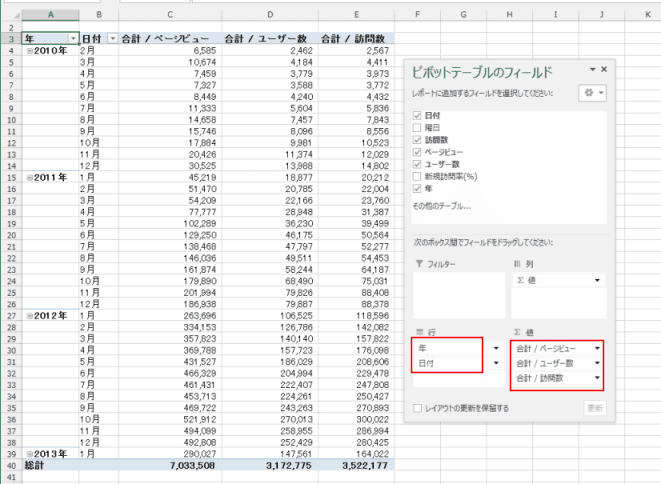
テーブルからピボットグラフを作成する方法:エクセル2013
この記事では、エクセル2013を使用してテーブルからピボットグラフを作成する方法について詳しく説明します。ピボットグラフは、データを視覚的に分析するための強力なツールであり、特に大量のデータを扱う際にその威力を発揮します。まず、データを適切に整理し、次にピボットグラフを作成する手順を理解することが重要です。
データの選択から始め、どのようなグラフが最も適しているかを考えます。エクセルには様々なグラフの種類が用意されていますが、複雑なデータを分析する場合、特に散布図が有効です。これにより、データの関連性や傾向を視覚的に把握することができるからです。
最後に、作成したピボットグラフをカスタマイズする方法についても触れます。グラフのタイトルや色、ラベルを変更することで、より分かりやすく、見やすいビジュアルが完成します。これにより、プレゼンテーションや報告書の質を高めることができるでしょう。この記事を通じて、エクセルの基本機能を活用し、データ分析の技術を向上させていきましょう。
イントロダクション
テーブルからピボットグラフを作成する方法:エクセル2013
エクセル2013では、データの分析を効果的に行うために、ピボットグラフを活用することが重要です。この機能を使うことで、大量のデータを視覚的に整理し、理解しやすい形で情報を表現できます。特に、ピボットグラフはデータの動向を把握するのに役立ち、迅速な意思決定をサポートします。
最初に、データが格納されたテーブルを選択することから始まります。適切にデータを整形しておくことで、後のステップがスムーズになります。テーブルを選択した後、エクセルのメニューからピボットグラフオプションを選ぶことで、グラフの作成が容易に行えます。この段階で、どのような散布図や他のグラフ形式がデータに適しているかを考えることが重要です。
続いて、作成したいグラフの種類を決定し、必要に応じてフィルターや行、列の設定を調整していきます。これにより、データの視覚化が進み、特定のトレンドやパターンを明確に示すことが可能になります。最終的には、グラフをカスタマイズして見やすい形に仕上げることで、情報伝達の効果を高めることができます。ピボットグラフを用いることで、データ分析が一層深まり、実用的なインサイトを得やすくなるでしょう。
データの選択
データの選択は、ピボットグラフを作成する際の第一歩です。まず、エクセル2013でデータが整理されたテーブルを開きます。次に、分析したいデータの範囲を選択することが重要です。データが適切に整理されていると、必要な情報をスムーズに選択できるだけでなく、後のグラフ作成作業も効率良く進められます。
選択したデータには数値データやカテゴリデータが含まれている必要があります。これにより、ピボットグラフを通じて様々な視点からデータを分析しやすくなります。特に、カテゴリごとの集計や傾向を視覚的に把握できるため、データの解釈が明確になります。たとえば、売上や在庫数などの数値と、それに関連する商品名や販売時期などのカテゴリ情報を組み合わせることで、経営判断の材料とすることができます。
また、ピボットグラフの魅力は、データのフィルタリングやグループ化が可能な点にあります。この機能を活用することで、特定の条件に基づいたデータ分析を柔軟に行うことができます。選択したデータを基に、必要に応じてグラフの形式を変えることで、視覚的な情報伝達がより効果的になります。散布図などの他のグラフ形式と組み合わせることで、多次元的なデータ分析も実現できるでしょう。
このように、データの選択はピボットグラフ作成の基礎となる重要なステップです。そのため、適切なデータを選び出すことが、成功するデータ分析への近道となります。
グラフの種類の選択
グラフを作成する際には、適切なグラフの種類を選ぶことが重要です。エクセル2013では、さまざまな種類のグラフから選ぶことができ、それぞれのデータの特性に応じた最適な表現を選ぶことが求められます。例えば、データの分布を可視化したい場合には、散布図が有効です。これは、二つの変数の関係を示すために点をプロットすることで、データの傾向を直感的に理解する手助けをします。
一方、データの集約や要約を行いたい場合には、ピボットグラフが非常に便利です。ピボットグラフは、ピボットテーブルと連携して動的にデータを集計し、視覚的に表現するスタイルです。利用者は、異なるカテゴリーや値を基にグラフを調整することができるため、データ分析に柔軟性が生まれます。
エクセルのグラフの種類は多岐にわたりますが、導入する際には、自分の持っているデータの性質や分析したい内容をしっかり考慮し、自分に合った選択肢を見つけることが大切です。選択したグラフが集めた情報を効果的に伝えられるかどうかが、分析の成功に大きく影響するのです。
グラフのカスタマイズ
グラフを作成した後、次のステップはそのグラフのカスタマイズです。カスタマイズを行うことで、データの可視化をさらに効果的にし、視聴者に必要な情報を迅速に伝えることが可能になります。まず初めに、作成したピボットグラフの色やフォント、デザインスタイルを変更することで、見やすさを向上させることができます。この時、配色には注意が必要で、視認性の高い色合いを選ぶことが重要です。
次に、グラフに表示される軸のラベルやタイトルもカスタマイズします。適切なラベルを使用することで、どのデータが何を示しているのかを明確にすることができます。また、グラフの凡例やデータラベルも調整することで、必要な情報をすぐに把握できるようになります。特に、散布図を使用する際には、データポイントに関する情報を追加することで、重なりや相関関係を明確にすることができ、分析がより深まります。
最後に、ピボットグラフをエクスポートしたり、他のドキュメントに埋め込んだりする際のレイアウトについて考慮することも重要です。グラフのサイズや配置によって、視覚的なインパクトが変わりますので、目的に応じたレイアウトを選ぶことが望まれます。このように、グラフのカスタマイズは単なる見た目を整えるだけでなく、情報伝達の効果を高めるための重要な工程であることを忘れないようにしましょう。
視覚的データ分析の重要性
視覚的データ分析は、情報をより理解しやすくするための重要な手段です。特に多くのデータが存在する場合、数値を視覚的に表現することによってトレンドやパターンを視覚的に把握することができます。エクセル2013を使用すると、ピボット*グラフなどの機能を活用することで、データの洞察が得やすくなります。例えば、経営データや売上データを元にした分析を行う場合、視覚的要素が加わることで報告書やプレゼンテーションの中でより効果的に情報を伝えることができるのです。
また、散布図は、データの相関関係を示すために非常に有効なツールです。エクセルでは、簡単に散布図を作成し、さまざまなデータポイントをビジュアル化することが可能です。このような視覚的手法を取り入れることで、データの背後にあるストーリーをより明確にし、より効果的な意思決定をサポートすることができます。
したがって、ピボットグラフや散布図などの視覚化技術を駆使することにより、データ分析の精度を向上させ、ビジネスやプロジェクトの状況をより良く理解する手助けとなります。エクセル2013を使ってこれらのツールを活用することで、データから得られる洞察の豊かさを実感することができるでしょう。
まとめ
テーブルからピボットを用いてグラフを作成することは、データ分析の効率を高める優れた手法です。エクセル2013では、散布図を利用することで、異なるデータ間の関係性を視覚的に表現することができます。この方法を通じて、大量のデータを一目で理解できる形に整えることが可能になります。
まずは、テーブル内の必要なデータを選択し、その後ピボットテーブルを作成します。この過程で、データの集計や整理が行われ、特定の情報に焦点を当てることが容易になります。そして、ピボットグラフの作成に進むことで、選択したデータを基に散布図が生成されます。この図は、データポイントの分布を直感的に把握するのに役立ちます。
最後に、生成したピボットグラフをカスタマイズすることも忘れずに行いましょう。色合いやラベルを調整することで、自分の目的に合った形に仕上げることができます。こうして完成した散布図は、プレゼンテーションや報告書において、大変有用な視覚資料となるでしょう。
Preguntas frecuentes
ピボットグラフとは何ですか?
ピボットグラフは、データの視覚化を行うための強力なツールであり、特にExcelのようなスプレッドシートソフトウェアで広く使用されています。基本的に、ピボットテーブルを基にして作成され、データを動的に集計・分析することが可能です。これにより、複雑なデータセットを簡潔に表示し、トレンドやパターンを視覚的に把握することができます。また、ユーザーは簡単にフィルタリングやグルーピングを行い、異なる視点からデータを分析することができるため、ビジネスレポートやプレゼンテーションでの利用が非常に効果的です。
エクセル2013でピボットグラフを作成するにはどうすればいいですか?
エクセル2013でピボットグラフを作成する手順は比較的簡単です。まず、データテーブルを選択し、その後「挿入」タブから「ピボットグラフ」を選択します。これにより、新しいウィンドウが開き、ピボットテーブルの配置やフィールドの選択を行うことができます。データを行や列にドラッグして配置し、必要な項目を集計することで、グラフが自動的に更新されます。また、ピボットグラフはインタラクティブな要素を持っているため、ユーザーは表示するデータの種類を簡単に変更でき、その都度視覚的なフィードバックが得られます。このプロセスを通じて、多様なグラフスタイルやデザインを選択することができ、自分のニーズに合わせた視覚化を作成することができます。
ピボットグラフの利点は何ですか?
ピボットグラフの主な利点は、高速なデータ分析が可能であることです。大規模なデータセットでも、ユーザーは数回のクリックでトレンドや異常値を見つけ出すことができます。また、グラフの更新がリアルタイムで行われるため、常に最新のデータを反映することができます。さらに、ピボットグラフではフィルタリングやスライサーを使用してデータを動的に制御できるため、特定の項目や期間のみを視覚化することができます。このように、ピボットグラフは複雑なデータをシンプルに表現するための強力な手段となっています。
ピボットグラフをカスタマイズする方法は?
ピボットグラフをカスタマイズするためには、いくつかの方法があります。まず、グラフをクリックして選択すると、「デザイン」タブと「フォーマット」タブが表示されます。これらのタブを利用して、色やスタイルを変更することができます。また、データ系列の選択や軸の設定を変更することで、視覚的により魅力的なグラフを作成することができます。さらに、スライサーやタイムラインを追加して、フィルタリング機能を強化することも可能です。ユーザーはこのカスタマイズを通じて、自分の目的に合った最も効果的な情報伝達ができるように、グラフを調整することができます。
コメントを残す
コメントを投稿するにはログインしてください。
関連ブログ記事