
「エクセル2013で色を付けたセルを抽出する方法」

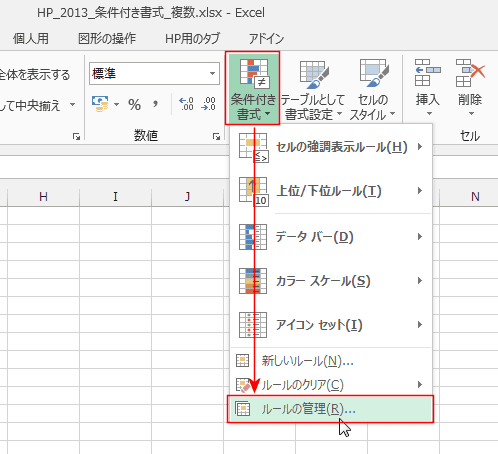
この記事では、「エクセル2013」で色を付けたセルを抽出する方法について詳しく解説します。多くのユーザーが日々の業務でエクセルを活用していますが、条件付き書式や色の使い方にはあまり触れられないことが多いです。セルに付けた色を基に情報を整理したり、特定のデータを見つけたりする際に、色の抽出機能は非常に役立ちます。
まず、簡単な手順を通じて、どのようにして条件付き書式を用いて色を付けたセルを選択するかを理解しましょう。エクセル2013にはさまざまな機能がありますが、色で視覚的に情報を整理することによって、作業がスムーズに進むこと間違いありません。
この方法を学ぶことで、あなたのデータ処理がより効率的になり、必要な情報を瞬時に把握できるようになります。色を使用したデータ管理の利点を最大限に活かすために、ぜひ最後までお読みください。
イントロダクション
イントロダクション
エクセル2013は、データの整理や分析に非常に便利なツールですが、特にexcel 色 抽出の機能を利用することで、視覚的に重要な情報を簡単に見つけることができます。例えば、特定の条件に基づいて色付けしたセルだけを抽出することで、必要なデータを瞬時に把握することが可能です。この機能を活用することで、データの解析や報告作成が効率よく行えます。
条件付き書式を用いて色を付けたセルを抽出する方法は、知識やスキルを問わず、多くのユーザーにとって有益です。特に大量のデータを扱う場合、特定の色分けが施されたセルを一目で確認できるため、業務の効率化に繋がります。たとえば、販売データの中で特定の製品が売り上げ目標を達成したかどうかを即座に確認することができるでしょう。
この記事では、エクセル2013の機能を利用して、どのようにしてexcel 色 抽出が行えるのか、その具体的な手順について詳しく解説していきます。基本的な操作から応用的な使用例まで、幅広く取り上げるので、初心者の方でも安心して学ぶことができます。データ分析の新たなスタート地点として、ぜひこの情報を活用してみてください。
条件付き書式の基本
Excelにおける条件付き書式は、特定の条件に基づいてセルの見た目を変更するための非常に便利な機能です。この機能を利用することで、データの可視化が容易になり、情報を瞬時に把握しやすくなります。特に、色を使って重要なデータを強調することができるため、視覚的な理解が深まります。
条件付き書式を使用する際には、どのような条件で色を設定するのかを考える必要があります。たとえば、数値が特定の範囲内にある場合や、特定の文字列を含む場合に色を付けることができます。このようにして、データの中から重要な要素や異常値を際立たせることは、分析や意思決定において非常に役立ちます。
Excelで設定した色付きセルを抽出する際には、条件付き書式で使った条件を参考にすることがポイントです。この方法をマスターすることで、必要なデータを迅速に抽出できるようになり、作業効率が向上します。次のセクションでは、具体的な操作手順を見ていきましょう。
色を付ける方法
色を付ける方法に関して、まずエクセル2013の条件付き書式を利用することが重要です。条件付き書式を使えば、特定の条件を満たすセルに自動的に色を付けることができます。この機能を使うことで、表の中から特定のデータを一目で識別しやすくなるため、データ分析やレポート作成に役立ちます。
色を付けたいセルを選択し、リボンの「ホーム」タブから「条件付き書式」を選択します。そして、適切な条件を設定して色を選ぶことで、該当するデータに自動的に色が付与されます。特に重要な数値や傾向を示す値に対して色を設定することで、視覚的にわかりやすいデータを作成することができます。
条件付き書式で色を付けたセルを抽出するためには、フィルター機能を活用するのが効果的です。リストの上部にあるフィルターボタンをクリックし、色でフィルターをかけることができます。こうすることで、特定の色が付いたセルだけを簡単に表示させることができ、データの分析や管理が効率良く行えるようになります。
セルの抽出手順
エクセル2013におけるexcel 色 抽出の手順は、特定の条件に基づいて色が付けられたセルを簡単に抽出することができます。この機能は、データ分析やレポート作成の際に非常に便利です。まず、抽出したいデータが含まれているシートを開き、条件付き書式で色を付けたいセルを選択します。色付けが既に行われている場合は、この作業を省略することができます。
次に、フィルタ機能を使用して、色が付けられたセルのみを表示します。選択した範囲内の任意のセルを右クリックし、「フィルタ」を選択することで、フィルタオプションが表示されます。ここで、「色によるフィルタ」を選ぶと、設定した色のセルだけを抽出できるようになります。これにより、データの中から特定の色を持つセルを視覚的に確認することができ、効率的なデータ整理が可能になります。
このように、エクセルの条件付き書式とフィルタ機能を活用することで、excel 色 抽出が容易に行えます。この方法を利用すれば、データのハイライトや重要な情報をすぐに見つけ出すことができ、業務の効率を大幅に向上させることができるでしょう。
操作手順の詳細
エクセル2013において、excel 色 抽出を行うには、まず条件付き書式を使用して色を付けたセルを特定します。条件付き書式は、特定の条件に基づいてセルの書式を自動的に変更する機能です。この機能を利用することで、見やすく整理されたデータを作成することが可能になります。
次に、色付けされたセルを抽出する方法ですが、まずその色を識別するための基準を設ける必要があります。例えば、特定の条件に基づいてセルを赤色にした場合、その赤色を基準としてフィルタや関数を使用し、赤色のセルのみを表示させます。この手法は、視覚的に重要な情報を強調し、必要なデータを効率的に取り出すのに役立ちます。
最後に、このexcel 色 抽出のプロセスを通じて、データの整理や分析がより効果的になります。条件付き書式で色付けしたセルを意識的に管理することにより、データの重要性や関連性を把握しやすくなるでしょう。エクセルを活用して、データ分析やプレゼンテーションの質を向上させることができます。
実践的な例
「エクセル2013で色を付けたセルを抽出する方法」では、具体的な実践的な例を通じて、excel 色 抽出の方法を詳しく解説していきます。たとえば、特定の条件で色付けされたセルを抽出することで、データの分析や整理がより効率的になります。この作業は、特に大量のデータを扱う際に役立ちます。
まず、条件付き書式を使って色を付けたセルを理解することが重要です。条件付き書式は、特定の条件を満たすデータに対して自動的に色を付ける機能であり、これにより重要な情報を視覚的に把握できます。セルの色を利用して、業務の進捗状況や優先順位を一目で確認できるようになります。
次に、色付けされたセルを抽出する方法ですが、このプロセスではフィルター機能を活用します。フィルターを適用することで、条件に合ったセルのデータだけを表示させることができます。このようにして、excel 色 抽出を実行することで、必要な情報を迅速に見つけ出し、効率的なデータ管理が可能となります。
この手法を使って、日常の業務やプロジェクト管理をさらにスムーズに進めることができるでしょう。エクセル2013の機能をフル活用することで、より効果的な作業環境を整えましょう。
よくある質問
エクセル2013では、特定の条件に基づいてセルに色を付けることができ、その色を付けたセルを簡単に抽出することが可能です。特に条件付き書式を利用することで、データの可視化が簡単になり、重要な情報を一目で把握しやすくなります。この機能を活用することで、大量のデータの中から必要な情報を迅速に見つけ出すことができます。
色を付けたセルの抽出は、特定の業務やプロジェクトにおいて、効率的な作業を進める上で非常に役立つテクニックです。例えば、売上の良い製品や、特定の条件を満たす顧客リストなどを色で識別し、それらをすぐに確認したり分析したりすることができます。このように、excel 色 抽出を駆使することで、データ分析の精度やスピードを向上させることが可能です。
具体的な操作手順については、条件付き書式の設定方法を理解することが不可欠です。まず、対象となるセルに条件付き書式を適用し、その色を選択します。その後、特定の条件に該当するセルが自動的に色付けされるように設定を行います。この過程を踏むことで、色付けされたセルを効率的に抽出し、業務効率を高めることが実現できるでしょう。
まとめ
エクセル2013では、条件付き書式を使用して特定の条件に基づいてセルに色を付けることができます。この機能を活用することで、データの可視化が容易になり、分析の効率も向上します。しかし、色付けされたデータを後から抽出する場合、どのような手順を踏むべきか悩むこともあるでしょう。ここでは、excel 色 抽出の基本的な方法について説明します。
まず、色付けされたセルを抽出するためには、そのセルの色を設定した条件を理解しておくことが重要です。例えば、あるデータセットに対して、特定の条件を満たした場合に赤色で表示するような設定を行ったとしましょう。この場合、後でその赤色のセルだけを抽出したいとなったときに、条件付き書式の設定内容を確認することで、どのような基準で色が付けられたのかを把握できます。
次に、実際にexcel 色 抽出を行う手順としては、フィルター機能を利用する方法があります。エクセルには、セルの色に基づいてデータをフィルタリングする機能が備わっているため、色ごとにデータを絞り込むことが簡単にできます。このように、条件付き書式で設定した色付けの基準を踏まえた上で、フィルターを適用することで、効率的にデータを抽出することが可能です。この手法を理解しておくことで、エクセルをより効果的に利用できるようになるでしょう。
Preguntas frecuentes
エクセル2013で色を付けたセルをどのように抽出できますか?
エクセル2013で色を付けたセルを抽出する方法はいくつかありますが、最も一般的な方法はフィルター機能を使用することです。まず、対象となるデータが入力されているセル範囲を選択します。その後、リボンの「データ」タブに移動し、「フィルター」ボタンをクリックします。フィルターが適用されると、列の見出しにドロップダウンの矢印が表示されます。そこから、抽出したい色のセルが含まれている列の矢印をクリックし、「色でフィルター」を選択します。すると、使用している色が表示され、その色を選ぶことで、該当セルのみを表示することができます。この方法を使用すると、迅速に必要な情報を抽出でき、大量のデータを扱う場合にも非常に便利です。
色を付けたセルを抽出した後、どのように保存できますか?
色を付けたセルを抽出した後、その結果を保存する際は、表示されたデータ範囲を選択し、コピーして新しいシートやブックに貼り付けることができます。具体的には、抽出されたセルを右クリックして「コピー」を選択した後、新しいシートまたはブックに移動し、任意の位置を右クリックして「貼り付け」を選択します。必要に応じて、そのままファイルを保存することもできますが、「名前を付けて保存」を選ぶことで、元のファイルを保持したまま新たなファイルとして保存することも可能です。データを適切な形式で保存することで、後日再利用する際にもスムーズに作業ができるでしょう。
色を付けたセルを条件付き書式で設定する方法は何ですか?
エクセル2013では、条件付き書式を使用して特定の条件に基づいてセルに色を付けることが可能です。まず、色を付けたいセル範囲を選択した後、リボンの「ホーム」タブにある「条件付き書式」ボタンをクリックします。次に「新しいルール」を選択し、「セルの値に基づいて書式を設定」を選びます。その後、具体的な条件(例えば「指定の値より大きい」など)を設定し、必要な書式(フォントや背景色など)を選択します。条件を設定することで、基準に合致したセルが自動的に指定した色で表示されるようになります。この機能を活用することで、データの視認性が向上し、重要な情報を一目で把握するのに役立ちます。
色を付けたセルのプロパティを一括で変更することはできますか?
はい、エクセル2013では色を付けたセルのプロパティを一括で変更することが可能です。一度に複数のセルの色を変更したい場合、まず、色を変更したいセルを全て選択します。その後、リボンの「ホーム」タブに移動し、「塗りつぶしの色」ボタンをクリックして、新しく設定したい色を選択します。これにより選択したすべてのセルの背景色が一括で変更されます。また、フォントの色やスタイルも同様に変更できるため、必要に応じてプロパティを調整することで、データの整合性や視覚的な美しさを保つことができます。このように一括変更を行うことで、作業効率も向上し、大量のデータを扱う際に特に役立つ機能です。
コメントを残す
コメントを投稿するにはログインしてください。
関連ブログ記事