
エクセルのエラー値『#N/A』を隠す・変換する5つの方法

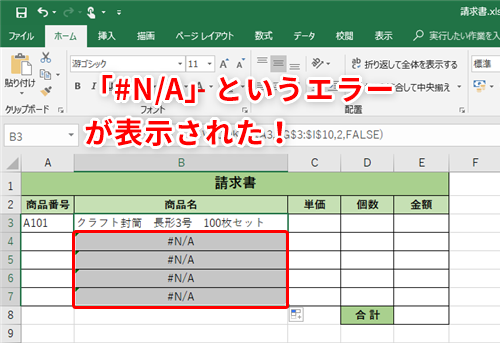
エクセルにエラー値『#N/A』を表示しないor別の値に変換する5つの方法
エクセルでデータを扱う際、特にVLOOKUP関数などを使用すると、時折エラー値『#N/A』が表示されることがあります。このエラーは、検索したデータが存在しない場合に発生し、見栄えが悪くなるだけでなく、データの解釈にも混乱をもたらすことがあります。そこで、本記事ではこの『#N/A』エラーを隠す方法や、特定の値に変換する方法をいくつか紹介します。
まずは、エラー値をそのまま表示しない方法から見ていきましょう。例えば、IFERROR関数やIFNA関数を使用することで、エラーが発生した場合に指定した値に置き換えることができます。これにより、見た目をすっきりさせ、データの整理が簡単になります。また、条件付き書式を利用して、特定の条件下でセルの色を変更し、エラーがあることを視覚的に知らせることも可能です。
次に、エラーを特定の文字列に変換する方法についても考慮します。この方法では、エラーが発生した場合に「データなし」や「エラー」といった文字を表示することで、ユーザーにとってより理解しやすい情報を提供できます。これにより、エクセルシートの可読性が向上します。
このように、エクセルの『#N/A』エラーを扱う方法はいくつか存在します。本記事を通じて、これらの方法を知り、日常的なデータ処理の効率を高める手助けとなれば幸いです。
イントロダクション
エクセルを使用していると、特にVLOOKUP関数やMATCH関数を利用する際に、よく目にするのがエラー値「#N/A」です。このエラーは、検索値が見つからない場合に表示され、私たちのデータ処理において煩わしい存在となることが多いです。しかし、このエラーを隠したり、別の値に変換する方法はいくつかあります。この記事では、エクセルで「#N/A」を表示しない、または別の値に置き換えるための5つの方法を紹介します。
エラー値を扱う際のポイントは、見栄えを追求するだけでなく、データの正確性も保つことです。例えば、エラーが発生する原因を理解していれば、適切な回避策を講じることができ、より信頼性の高いデータ分析が可能になるでしょう。これから紹介する方法では、シンプルな関数を使ってエラーを隠すものから、条件付き書式を活用してビジュアル的にエラーを目立たなくするものまで、さまざまなアプローチが含まれています。
エクセルの機能を駆使して、エラーを隠したり変換することで、作成するドキュメントや報告書のクオリティを向上させることができます。データがよりスマートに見えるだけでなく、利用者にとっても使いやすい環境を提供することができます。次のセクションでは、具体的な手法を詳しく見ていきましょう。
エラー値『#N/A』とは
エラー値『#N/A』は、Excelにおいて特定の値が見つからないことを示す重要なメッセージです。このエラーは、主にVLOOKUP関数やHLOOKUP関数を使用する際に発生し、検索対象となる値がデータ範囲に存在しない場合に表示されます。特に、大量のデータを扱う際には、このエラーが表示されることでスプレッドシートが見づらくなることがあります。そのため、エラー値を隠すや変換する方法を知っておくことは、より円滑なデータ管理にとって非常に重要です。
例えば、サマリーとしてグラフを作成したり、データ分析を行ったりする際に、このエラーが視覚的に影響を与えることがあります。このため、場合によっては単にエラーを隠すのではなく、別の意味のある値に変換することが求められます。こういった手法を用いることで、Excelをより効果的に活用することができ、自分が求める情報を正確に伝えることができるようになります。
エラー値『#N/A』を理解し、その対処法を学ぶことは、Excelを使いこなす上での基礎となります。本記事では、具体的な解決策をいくつか紹介し、実際の作業に役立てていただけることを目指しています。エラー値を適切に扱うことができれば、業務の効率も大幅に向上することでしょう。
方法1: セルの条件付き書式を使う
エクセルの条件付き書式を利用することで、エラー値『#N/A』を視覚的に隠すことができます。この方法では、特定の条件を満たすセルの外観を変更することができるため、エラー値が表示されないように設定できます。例えば、フォントの色を背景と同じ色に設定することで、実際にはエラーが存在していても画面上では表示されなくなります。
まず、条件付き書式のルールを設定するために、対象となるセルや範囲を選択します。次に、「条件付き書式」のメニューから「新しいルール」を選び、適切な条件を入力します。この条件には、『#N/A』が表示されている時の数式を指定します。条件を満たす場合には、フォントの色やセルの塗りつぶしの色を変更することで、エラー値を隠すことが容易になります。
さらに、この方法はプレビューをリアルタイムで確認できるため、設定後にどのように表示されるかを素早く確認できるのも大きなメリットです。条件付き書式を使いこなすことで、データの整頓や可視化がよりスムーズに行えるようになります。
方法2: IF関数での対処法
方法2: IF関数での対処法
Excelでは、特定の条件に基づいて自動的に値を返すことができるIF関数を活用することで、エラー値「#N/A」を効率的に処理できます。この関数を使用すると、特定の条件が成り立った場合に別の値を返すことが可能になり、その結果としてエラー表示を避けることができます。
たとえば、VLOOKUP関数を使ってデータを検索する際に、該当するデータが見つからない場合に「#N/A」が表示されることがあります。このような場合にIF関数を組み合わせることで、「#N/A」の代わりに別のメッセージや値を表示させることができます。具体的には、IF関数内でISNA関数を利用し、エラーを検出した際に表示したい値を指定することで、エラーをスマートに処理できます。
この方法の利点は、シンプルで視覚的にもわかりやすい点です。ユーザーはエラー表示に煩わされることなく、必要な情報やメッセージが直接表示されるため、データ管理がしやすくなります。さらに、他の人と共有する際にも、エラーが表示されることがないため、よりプロフェッショナルな印象を与えることができます。
方法3: エラー値を空白に設定
エクセルでエラー値『#N/A』を表示させたくない場合、特定の条件を満たした際にそのセルを空白に設定する方法があります。この方法は、セルの表示を整えたい場合や、見た目をすっきりさせたい時に非常に便利です。具体的には、IFERROR関数やIFNA関数を活用して、エラーが発生した時に空白を返すように設定します。
たとえば、VLOOKUP関数の結果を処理する場合、通常であれば#N/Aエラーが返されるケースが多いです。このとき、IFERROR関数を使うことで、エラーが発生した場合に空白文字列("")を返すように記述します。これにより、エラー表示が消え、見た目もきれいになります。また、データを視覚的に理解しやすくする効果もあります。
もう一つの選択肢として、IFNA関数を利用することもできます。IFNA関数は、特にNAエラーに特化した関数で、他のエラーには影響を与えません。これを使うことで、NAエラーが発生した時だけに空白を設定することができ、他のエラーはそのまま表示させることが可能です。このように、エラー値を空白に設定する方法は、データの見栄えを良くするだけでなく、情報の把握を楽にするための重要なテクニックです。
方法4: ISNA関数の利用
方法4: ISNA関数の利用
ISNA関数を活用することで、エクセルにおけるエラー値「#N/A」を簡単に管理することができます。この関数は、指定したセルの内容が「#N/A」であるかどうかを判定し、その結果に応じて異なる値を返す仕組みです。これにより、データをより見やすく整えることが可能となります。
具体的には、ISNA関数と組み合わせてIF関数を使用するのが一般的です。例えば、あるセルにVLOOKUP関数を使って検索した結果が「#N/A」であった場合、ISNA関数を使うことでその結果をチェックし、エラーの場合には別の値を表示するよう設定できます。この方法によって、シートの見た目を整えつつ、エラーが出た原因を理解する手助けをすることができます。
この実装方法はシンプルでありながら強力で、特にデータ集計や分析を行う際には非常に役立ちます。エラーを排除するだけでなく、データの品質向上にも寄与するため、ISNA関数を使ったエラーハンドリングをぜひ取り入れてみましょう。
方法5: 代替値に変換する
エクセルで発生するエラー値「#N/A」は、特にVLOOKUP関数やMATCH関数を使用する際によく見られます。このエラーは、検索対象のデータが見つからなかった場合に表示され、データの視認性を悪化させることがあります。しかし、エラーをそのまま表示するのではなく、代替値に変換することで、スプレッドシート全体をより見やすくすることができます。
代替値に変換する一つの方法は、IFERROR関数を使用することです。この関数を使うことで、エラーが発生した場合に指定した別の値を返すことができます。たとえば、VLOOKUPの結果が「#N/A」の場合には、「該当なし」といったメッセージに置き換えることが可能です。これにより、データ分析がしやすくなり、他のユーザーもエラーの意味を一目で理解できるようになります。
さらに、IFNA関数も便利です。この関数は、特に「#N/A」エラーに特化して処理できるため、他のエラーと混同することなく、必要なエラーハンドリングが行えます。これを活用することで、より正確なデータの表示が実現でき、投資判断やビジネスの意思決定にも好影響を与えるでしょう。
このように、エラー値「#N/A」を単に隠すのではなく、適切な代替値に変換することで、スプレッドシートのメンテナンス性や情報の伝達力を向上させることができます。ぜひこれらの方法を試して、自分自身のExcel操作をさらに便利にしてみてください。
まとめ
まとめ
エクセルにおけるエラー値「#N/A」は、特にVLOOKUP関数を使用する際によく見られ、データ検索に失敗した場合に表示されます。このエラーは見た目にも煩わしいものですが、適切に対処することで、スプレッドシートの見た目を改善し、データの理解を深めることができます。ここでは、その方法を紹介しました。
最初に、IFERROR関数やIFNA関数を利用することで、エラー値を他の値に変換する手法があります。これにより、例えば空白のセルや特定のメッセージに変更することができ、ユーザーにとってより明瞭なデータ表示が可能となります。さらに、条件付き書式を活用することで、エラーが発生した際にセルの色を変えるなど視覚的に示す方法もあります。これにより、どの部分に問題があるのか一目で分かるようになります。
また、エラーが発生する原因を理解し、データ元を確認することも大切です。不完全なデータや不適切な参照が原因である場合、根本的な問題を解決することで、エラーの発生を未然に防ぐことが可能です。これらの方法を駆使することで、エクセルシートはより使いやすく、理解しやすいものになるでしょう。エラー値「#N/A」を適切に処理し、データ管理をよりスムーズに行いましょう。
Preguntas frecuentes
エクセルのエラー値「#N/A」とは何ですか?
エクセルのエラー値「#N/A」は、特定の値が利用できないことを示すメッセージです。主に、VLOOKUPやMATCHなどの関数を使用して、指定されたデータを見つけることができなかった場合に表示されます。このエラーは、データが欠落している場合や、検索条件が一致しない場合に発生します。例えば、リストに存在しない値を検索しようとした際に「#N/A」が返されます。このエラーが表示されることで、ユーザーはデータの整合性や正確性を見直す必要があることを認識できますが、プレゼンテーションやレポート作成時にはこのエラーが見栄えを悪くすることがあります。
「#N/A」を隠す方法はありますか?
はい、エクセルには「#N/A」を隠すためのいくつかの方法があります。最も一般的な方法の一つは、IFERROR関数やIFNA関数を使用することです。これらの関数を使うことで、エラーが発生した場合に、代わりに任意のメッセージや空白セルを表示させることが可能です。例えば、=IFNA(VLOOKUP(A1, B1:C5, 2, FALSE), "")のように設定すると、検索に失敗した場合に空のセルが表示され、「#N/A」を隠すことができます。また、条件付き書式を利用して、特定のエラー値を非表示にする方法もあります。このアプローチにより、データが整然とした外見を保持できるため、ユーザーにとって非常に便利です。
「#N/A」を変換する方法は何ですか?
「#N/A」を変換するための方法はいくつか存在します。このエラーを他の値に変換するためには、同様にIFERROR関数やIFNA関数を利用するのが一般的です。たとえば、=IFNA(VLOOKUP(A1, B1:C5, 2, FALSE), "データなし")のように設定することで、エラーが発生した際に「データなし」というテキストに変換することができます。この変換により、データの欠損を明示的に示すことができ、ユーザーがより理解しやすくなります。他にも、エラーを特定の数値やシンボルに置き換えることで、業務上の意思決定や分析に役立てることができるため、状況に応じて適切な変換方法を選択することが重要です。
「#N/A」のエラーを防ぐためにはどうしたらよいですか?
「#N/A」のエラーを防ぐためには、データの整合性を保つことが非常に重要です。まず、検索を実行する際に、対象のデータがリスト内に確実に存在することを確認してください。これには、データの入力ミスやフォーマットが一致しているかどうかなど、事前にチェックすることが求められます。また、VLOOKUPやMATCH関数を使用する際に、正確な範囲指定や検索の種類を適切に設定することも重要です。さらに、主キーを設定することで、データベース内でのユニークな値を使用することができ、エラーの発生を最小限に抑えることが可能です。データの精度を高めるために、定期的なデータクリーニングやレビューを行うことも、エラーを予防する有効な手段といえます。
コメントを残す
コメントを投稿するにはログインしてください。
関連ブログ記事