
エクセル2013でBing地図が表示されない時のパワーマップ活用法

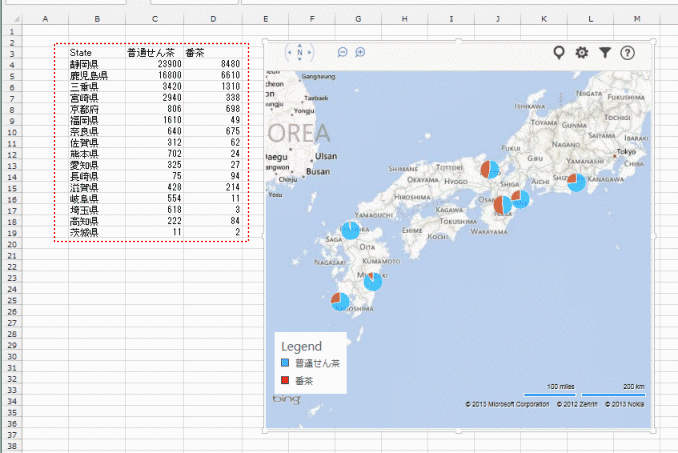
エクセル2013でbing 地図 表示 されないという問題に直面した際、代替手段としてパワー マップを活用する方法について解説します。エクセル 2013 地図機能を利用することで、地理データの可視化が進められることが期待されますが、何らかの理由でBing地図が表示されない場合、power mapは非常に役立つツールとなります。
パワー マップは、地理的なデータを3Dで視覚化する強力なアドインであり、さまざまなデータソースから情報を取り込み、インタラクティブな地図を生成することができます。これにより、数値データを地図上で直感的に分析できるため、ビジネスや研究活動において非常に価値があります。この機能を使えば、エクセル 2013 地図機能が正常に動作しなくても、簡素な手順で視覚的な情報を表現することが可能です。
また、パワー マップの利用には特別な技術的ナレッジは必要ありません。データを準備し、適切なフィールドを設定することで、簡単に地図上にプロットできます。これにより、データの特長を効果的に引き出し、他の人に説明しやすい形に変えることができるのです。したがって、bing 地図 表示 されない状況でも、慌てることなくpower mapを利用することをお勧めします。
イントロダクション
イントロダクション
エクセル2013を使用しているときに、Bing地図表示されないという問題に直面することがあります。この問題は、特定の設定やインターネット接続の状態に依存することが多く、データの視覚化に支障をきたすことがあります。しかし、そんな時でも心配はいりません。パワー マップという強力な機能を活用することで、地理データを効果的に可視化することができます。
Power Mapは、エクセルのアドインであり、3Dマッピング機能を提供します。この機能を使うことで、データの地理的な分布を視覚的に表示することができ、分析やプレゼンテーションをより効果的に行えます。エクセル 2013 地図の機能が限定されている場合でも、パワー マップを利用すれば、多様な地図表示が可能となり、データの深い洞察を得ることができるのです。
使用する際は、まずデータセットの準備を行い、その後パワー マップの機能を開くことで、地図を作成していきます。これにより、地理情報をもとにしたデータの分析が進み、インサイトを得ることが容易になります。Bing地図表示されない状況でも、パワー マップは代替手段として非常に価値が高いと言えるでしょう。
問題の概要
問題の概要
エクセル2013を使用していると、一部のユーザーがbing 地図 表示 されないという問題に直面することがあります。この問題は、インターネット接続や設定の問題、さらにはBingのサービス自体の更新が原因で発生することがあります。しかし、地図機能を活用したデータの可視化が必要な場合、これを解決する方法としてパワー マップの使用を検討することができるでしょう。
パワー マップは、地理的なデータを視覚的に表現するための非常に便利なツールです。この機能を利用することで、power mapを用いたデータ表示や分析が可能になります。具体的には、地理データを含むExcelのテーブルを用意し、エクセル 2013 地図機能の代わりにパワー マップを活用して、インタラクティブな3Dマップを生成することができます。
このように、bing 地図 表示 されないという課題に直面している場合でも、パワー マップを利用することによって、データの視覚化を実現できるのです。結果として、問題を解決しつつ、ビジュアルに訴えるデータプレゼンテーションを行うことができるため、業務効率を向上させる効果が期待できます。
パワーマップとは
パワー マップは、Microsoft Excelに搭載されている強力なデータ視覚化ツールです。この機能を利用することで、地理的なデータを効果的に視覚化し、データ分析を行うことができます。特に、地図上にデータをプロットすることが可能で、視覚的なインパクトを与えることができます。しかし、時にはbing 地図 表示 されないという問題に直面することがあります。そんな時でも、パワー マップを活用することで、地図データを表示する別の方法を見出すことができるのです。
エクセル 2013 地図機能は、地理情報をデータに組み込むのに役立ちますが、必ずしもすべてのユーザーがスムーズに利用できるわけではありません。特にbing 地図 表示 されない時には、パワー マップが出てきます。このツールは、データセットをインポートし、地図上にビジュアル表示を行うためのインターフェースを提供します。これにより、視覚的な把握が容易になり、データの傾向やパターンを瞬時に理解する手助けとなります。
パワー マップは、ユーザーが自分のデータを自在に操作できるため、直感的な観察や分析が可能です。さらに、地図の視覚化に加え、アニメーション機能も備えているため、データの変化を時間的に追うことができ、プレゼンテーションにも最適です。こうした機能を駆使することで、Bing地図が使用できない場合でも、効率的にデータを視覚化し、成果を上げることができるのです。
Bing地図の表示問題の原因
Bing地図の表示問題の原因
Bing 地図 表示 されないという問題は、エクセル2013のユーザーによく見られる現象です。この問題の背後にはいくつかの原因が考えられます。まず第一に、インターネット接続に問題がある場合があります。Bing 地図はオンラインサービスであるため、安定したネットワーク環境が求められます。接続が不安定であると、地図データの読み込みに失敗し、表示ができなくなることがあります。
さらに、エクセルの設定やバージョンも影響を与える要因です。特に、古いバージョンのExcelやOSを使用していると、Bing 地図の機能が正常に動作しないことがあります。また、一部のセキュリティソフトウェアがBing地図への接続をブロックしている場合も考えられます。このような状況では、地図情報の表示が妨げられることがあります。
こうした問題に直面した際、パワー マップ(power map)の活用が一つの解決策となります。エクセル 2013 地図機能として組み込まれているパワー マップは、地理データの視覚化を強力にサポートします。Bing地図が利用できない場合でも、ローカルデータをもとにした視覚表現を生成することができ、地理的な洞察を得る手助けとなるでしょう。パワー マップを利用することで、新たなデータ分析や可視化の手法を取り入れ、より深い理解を得られるかもしれません。
パワーマップの設定方法
パワー マップは、視覚的にデータを表現するための強力なツールです。エクセル 2013 地図を利用する際に、もしbing 地図 表示 されないという問題が発生した場合でも、パワー マップを使うことでデータを地理的に可視化することができます。これにより、地域ごとのデータの傾向やパターンを簡単に把握することが可能になります。
パワー マップを使用するには、まずエクセルのアドインとしてインストールする必要があります。インストール後、データを選択し、power mapの機能を利用して地図の視覚化を始めます。この際、地図上に表示する変数や地域を選び、自分のデータに合った方法で情報を整理することが重要です。地理情報を加えることで、データに新たな視点を提供できます。
また、パワー マップは3D表現も可能で、より立体的に情報を呈示できます。地図上のデータポイントを視覚的に表現することで、視覚的な解析がしやすくなり、視覚的なインパクトも強められます。これにより、bing 地図 表示 されない状況でも、効果的にデータを活用することができるのです。エクセル 2013 地図の機能を最大限に引き出し、ビジュアルなデータ分析を楽しみましょう。
データの可視化手順
データの可視化は、特に地理情報を扱う際に非常に重要です。しかし、Bing地図表示されないという状況に直面した場合、どう対処すればよいのでしょうか。パワー マップを活用することで、エクセル上でも視覚的に魅力的な地図表現が可能になります。Power Mapは、地理的なデータを3Dで視覚化する機能であり、複雑な情報を簡潔に示すことができます。この機能を使用することで、データのトレンドやパターンをより明確に把握することができるのです。
まずは、エクセル 2013 地図機能を利用するためのデータ準備が必要です。対象となるデータセットには、地理的な指標や統計情報が含まれていることが求められます。たとえば、各地域ごとの売上データや人口統計など、地理的な要素と結びつく情報が適しています。データを適切に整理したら、パワー マップを起動して、マッピングを進めていきましょう。
Power Mapでは、データをもとに地図を描画し、アニメーション効果を加えることも可能です。これにより、特定の時点や期間におけるデータの変化を視覚的に表現できるため、プレゼンテーションや報告書にも役立ちます。Bing地図表示されない際の代替手段として、ぜひこの機能を利用してみてください。視覚的なデータの理解を深めることで、受け手に強い印象を与えることができるでしょう。
他の地図サービスの活用方法
Bing地図表示されない問題は、エクセル2013ユーザーにとって悩ましいものです。特に、地図データの視覚化を行う際に、Bing地図が正常に表示されないと作業が大いに妨げられます。しかし、そんな時こそパワーマップを活用するチャンスです。このツールは、地理データを視覚的に表示するための強力な機能を持っています。Power Mapを使うことで、さまざまな地図サービスに依存せず、マップを効果的に作成することが可能です。
エクセル2013地図の機能を有効活用するためには、まずデータを整理することが重要です。地図に表示させたい情報を適切に表にまとめ、必要な地理的情報や数値データを整えます。その上で、パワー マップを利用して、グラフや3D地図を作成することで、自分のデータを視覚的に表現することができます。この過程で、地理情報をより直感的に理解できるようになり、分析やプレゼンテーションの質向上にもつながります。
さらに、パワーマップは、さまざまなデータの変化をアニメーションで表示する機能も備えており、時間の経過に伴うデータの変化を追跡するのに非常に便利です。これにより、ただの数値やデータだけでなく、動的な視覚表現によって、より深い洞察を得ることができるのです。エクセル2013を使用する際に、bing 地図 表示 されない問題に悩まされる代わりに、パワーマップを有効に使うことで、新たな可能性を見出すことができるのです。
まとめ
エクセル2013でBing地図表示されない問題に直面した場合、代わりにパワーマップを活用することでデータを視覚化する手段があります。パワーマップは、地理情報を元にした可視化を提供し、地図上にデータポイントを表示することができる強力なツールです。この機能を利用すれば、地図が表示されない原因を気にせずにデータを効果的に表現できます。
パワーマップを使用するためには、まずエクセル内で分析したいデータを整形し、そこからPower Mapの機能を呼び出します。これにより、地図に関連付けられたデータを簡単に表示できます。たとえば、地域ごとの売上データや人口分布などを視覚化することが可能で、その結果をプレゼンテーションに活用することができます。特に、プレゼンテーションやレポートの際にデータの地域的な把握が重要な場合、エクセル2013地図機能不足を補う優れた選択肢となります。
Bing地図表示されない問題は、多くの場合インターネット接続やアカウント設定に起因しますが、パワーマップを使うことでそれを気にする必要がありません。このように、エクセル2013が持つ機能を最大限に活用することで、より効果的なデータ分析を行うことができます。データを地理的に視覚化することは、ビジネスアナリシスやマーケティング戦略の策定にも役立つでしょう。
Preguntas frecuentes
エクセル2013でBing地図が表示されない原因は何ですか?
エクセル2013でBing地図が表示されない原因はいくつか考えられます。まず、インターネット接続が正常であるか確認してください。Bing地図はオンラインサービスであるため、インターネット接続が不安定な場合、地図が表示されないことがあります。また、Bingのサービスの障害やメンテナンスによって、一時的に地図が表示されないこともあります。さらに、エクセルの設定やパワーマップのバージョンが古いために、正常に機能しない可能性もあります。このような場合は、パワーマップの更新を確認し、必要があればアップデートを行うことが推奨されます。
パワーマップを使ってデータを視覚化する方法は?
パワーマップを使用すると、地理的なデータを効果的に視覚化することができます。まず、エクセルのデータモデルに地理情報を含むデータを準備します。次に、挿入タブから「パワーマップ」を選択し、新しいツアーを開始します。地図が表示されたら、データの属性を選択し、色やサイズなどの視覚的要素を設定できます。このプロセスを通じて、特定の地域や条件に基づいたデータの傾向を簡単に把握することが可能です。また、視覚化したデータは、プレゼンテーションや報告書に利用することもでき、視覚的にわかりやすい情報として活用できます。
代替手段として他の地図ツールはありますか?
エクセル2013でBing地図が動作しない場合、他の地図ツールを使用することも考えられます。例えば、Googleマップや地図APIを利用して、外部の地図サービスをエクセルに組み込むことができます。また、GISソフトウェアやQGISなどの地理情報システムを利用すれば、より詳細な地理データの分析が可能です。これらのツールは、地図自体をカスタマイズする機能が豊富で、より専門的なデータ可視化が実現できます。さらに、データをCSVファイルとしてエクスポートし、他の地図作成ソフトでインポートする方法も選択肢の一つです。
より効果的なパワーマップのプレゼンテーション方法は?
パワーマップを利用してデータをプレゼンテーションする際は、いくつかのポイントに注意すると、より効果的な発表が可能です。まず、視覚的にインパクトのある色使いやアニメーションを使用することで、視聴者の注意を引くことができます。また、データの関連性や傾向を説明するナレーションを加えることにより、視聴者にとっての理解が深まります。さらに、地図のズームイン・ズームアウト動作を駆使して、特定のエリアに焦点を当てることで、情報を効果的に伝えることができます。プレゼンテーション後には、質疑応答の時間を設けることで、参加者の疑問にしっかりと対応し、さらに理解を深めてもらうことが大切です。
コメントを残す
コメントを投稿するにはログインしてください。
関連ブログ記事