
Excel2013で一番右のシートへ移動する方法とコツ

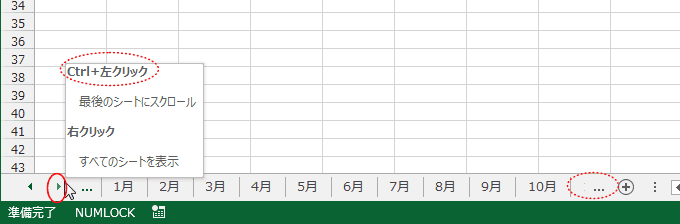
この記事では、Excel2013において一番右のシートへ移動する方法や、その際のコツについて詳しく解説します。多くのユーザーにとって、複数のシートを扱う際にスムーズに移動することは重要な作業効率に直結します。特にデータ量が多い場合、一番右のシートへ迅速にアクセスすることが求められます。
まず、Excelの画面上部にあるシートタブを見てみましょう。ここには現在開いているすべてのシートが表示されていますが、たくさんのシートがあると一番右のシートを探すのが難しく感じられることもあります。そこで、キーボードのショートカットを活用することで、効率よく移動することができます。
さらに、Excelの設定を変更することで、タブの表示をカスタマイズすることができ、一番右のシートがより見えやすくなる場合もあります。これにより、作業の効率が向上し、ストレスなくデータの確認や編集ができるようになるでしょう。この記事を通じて、Excel2013の便利な使い方をご理解いただければと思います。
イントロダクション
Excel2013を使っていると、多くのシートを扱うことがあるでしょう。その際、特に一番右のシートに素早く 移動 する方法を知っていると、作業効率が格段に上がります。このセクションでは、簡単に実現できる方法と、いくつかのコツをご紹介します。
まず、Excelのシートタブの使い方を確認しましょう。通常、シートタブは画面の下部に並んでいますが、シートが多くなると右端のシートにアクセスするのが難しくなります。そんな状況でも、キーボードショートカットを活用すれば、スムーズに シート の間を 移動 できるのです。例えば、Ctrlキーを押しながらPage Downキーを押すと、次のシートへ 移動 できます。これを繰り返すことで、最終的に一番右のシートにたどり着くことができます。
さらに、シートタブにマウスカーソルを合わせて右クリックすることでも、リスト形式で全てのシートを表示できるため、一番右のシートを直接選ぶことも可能です。この方法を使うと、何度も 移動 する手間が省け、必要なシートにすぐにアクセスできます。これらのテクニックを駆使して、日々の作業をより円滑に進めましょう。
シートの基本
Excelでは、シートを使って情報を整理することが一般的です。特に、excel シート 移動は、データの閲覧や編集を効率的に行うためには必須のスキルです。まず、Excelの画面上には複数のシートがタブとして表示されており、それぞれのタブをクリックすることで異なるシートに簡単にアクセスできます。しかし、シートの数が増えてくると、目的のシートを探すのが大変になることもあります。
一番右のシートにスムーズに移動したいとき、ショートカットを利用する方法があります。具体的には、キーボードの「Ctrl」キーを押しながら「→」キーを押すことで、右側のシートに一気に移動できます。この操作を活用することで、マウスを使わずに効率よくシートの切り替えが可能になり、作業がスピーディーになります。
さらに、シートが多くなると、必要な情報に迅速にアクセスすることが求められます。そのため、シート名を工夫し、わかりやすく命名することも大切です。また、必要に応じてシートの順序を整理することで、視覚的にシートを管理しやすくすることができるでしょう。こうした工夫を重ねることで、excel シート 移動のストレスを軽減し、作業効率を高めることができます。
一番右のシートへの移動方法
Excel2013で一番右のシートへ移動する方法は非常に簡単です。まず、Excelの画面下部に表示されているシートタブを確認します。通常、シートタブは画面の左側から右側に向かって並んでいますが、一番右のシートタブに素早くアクセスするためには、いくつかの方法があります。
最も直感的な方法は、シートタブの右端にある三角形の矢印をクリックすることです。このボタンを使うと、右方向にあるシートタブを一つずつ閲覧でき、最終的に一番右のシートへ移動することができます。しかし、この方法だと何回もクリックを繰り返す必要があるため、少し手間がかかります。
もっと効率的な方法として、キーボードショートカットを使用することもできます。具体的には、CTRLキーを押しながらPAGE DOWNキーを押すことで、右のシートへとサクサク移動できます。この操作を続けていくことで、一番右のシートまで素早く移動することが可能です。Excelの機能を活用して、よりスムーズに作業を進めることができる点をぜひ試してみてください。
ショートカットキーの活用
Excel2013で一番右のシートへ移動する方法として、ショートカットキーを活用するのは非常に便利です。通常、Excelでは右端のシートに直接アクセスするためのボタンが用意されていますが、ショートカットキーを使うことで、マウスを使わずに素早く移動できるのが魅力です。具体的には、「Ctrl」キーを押しながら「Page Down」キーを押すと、次のシートへ移動します。この操作を実行すると、順次右へとシートを切り替えることができます。
また、右端のシートへ移動したい場合は、この操作を繰り返すことで、効率良く目的のシートに到達することが可能です。ただし、もしあなたが多数のシートを持っている場合、この方法では時間がかかることもあります。その際は、Excelのタブを直接クリックすることで、特定のシートに一瞬で移動することも検討すると良いでしょう。
さらに、Excel2013では、シートタブを右クリックすることで、リストを表示させることができます。このリストから直接目的のシートを選択することで、効率的にそのシートに移動することができます。こうしたショートカットや機能を活用することで、作業を一層スムーズに進めることができるでしょう。
トラブルシューティング
Excel2013では、複数のシートを扱う際に、シートの切り替えが必要になることがあります。その中で、一番右にあるシートへ素早く移動する方法を理解しておくことは、作業効率を一層向上させるために重要です。特に、プロジェクトが進むにつれて多くのシートが増えていくと、目的のシートを探すのが煩わしくなることがあります。
一番右のシートへ迅速に移動する方法として、キーボードショートカットを利用するのが便利です。具体的には、Ctrlキーを押しながら、ページアップ(PgUp)を押すことで、右側のシートへとスムーズに切り替えられます。また、マウスを使用する場合は、シートタブの右端にある矢印アイコンをクリックすることで、一番右のシートまでアクセスすることが可能です。
このように、Excel2013ではシートの管理が簡単に行えるようになっていますが、効率的に移動するためのコツを掴むことで、さらに快適に作業を進めることができるでしょう。作業を進行する中で、これらのテクニックを活用して、時間を節約し、スムーズなデータ管理を実現していきましょう。
便利なテクニック
Excel 2013では、複数のシートを使用してデータを整理することが一般的です。しかし、シートの数が多くなると目的のシートに素早く移動するのが煩わしくなることがあります。特に一番右のシートへ移動したい場合、知らないと手間がかかってしまいます。
まず、キーボードのショートカットを利用する方法があります。Ctrlキーを押しながら→(右矢印キー)を連続して押すことで、右方向に移動できます。この操作を続けることで、一番右のシートへ迅速にアクセスできます。マウスを使いたくない方にとって、非常に便利なテクニックです。
また、Excelのシートタブを右クリックすることでも、いくつかの便利なオプションにアクセスできます。「最初のシートへ」「最後のシートへ」の選択肢が現れるので、これを利用すれば一発で最右のシートに移動できます。このように、様々な方法を活用することで、作業がより効率的になるでしょう。
まとめ
Excel 2013では、複数のexcel シートを扱う際に一番右のシートに迅速に移動する方法が便利です。通常、シートタブをクリックすることで移動することができますが、シートが多いときは手間がかかります。そんな場合に役立つのがショートカットキーの活用です。
一番右のシートにアクセスしたいときは、まずキーボードの「Ctrl」キーを押しながら「→」キーを押すことで、右方にあるシートへ移動できます。この操作を繰り返すことで、次々と右側のシートへシームレスに移動が可能です。大量のシートがある場合にも、根気よくこの方法で目的のシートを見つけることができます。
また、Excelのシートタブを右クリックすると表示されるコンテキストメニューから、「最初のシートへ」や「最後のシートへ」といったオプションが選べることも知っておくと良いでしょう。特に、たくさんのexcel シートを管理している場合には、この方法もなかなか便利です。このように、Excel 2013においては、シート間の移動を効率的に行うためのいくつかの手法が用意されています。
Preguntas frecuentes
Excel2013で一番右のシートへ移動するにはどうすれば良いですか?
Excel2013で一番右のシートへ移動するには、キーボードショートカットを利用するのが最も効率的です。具体的には、「Ctrl」キーを押しながら「→」キーを押すことで、現在表示されているシートの右側にあるシートへ順次移動することができます。この操作を繰り返すことで、一番右のシートにたどり着くことができます。また、シートのタブを直接クリックする方法もありますが、タブが多い場合にはこのキーボードショートカットが特に便利です。
多くのシートがある場合、移動が面倒ではありませんか?
確かに、シートが非常に多い場合は、一枚一枚タブをクリックして移動するのは面倒に感じることがあります。そのため、一番右のシートへ迅速に移動するためのコツとして、シートタブの右端にある矢印ボタンを利用する方法があります。この矢印ボタンをクリックすることで、シートタブがズームアウトされ、さらに右側に移動できるシートが表示されます。この方法を使えば、シートが多くても簡単に目的のシートにアクセスできます。
一番右のシートに直接移動する方法はありますか?
Excel2013では、VBAを使って一番右のシートに直接移動するマクロを作成することもできます。このようなマクロを使うことで、ボタン一つで迅速に目的のシートに遷移することが可能です。例えば、以下のようなコードをVisual Basic for Applicationsのエディタで入力することで、一番右のシートに即座に移動することができます。Sheets(Sheets.Count).Selectの行を実行すれば、最も右側のシートが選択されます。VBAを使うと、作業の効率化が図れますが、基本的なプログラミングの知識が必要になるため、自分のスキルに応じて使うと良いでしょう。
シートに名前を付けることで移動が楽になると思いますが、どうですか?
その通りです。シートに分かりやすい名前を付けることで、移動が容易になります。特に、タブの数が多い場合は、シートの内容や目的が一目でわかる名前を付けることが大切です。また、シートを右クリックして「移動またはコピー」を選択することで、特定のシートにすぐに移動することもできます。名前を整理することで、視覚的にシートを識別しやすくなり、あたかも一番右のシートへ移動する際の手間を軽減することにもつながります。
コメントを残す
コメントを投稿するにはログインしてください。
関連ブログ記事