
Excel 2016で2つのファイルを比較する方法ガイド

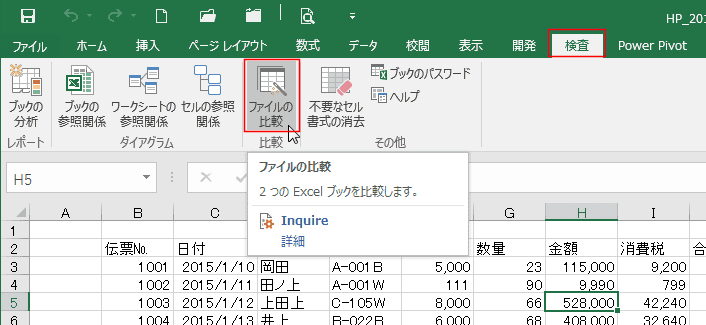
この記事では、エクセル 2 つの ファイル 比較の方法について詳しく解説します。Excel 2016を使用して、異なる2つのexcel ファイル の 比較を行うための具体的な手順や便利な機能を紹介します。これにより、データの違いを簡単に確認し、作業の効率を向上させることができます。
まず、Excel 2016の使いやすいインターフェースを活用して、2 つの エクセル ファイル を 比較する方法を学びます。データが変更されることが多いビジネスやプロジェクトにおいて、特にこのスキルは重要です。excel 内容 比較を行うことで、些細な変更や誤りを特定し、必要な修正を迅速に行うことが可能になります。
また、作業を進める中で、excel 検査やエクセル ファイル 比較の各種ツールを使いこなすことも意識しています。これにより、Excelの機能をフルに活用し、正確なデータ管理が実現できます。これから詳しく紹介する手順をぜひ参考にして、excel 2 つの ファイル 比較を効果的に行ってみてください。
イントロダクション
Excel 2016は、ビジネスや学習において非常に重要なツールです。特に、データの管理や分析を行う際には、さまざまな excel ファイル の 比較が求められることがあります。このガイドでは、エクセル 2 つの ファイル 比較を行う方法について詳しく説明します。
まず、2 つの エクセル ファイル を 比較する理由は様々です。例えば、同じデータセットの異なるバージョン間での変更点を確認したり、複数のユーザーが編集した内容を管理することが挙げられます。これにより、データの整合性を保ちながら、効率的に作業を進めることができます。特に、inquire excel 2016の機能を活用することで、これらの比較作業が簡単になります。
具体的には、エクセル ファイル 比較を行うための機能として、「比較と整合性」や「画面分割」を利用することができます。これらの機能を使うことで、excel 内容 比較を視覚的に行い、異なる部分をすぐに特定することが可能です。さらに、excel 検査機能を活用することで、細かな変更点や誤りを見逃すことなく確認できます。
このように、excel 2 つの ファイル 比較は、作業をスムーズに進行させるための重要なスキルです。データ分析やレポーティング作業を行う際には、ぜひこの方法をマスターして身につけておきましょう。
Excel 2016の基本機能
Excel 2016は、データの管理や分析に便利な多くの機能を備えています。その中でも、excel ファイル の 比較機能は特に重要です。この機能を使用すると、異なるデータセット間の違いを迅速に特定でき、効率的な分析が可能となります。ビジネスシーンや研究の現場では、エクセル 2 つの ファイル 比較が求められることが頻繁にありますが、Excel 2016の簡単な操作でこのタスクを遂行できます。
まず、2 つの エクセル ファイル を 比較する目的を明確にしましょう。たとえば、売上データや顧客情報の更新履歴を調査する際に、異なるバージョンのファイルを比較する必要があるかもしれません。新旧のデータを照らし合わせることで、どの情報が変更されたのか、何が追加されたのかを明らかにできます。このように、excel 内容 比較は、ビジネスの意思決定をサポートする重要なプロセスです。
Excel 2016では、excel 検査機能を活用して、ファイル間の相違点を容易に確認することができます。この機能は視覚的な表現を使って違いやエラーを強調表示するため、初心者でも直感的に操作できるのが特徴です。さらに、excel 2 つの ファイル 比較機能を駆使することで、単純な数値の違いだけでなく、文字列の位置やフォーマットの差異など、細かな点まで確認できます。
これらの基礎的な知識をもとに、Excel 2016を使ったファイル比較の具体的な手順を理解し、実践することで、あなたのデータ管理における効率が向上するでしょう。inquire excel 2016を利用して、効果的なファイル比較を実現してみてください。
ファイルの準備
ファイルの準備を行うことは、excel ファイル の 比較を適切に実施するための重要なステップです。まず、比較したいエクセル 2 つの ファイル 比較の目的を明確にして、それぞれのファイルを整えておく必要があります。例えば、両方のファイルのフォーマットやデータ構造が似ていることを確認すると、比較作業がスムーズに進むでしょう。
次に、比較する2 つの エクセル ファイル を 比較するためには、これらのファイルがアクセスできる場所に保存されていることを確認します。ファイル名や保存場所に注意し、間違ったファイルを選択しないようにすることも大切です。inquire excel 2016の機能を活用することで、効率よくデータを比較できます。
実際にエクセル ファイル 比較を行う際は、各ファイルの内容を目視で確認するだけでなく、excel 内容 比較の機能を使用することで、異なるデータや変更点を簡単に特定できます。このようにexcel 検査を利用すると、データがどれだけ異なるのかを一目で把握でき、excel 2 つの ファイル 比較の結果が明確に確認できるのです。準備が整ったら、比較作業に進みましょう。
比較機能の使い方
Excel 2016では、excel ファイル の 比較を行うための便利な機能が用意されています。この機能を利用することで、異なるデータを効率的に管理でき、エクセル 2 つの ファイル 比較を行う際に非常に役立ちます。特に、異なるバージョンのデータをレビューする場合や、同じデータの修正履歴の確認など、さまざまなシーンで活用できます。
2 つの エクセル ファイル を 比較するには、まずは対象となるファイルを開いていることが前提です。次に、Excelのリボンメニューから「校閲」タブを選択します。この中にある「新しいウィンドウを開く」機能を使うことで、同時に同じワークブックの別のウィンドウを立ち上げることができます。その後、2つのウィンドウを並べて表示させることで、視覚的にexcel 内容 比較を行いやすくなります。
さらに、Excelにはもう一つの便利な機能、excel 検査があります。この機能を使用することで、データ内の潜在的な誤りや不一致を見つけることができます。特に、excel 2 つの ファイル 比較を行った場合には、とても有効です。意図せずに修正されたデータや、数値の誤差を特定することができるため、正確な情報を元に意思決定を行う際に大いに役立ちます。
このように、inquire excel 2016の比較機能を活用することで、作業の効率性を格段に向上させることが可能です。二つのExcelファイルをしっかりと比較し、必要な情報を迅速に把握するために、これらの機能をぜひ活用してみてください。
差異の確認方法
Excel 2016を使用して、エクセル 2 つの ファイル 比較を行うことは非常に便利です。データの異なる点を迅速に特定するためには、特定の機能を活用する必要があります。まず、excel ファイル の 比較を行うためには、ファイルを開いた状態で、まずはそれぞれのシートにアクセスします。ここで、作業を行うシート間で直接データを確認します。
次に、2 つの エクセル ファイル を 比較したい場合には、それぞれのファイルを表示させるために、ウィンドウの配置を調整することが有効です。この作業によって、両方のファイルを同時に視覚的に確認しながら、excel 内容 比較を行うことが可能になります。ここでは、特に目立った差異を視認しやすくするために、必要に応じて各セルを強調表示する手法も考えられます。
さらに、もう一つの方法として、Excelのexcel 検査機能を活用することが挙げられます。この機能を使うことで、データの整合性を確保し、異なる部分を確認する手助けとなります。特に、数値やテキストの変更を確認したい場合には、エクセル ファイル 比較ツールを活用しましょう。このツールを使うことで、excel 2 つの ファイル 比較を効率的に行うことができます。
実際にinquire excel 2016を活用すると、データの差異をより詳細に把握することが可能になります。これにより、時間を節約しつつ、精度の高い比較が実現できるでしょう。Excelの持つ多様な機能を存分に活用して、データ管理を効率的に行ってください。
よくある問題と解決策
Excelでエクセル 2 つの ファイル 比較を行う際に直面しがちな問題について、解決策をいくつか紹介します。まず、excel ファイル の 比較を行うときに重要なのは、どのシートやデータを比較するかを明確にすることです。複雑なデータを扱う場合、意図した情報が表示されないこともあるため、あらかじめ目的を定めておきましょう。
次に、2 つの エクセル ファイル を 比較する際のコツとして、excel 内容 比較を行った後の差異点をしっかりと記録しておくことが挙げられます。視覚的に比較することで、どの部分に違いがあるのかを簡単に把握することができ、作業の効率が向上します。時には、疑問が生じた場合に元のデータに戻って確認を行う、いわゆるexcel 検査も有効です。これにより、データの正確性を再確認することができます。
また、excel 2 つの ファイル 比較を行う際には、使用するツールによって操作方法が異なるため、事前に適切な手順を調査しておくことも重要です。例えば、inquire excel 2016という機能を利用することで、ファイルの差異を自動的に検出できるツールが存在します。このようなツールを活用すれば、手動で比較する手間を省くことができ、効率的に作業を進めることができるでしょう。具体的な手順を把握しておくことで、問題に直面した際の解決策も見つけやすくなります。
まとめ
Excel 2016では、excel ファイル の 比較が非常に簡単に行えます。この機能を使うことで、異なるバージョンのデータや更新された情報を迅速に確認することが可能となります。例えば、同じデータを異なるユーザーが編集した場合、何が変更されたのかを明確に知るためには、エクセル 2 つの ファイル 比較機能が役立ちます。
具体的には、2 つの エクセル ファイル を 比較するために、Excelのリボンメニューで「レビュー」タブを選択します。その後、「ブックの比較」機能を選ぶことで、直接的な比較が行えます。この機能を使用することで、見落としがちな差異や変更点を簡単に把握することができます。inquire excel 2016を活用することで、ユーザーは効率的にデータの違いを確認でき、ビジネス上の重要な意思決定に役立ちます。
また、エクセル ファイル 比較を行う際には、視覚的にデータの違いを表示するオプションがあります。これにより、excel 内容 比較を容易にし、ユーザーにとって分かりやすい形で結果を示します。さらに、excel 検査機能をあわせて使用することで、エラーや不整合なデータもチェックすることができるため、より精緻な確認が可能です。
全体として、excel 2 つの ファイル 比較機能は、ユーザーの生産性を向上させ、データ管理における課題を軽減します。Excel 2016を利用することで、効率良く情報を整理し、意思決定に役立てることができるでしょう。
Preguntas frecuentes
Excel 2016で2つのファイルを比較することはできますか?
はい、Excel 2016では、2つのファイルを比較する機能を利用することができます。この機能を使うと、異なるファイル間のデータの差異を簡単に確認することが可能です。具体的には、[レビュー]タブにアクセスして、[新しいウィンドウで比較]機能を活用します。また、見やすい形式で結果が表示されるため、変更点や異なる部分を一目で把握することができます。ただし、比較するファイルは同じフォーマットである必要がありますので、事前に確認しておくことが重要です。
2つのファイルを比較する際の手順を教えてください。
Excel 2016で2つのファイルを比較する手順は、比較的シンプルです。まず、比較したい2つのファイルを開いた後、[表示]タブへ移動し、[並べて表示]オプションを選択します。次に、表示されるウィンドウから比較したい2つのファイルを選びます。この操作を行うことで、2つのファイルが横並びに表示され、容易に内容を比較することができます。また、各ファイルの編集が必要な場合も、直接その場で修正が可能です。比較結果を詳しく確認するために、スクロール同期機能を利用することも考慮しましょう。
ファイル比較結果を保存することはできますか?
はい、Excel 2016では、比較結果を保存することができます。比較を行った後、特に重要な変更点や異なる値があった場合は、それらを記録しておくことが推奨されます。比較した内容を新しいワークブックにコピー&ペーストし、そのワークブックを保存することで、後からでも参照できる形になります。さらに、必要に応じて、コメントやメモを追加して、いつでも詳細情報を確認できるようにしておくと良いでしょう。このようにすることで、過去の比較結果をいつでも振り返ることが容易になります。
Excel 2016以外のバージョンでもファイルを比較できますか?
Excelの他のバージョンでも、ファイル比較の機能は存在しますが、操作方法やインターフェースが異なる場合があります。例えば、Excel 2013やExcel 2010でも似たような機能が提供されていますが、メニューの配置や名称が変わることがあります。そのため、使用しているバージョンに応じて、マニュアルやヘルプ機能を活用し、正確な手順を確認することが重要です。また、より高機能な比較を希望する場合には、サードパーティ製の比較ツールを検討することも選択肢の一つです。
コメントを残す
コメントを投稿するにはログインしてください。
関連ブログ記事