
「エクセルで「令和」を表示する方法:ユーザー定義設定」

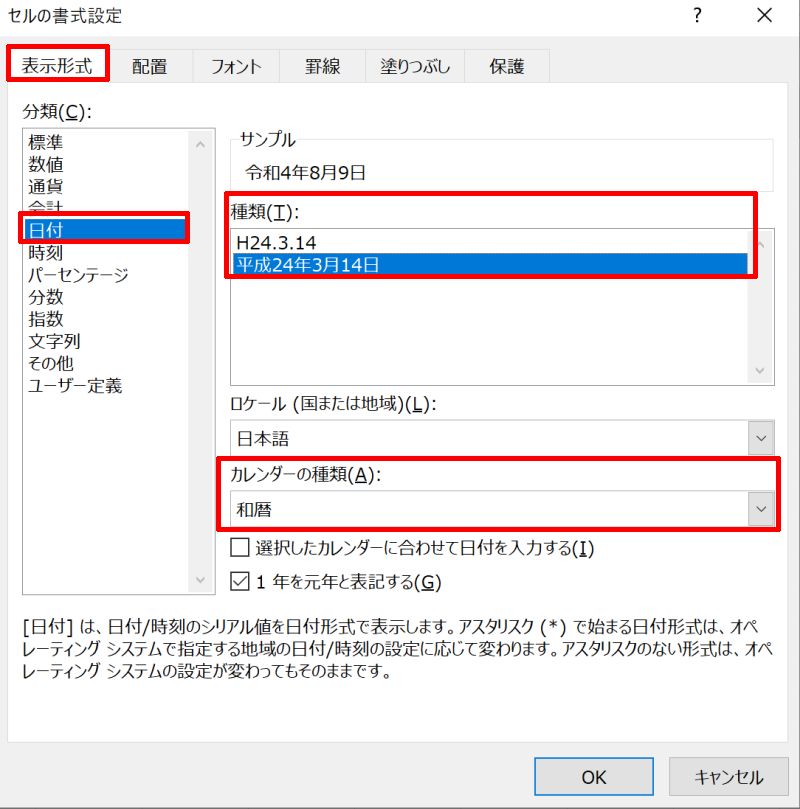
エクセルで令和を表示するためのユーザー定義設定について解説します。近年、エクセルは日本の元号に対応するように進化しており、特に令和の表示が可能になりました。これにより、ビジネスや日常的な業務でのデータ管理がさらに便利になっています。
具体的な設定方法や表示形式についての詳細は今回は触れませんが、ユーザー定義設定を利用することで、より自分好みのデータ表示が実現できることを強調したいと思います。これは特に、日本の伝統や文化が息づく文書作成において非常に価値のある機能です。
このように、エクセルの便利さが向上したことで、多くのユーザーにとって日々の業務がスムーズに進むことでしょう。これからのエクセルの活用において、令和の表示は重要な要素となること間違いありません。
イントロダクション
エクセルは、さまざまなデータを扱うための強力なツールですが、その中でも特に日本の元号を表示する機能は、多くのユーザーにとって重要です。最近のバージョンであるエクセル 2019やOffice 365では、令和を表示するためのユーザー定義設定が可能になり、これまで以上に便利に使えるようになりました。この機能によって、日本の文化や伝統に深く根ざした日付の表現が簡単に行えるようになりました。
この新しい機能は、多くのビジネスシーンや個人用途で役立ちます。例えば、日付を令和スタイルで整理したい場合、従来の西暦とは異なり、日本の歴史や文化を反映した表示ができます。これにより、特に日本国内での文書作成や報告書において、より適切で理解しやすい形式でデータを提供することが可能となります。更に、ユーザー定義設定を活用することで、自分の目的に合わせた日付の表示形式を作成することができます。
このように、エクセルにおける令和の表示機能は、単に日付を表示する以上の意味を持ちます。日本のユーザーにとって、文化的なコンテキストを反映したデータ管理が可能になることで、仕事に対するアプローチも変わることでしょう。今後の文章では、実際の設定方法や応用例について考えてみたいと思います。
「令和」の表示に必要な準備
「令和」の表示に必要な準備として、まずは最新のエクセルがインストールされていることを確認することが重要です。特に、エクセル 2019やOffice 365のバージョンでは、令和元年以降の日付を正しく表示するための機能が追加されています。この機能を利用することで、和暦形式でのデータ入力や表示が簡単に行えるようになります。
次に、ユーザーが必要なフィールドやセルに対して、ユーザー 定義の書式設定を施す必要があります。これにより、令和の表示が可能になるとともに、日付データが見やすく整理されます。和暦表示を求める多くのビジネスシーンや文書作成において、エクセルのこの機能は特に有用です。
最後に、ユーザーが自分自身のデータ処理や報告書作成において、令和をスムーズに利用できる環境を整備することが、業務の効率化にも繋がります。このように、エクセルを活用することで、日常の業務に役立つ自分自身のスタイルや方法を確立していけるでしょう。
ユーザー定義設定の手順
「エクセルで「令和」を表示する方法:ユーザー定義設定」では、特にエクセルの新しい機能が際立っています。この機能を利用することで、ユーザーは日本の元号である令和を簡単に表示することができるようになりました。特に日本のビジネスシーンでは元号の使用が一般的であり、これに対応した設定は多くのユーザーにとって大変便利です。
ユーザー定義設定を活用することで、日付を入力する際に令和が自動的に表示されるようにカスタマイズできます。この設定により、様々なフォーマットを自分好みに調整することができ、特に年号が必要な書類やデータを扱う際には、時間の節約にも繋がります。
この新機能は、エクセル 2019やOffice 365を使用しているユーザーに対して提供されていますので、最新のバージョンを活用することが重要です。設定はシンプルで、難しい操作は必要なく、自分のニーズに合わせたカスタマイズが可能です。これにより、ビジネス文書やプライベートな記録においても、スムーズに令和の表記を支援してくれるでしょう。
具体的な表示形式の例
「エクセル」で「令和」を表示することができるようになったことで、多くのユーザーにとって利便性が向上しました。特に、ユーザー定義設定を活用することで、自分好みの表示形式にカスタマイズすることが可能です。これにより、特定の文書やデータにおいて、「令和」を自然に使えるようになります。
例えば、年号を表示する際に、エクセルの機能を利用して西暦と和暦を切り替えたり、特定のフォーマットで表示することができます。令和元年からの年月を透過的に管理することができるため、ビジネスシーンや個人の記録においてもスムーズな運用が可能です。
さらに、ユーザー 定義の設定を行うことで、特定の書式を自動化することもできます。これにより、毎回手動でグラフや表を調整する手間が省け、効率的にデータを扱うことができるようになります。このように、エクセルで「令和」を表示する際の具体的な表示形式の工夫が、日々の作業に大きな影響を与えることでしょう。
エクセルの利便性向上
エクセルは、日常業務やデータ管理において非常に重要なツールです。特に、日本のユーザーにとって、日付の表示方法はしばしば重要な要素となります。最近のアップデートにより、エクセル 2019およびOffice 365では、日本の元号である 令和 を表示できる機能が追加され、使い勝手が大幅に向上しました。これにより、元号を用いる文化や慣習に合わせたデータ入力が可能となり、よりスムーズな業務遂行が期待できます。
この新機能の実装にあたり、特に注目すべきなのは ユーザー 定義 表示形式の設定です。これにより、ユーザーは自分の必要に応じて日付の形式をカスタマイズできるようになりました。これまでは西暦のみの表示が一般的でしたが、 令和 を使った日付表示ができることで、老舗企業や伝統的な業種においても、適切な形で情報管理が行えるようになったのです。
さらに、これによりエクセルを利用するビジネスシーンでも、より文化的に適したデータ管理が実現されます。たとえば、年次報告書や業務文書において、 令和 表示が自然に取り入れられることで、従来の西暦表示に比べ、より一層の親しみやすさが生まれます。これにより、ユーザーはエクセルを活用した業務効率化を図ることができるモチベーションも高まるでしょう。
よくある質問
「エクセルで「令和」を表示する方法:ユーザー定義設定」というテーマは、特に日本のユーザーにとって重要な内容です。エクセルは多くのビジネスシーンで使用されており、日付表示を日本の元号に対応させることは、読者にとって利便性を高める要素となります。最近のバージョンでは、令和などの新しい元号を表示する機能が追加され、ユーザーはよりスムーズに情報を扱うことができるようになりました。
このような機能を活用することで、日付を元号で表示したい場面でのストレスが軽減されます。特に日本の文化や慣習に則ったデータ処理が求められるシーンでは、ユーザー定義の設定が非常に役立ちます。これにより、単なる西暦表示から一歩進んだデータ表現が可能となり、ビジュアルの面でも使い勝手の向上が見込まれます。
エクセルを利用する多くの方々が、この新機能の恩恵を受けることで、より自分に合った形でデータを管理し、その結果を効果的に伝えることができるでしょう。たとえば、報告書やプレゼンテーションにおいて、元号を使った日付は日本のビジネス慣習に合った形式であり、信頼感や受け入れやすさを向上させる要因となります。そのため、この機能はビジネスシーンや個人利用においても重要な役割を果たすことが期待されます。
まとめ
「エクセルで「令和」を表示する方法:ユーザー定義設定」では、エクセル 2019およびOffice 365を使用して、令和 環境での新しい日付表示形式を設定する方法について説明します。日本の新元号が導入されたことで、ビジネスシーンや日常の様々なアプリケーションで、令和を表示する必要が増えてきています。このようなニーズに応えるため、エクセルにもユーザー定義の設定を通じて、より柔軟に元号を扱える機能が追加されました。
具体的な設定方法に関する情報はここでは詳述しませんが、エクセルの設定画面を通じて、簡単に令和を含む日付の表示が可能になります。これにより、利用者は新しい元号に対応したデータ管理や報告書作成がスムーズに行えるようになり、利便性が大幅に向上します。ユーザー定義設定は、ユーザー自身の好みに応じてカスタマイズできるため、多様なビジネスニーズに応えることができます。
この新機能は、特に日本国内での利用において重要な意味を持ちます。日付入力や表示の精度が求められる場面で、エクセルを駆使することで、帳簿や報告書の整備がより円滑になります。このように、令和の表示を簡便にするユーザー定義機能は、多くの人にとって非常に有益なツールといえるでしょう。
Preguntas frecuentes
エクセルで「令和」を表示するにはどうすればいいですか?
エクセルで「令和」を表示するためには、ユーザー定義形式を使用するのが一般的です。まず、表示したいセルを選択し、右クリックして「セルの書式設定」を選びます。その中から「数値」タブを選択し、下部にある「ユーザー定義」をクリックします。そして、入力ボックスに「"令和"ggge年」と入力します。これにより、選択したセルに西暦から和暦への変換が適用され、「令和」年を表示することができます。この設定を行うことで、今後も「令和」表示を簡単に利用できるようになります。
ユーザー定義設定はどのように活用できますか?
ユーザー定義設定は、エクセルのセルに特定のフォーマットを適用するための非常に便利な機能です。たとえば、日付だけでなく、さまざまな数値や文字列の表示形式をカスタマイズすることができます。「令和」の表示を行う場合もこのユーザー定義設定を使用し、異なる和暦の個別のフォーマットを設定することが可能です。さらに、特定のプロジェクトや帳票作成のために、統一された形式でデータを表示することが求められる場合に非常に役立ちます。これによって、データの視認性が向上し、作業効率が向上します。
和暦以外のカスタム設定はできますか?
はい、エクセルでは和暦以外にもさまざまなカスタム設定を追加できます。たとえば、通貨の表示形式やパーセンテージ、特定の桁数に応じた表示などを柔軟に設定可能です。数値の前に特定の文字列を加えたり、特定の条件に基づいて異なる形式で表示することもできます。カスタム設定を行うことで、必要に応じて自分だけのスタイルを持つことができ、エクセルで作成したシートがより魅力的で使いやすくなります。この機能を駆使することにより、業務や日常生活でのデータ管理が大いにスムーズになるでしょう。
「令和」表示ができない場合のトラブルシューティングは?
「令和」表示ができない場合、いくつかの原因が考えられます。まず確認すべきは、セルの書式設定が正しく行われているかどうかです。手順をもう一度確認し、特に入力したユーザー定義の形式が正しいかどうかを見直してください。また、日付データが正しく認識されていない場合も表示に影響を及ぼすことがあります。この場合、日付がエクセルによって適切に扱われるように、入力方法やデータの形式を調整することが必要です。最終手段として、エクセルのバージョンが古い場合は、アップデートを行うことで問題が解決することもあります。
コメントを残す
コメントを投稿するにはログインしてください。
関連ブログ記事