
エクセルでの上書き保存方法と保存ボタンの使い方

エクセルでの上書き保存方法と保存ボタンの使い方
この記事では、エクセル 上書き保存の実践的な方法や、エクセル 保存 の 仕方について詳しく解説します。特に、excel 上書き 保存の手順や、エクセル 保存 ボタンの役割について触れていきます。これにより、データを失う心配なく作業を進めることができるでしょう。
パソコン 上書き 保存 の 仕方は非常にシンプルですが、特に初めてエクセルを使う方にとっては分かりづらい場合があります。上書き保存は、既存のファイルに新しい内容を追加して保存する際に非常に重要です。上書き保存を利用することで、変更を失うことなく、スムーズに作業を続けることができます。
具体的な操作としては、上部メニューのエクセル 上書き 保存 ボタンを使用することで、簡単にファイルを保存できます。このボタンをクリックするだけで、最新の変更が既存のファイルに更新されます。加えて、ショートカットキーのCtrl + Sを使用することで、より迅速に上書き保存を行うことも可能です。これらの方法を知っておくことで、作業の効率が大幅に向上します。
イントロダクション
エクセルを使用する際、データの損失を避けるために、エクセル 上書き保存の理解は非常に重要です。作業を進める中で、必要な変更を加えた後、すぐに保存を行うことで、作業内容を確実に保存できます。この基本的な操作は、特に多くのデータを扱う際に、意図しない失敗から守ってくれる大切な手段です。
次に、エクセル 保存 の 仕方について考えてみましょう。通常、エクセルでは「ファイル」メニューから「保存」を選ぶことができますが、上書き保存を迅速に行うためには、ショートカットキーの利用が便利です。excel 上書き 保存の際は、CtrlキーとSキーを同時に押すことで、すぐに現在のファイルに変更を保存することができます。この操作はどのバージョンのエクセルでも共通しているため、初心者でも簡単に実行できるでしょう。
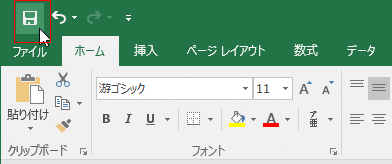
また、エクセル 保存 ボタンについても触れておきます。エクセルのウィンドウ上部にあるツールバーには、保存ボタンがアイコンとして表示されています。このボタンをクリックすることで、上書き保存が行えます。直感的な形で、操作に不安を感じることなくデータの保存ができます。
もしクイックアクセスツールバーに保存ボタンを追加しておけば、より迅速にアクセスできるようになるため、パソコン 上書き 保存 の 仕方としても非常に有効です。そして、作業の進捗を確認しながら、定期的にエクセル 上書き 保存 ボタンを利用することで、万が一のトラブルにも慌てることなく対処できるでしょう。上書き保存を習慣化することは、効率的な作業につながります。
上書き保存とは
上書き保存とは、既存のファイルを新たに作成するのではなく、既存のデータをそのまま上書きして保存することを指します。この方法は、変更を加えたファイルの内容を失わずに保存できるため、頻繁に使用されます。エクセル 上書き保存を行う際には、特に注意が必要です。誤って上書き保存を行うと、前のデータが失われる可能性があるため、大切なデータはバックアップを取ることが推奨されます。
エクセル 保存 の 仕方にはいくつかの方法がありますが、最も一般的なのは、ツールバーにあるエクセル 保存 ボタンを利用することです。このボタンをクリックするだけで、変更を即座に保存することができます。また、キーボードショートカットのCtrl + Sを使うことでも同じ効果を得られ、作業を効率的に進める手助けとなります。
excel 上書き 保存の場合、間違ってファイルを閉じてしまった際も、しばしば自動保存機能が役立ちます。この機能により、最後に保存された内容が保管されるため、急なトラブルに対処しやすくなります。しかし、すべてのユーザーが自動保存を有効にしているわけではないため、定期的な手動保存も欠かせません。特に重要なファイルを扱う時には、パソコン 上書き 保存 の 仕方を理解しておくことが大切です。
最後に、エクセル 上書き 保存 ボタンを利用することで、簡単に作業の進捗を記録することができます。これにより、作業を途中で中断した場合でも、再開する際に現在の状態からすぐに続けられるため、効率的に作業を行うことができます。エクセルでの上書き保存を正しく把握し、活用することで、日々の業務をよりスムーズに進めることができるでしょう。
上書き保存の方法
エクセルでの上書き保存は、作業中のデータを保持するために非常に重要な操作です。特に、不意のトラブルによるデータの消失を防ぐためには、こまめに保存を行う必要があります。ここでは、エクセルでの上書き保存に関する基本的なエクセル 上書きの方法を説明します。
まず、エクセル 保存 の 仕方ですが、エクセルを使用しているときに一番よく使われるのが、上部にあるメニューから「ファイル」を選び、「上書き保存」をクリックする方法です。また、excel 上書き 保存にはショートカットキーも有効で、Ctrl + Sを押すことで素早く作業中のファイルを保存することができます。この簡単な操作によって、作業内容を失う危険を軽減できます。
さらに、エクセル 保存 ボタンを利用することで、視覚的に保存操作を行うことができます。画面上部のツールバーに表示されているディスクのアイコンがそのボタンです。このアイコンをクリックすることで、現在作成中のファイルを上書き保存することができますので、頻繁に利用することをおすすめします。
また、パソコン 上書き 保存 の 仕方は、エクセルだけに限った話ではなく、通常のファイルを扱う際にも似たような操作が必要です。新しい情報を追加したり変更したりした場合、上書き保存を行わなければ、自分の変更が反映されません。このため、ファイルを編集する際は常に保存を意識することが大切です。特に、エクセル 上書き 保存 ボタンを使用することで、その手間を軽減しつつ、データの安全性を確保できます。
保存ボタンの使い方
エクセルで作成したファイルを効率的に管理するためには、エクセル 上書き保存の技術を理解することが重要です。普通の作業中、データを更新する必要がある場合、毎回新しいファイルを作成するのは手間がかかります。そこで、エクセル 保存 の 仕方を覚え、いつでも簡単に作業内容を保存できるようにしておくと良いでしょう。
ファイルの上書き保存は、excel 上書き 保存の基本的な機能といえます。エクセルでは、画面上に配置されたメニューやツールバーから、簡単に保存が行えます。作業をしている途中で、ファイルの内容を変更した場合に、特に意識して行いたい機能です。これを利用することで、いつでも最新の状態でデータを維持することができます。
エクセル 保存 ボタンを使うことで、初めてデータを入力した後も、数クリックで内容を保存することができます。エクセルの上部に位置するツールバーに、ディスクのアイコンがそのボタンです。このボタンをクリックすることで、現在のファイルの内容を上書き保存することができます。また、ショートカットキー「Ctrl + S」を使うことでも、同様の操作が可能です。
もしパソコン 上書き 保存 の 仕方が不明な場合でも、エクセルは直感的なデザインが施されているため、特に困ることはないでしょう。升目にデータを入力し、必要な情報を入力した後、すぐに上書き保存ができるので、安心して作業を進められます。そして、エクセル 上書き 保存 ボタンを利用することが、効率的なデータ管理の鍵となります。これを習慣化することで、ファイルの損失やエラーを未然に防ぐ手助けにもなるでしょう。
よくある質問
エクセルでのエクセル 上書き保存方法は、非常に簡単かつ迅速です。まず、作成したいデータを入力し、編集を行った後に、変更を保存したい場合には、エクセル 保存 の 仕方として「Ctrl」キーと「S」キーを同時に押すか、画面上部にあるエクセル 保存 ボタンをクリックします。この操作により、現在のファイルの変更内容が即座に保存されます。
一般的に、excel 上書き 保存は、新しいファイルを作成するのではなく、既存のファイルに変更内容を保存することを指しています。これにより、古いバージョンのファイルは上書きされ、新しい内容が保存されるため、作業の効率が格段に向上します。また、パソコン 上書き 保存 の 仕方は、オフィスソフトを使用している限り、基本的には同様の手順で行えます。
また、特定の操作をする際には、エクセル 上書き 保存 ボタンに注意を払うことも重要です。使われている環境によっては、自動保存機能が搭載されている場合もありますが、自分で保存する習慣を身に着けることが大切です。定期的な保存を心がけることで、誤ってデータを失うリスクを大幅に減少させることができるでしょう。
トラブルシューティング
トラブルシューティング
エクセル 上書き保存を行う際、時には思わぬトラブルに直面することがあります。例えば、ファイルが保存できない、あるいは自動保存の設定が不適切である場合などです。このような問題を解決するためには、まずファイルの保存先や権限を確認することが重要です。特に、ネットワークドライブや外部ストレージを使用している場合は、接続状況や読み書き権限が影響することがあります。
次に、エクセル 保存 の 仕方として、メニューから「ファイル」タブをクリックし、「上書き保存」を選択する方法がありますが、これに加えて、ショートカットキーでの操作も便利です。「Ctrl + S」を押すことで、簡単に上書き保存ができるため、迅速な作業が可能になります。ただし、保存する前に、編集内容に誤りがないか確認することが大切です。
また、excel 上書き 保存においては、時折、ソフトウェアのバージョンによる不具合も考えられます。特に古いバージョンのエクセルを使用している場合、新しい機能や更新に対応していないことが原因で、保存がうまくいかないこともあります。この場合、ソフトウェアを最新のバージョンに更新することが推奨されます。
エクセル 保存 ボタンを使用する際にも、注意が必要です。確実に保存したつもりであっても、環境によっては保存が反映されていない場合があります。従いまして、保存後にファイルを再度開いて内容が反映されているかどうかを確認することが重要です。
最後に、パソコン 上書き 保存 の 仕方にも言及しておきます。基本的にエクセルの操作と同様ですが、他のアプリケーションでの保存にはそれぞれの特性がありますので、アプリごとの仕様を理解しておくとトラブルを未然に防げます。全体として、問題が発生した場合は、心配せずにその都度確認し、適切な対処法を講じることが大切です。
まとめ
エクセルを使用する際に、ファイルを上書き保存することは非常に重要です。エクセル 上書きとは、既に存在するファイルに対して新たに編集した内容を保存する行為であり、効率的に作業を進めるためには必要不可欠です。通常は、編集が完了した後に上書き保存を行い、データの損失を防ぎます。
多くのユーザーが疑問に思うのが、エクセル 保存 の 仕方です。基本的には、エクセル 保存 ボタンをクリックするだけで、現在の処理内容がすぐに保存されます。この動作によって、作業中のエクセルファイルが常に最新の状態に保たれます。たとえば、テキストを追加したり、セルの内容を変更したりした場合、この保存ボタンを利用することで、すぐに結果を反映させることができます。
excel 上書き 保存は、特にファイル名や保存先を変更する必要がない場合に便利です。初めて使用する欧元のファイルを開いたり、新規作成したりする際には、いちいち保存場所を指定する必要がありません。これに対して、パソコン 上書き 保存 の 仕方も理解しておくと、異なるデバイスやアプリケーションでの作業が円滑になります。エクセルの操作に慣れることで、効率良くデータ管理ができるようになるでしょう。
最後に、エクセル 上書き 保存 ボタンを適切に活用することで、時間を節約しつつ、安心してデータを扱うことができます。エクセルを使った作業でのミスを減らすためには、上書き保存をこまめに行うことが重要です。このように、基本的な保存方法をマスターすることで、より円滑にエクセルを利用できるようになるでしょう。
Preguntas frecuentes
エクセルでの上書き保存はどうやって行いますか?
エクセルでの上書き保存は非常に簡単です。ファイルを編集した後に、その内容を上書き保存するためには、まず「ファイル」タブをクリックし、その中から「保存」を選択します。もしくは、ショートカットキーである「Ctrl + S」を使用することもできます。この方法で、現在のファイルに対して新たな変更が加えられても、元のファイル名と場所に上書きされるため、ファイルの内容は常に最新の状態に保たれます。上書き保存を行うことによって、意図しないデータの損失を防ぐことができるため、定期的にこの操作を行うことが推奨されます。
保存ボタンはどのように使用しますか?
保存ボタンは、エクセルの画面上部に位置しているアイコンで、通常はフロッピーディスクの形をしています。このボタンをクリックすることで、現在の変更をファイルに保存することが可能です。特に、大きな作業を行っている際には、定期的にこのボタンをクリックしておくことが重要です。保存ボタンを使うことで、作業中の内容を失うリスクを軽減できるため、特にプレゼンテーションや重要なデータを扱う際には、こまめに保存する習慣をつけることが大切です。また、初めてファイルを保存する場合は、保存ボタンをクリックすると、ファイル名や保存先を指定するダイアログが表示されます。
上書き保存したデータは元に戻すことができますか?
上書き保存したデータを元に戻すことは可能ですが、注意が必要です。エクセルには「元に戻す」機能(Ctrl + Z)がありますが、これは上書き保存前の状態に戻すことはできません。上書き保存後に意図しない変更を行ってしまった場合、最後に上書きする前のデータが失われてしまう可能性があります。そのため、重要な変更を行う際には、まずは新しいファイルとして保存するか、過去のバージョンをバックアップしておくことが推奨されます。また、もしOneDrive等のクラウドサービスを利用している場合、過去のバージョンに戻ることができる機能があるので、そちらも活用することで安心です。
エクセルの自動保存機能はどのように使いますか?
エクセルには、自動保存機能があり、これを利用することで作業中のデータを自動的にバックアップすることができます。この機能は、主にオンラインで作業している際に役立ちますが、通常のオフライン状態でも設定を行うことで利用可能です。自動保存は、指定した間隔でファイルの状態を保存するため、何かトラブルがあった場合でも失ったデータを最小限に抑えることができます。自動保存機能の設定は、「ファイル」メニューから「オプション」を選択し、「保存」タブ内で自動保存の間隔を指定することができます。自動保存を有効にしておくことで、安心して作業を進めることができるため、特に長時間作業をする際には有効な手段と言えるでしょう。
コメントを残す
コメントを投稿するにはログインしてください。
関連ブログ記事