
「エクセルのグラフをワードに図として貼り付ける方法」

この記事では、エクセルのグラフをワードに図として貼り付ける方法について解説します。ビジネスや学術的な報告書を作成する際に、エクセルのグラフをワードに貼り付けることは非常に重要です。これにより、データを視覚的に示すことで、読み手に理解しやすくすることができます。特に、エクセルで作った図をワードに貼り付けることで、結果や分析を効果的に伝えることが可能となります。
まず、エクセルのグラフをワードに貼り付ける手順は簡単です。ワードにグラフを貼り付けることで、グラフのデザインやフォーマットを維持しながら、文書内に統合できます。また、グラフワード貼り付けのちょっとしたテクニックを活用することで、見栄えを向上させることもできます。
さらに、エクセルの図をワードに貼り付ける際には、貼り付け形式を選択できるため、必要に応じて最適な形式を選ぶことが重要です。これにより、データが更にわかりやすくなるでしょう。次のセクションでは、具体的な手順を詳しく紹介していきますので、ぜひ参考にしてください。
イントロダクション
エクセルを使って作成したグラフは、報告書やプレゼンテーションなどで質の高いビジュアルを提供するために非常に重要です。そして、これらのexcel の グラフ を word に 貼り 付ける方法を理解することは、多くの人にとって役立つスキルとなります。この記事では、エクセル の グラフ を ワード に 貼り 付ける具体的な手順や注意点について解説します。
まず、excel の 図 を word に 貼り 付けることによって、データの視覚化が一層効果的に行えます。エクセル で 作っ た 図 を ワード に 貼り 付ける際には、簡単なコピー&ペーストだけでなく、さまざまなオプションが用意されています。これによって、データの表示方法を選ぶことができ、資料の目的に応じた適切な形式で鮮明に表現することができます。
具体的には、ワード に グラフ を 貼り 付けるためには、まずexcel グラフ ワード 貼り 付けの準備を整え、エクセルで作成したグラフを選択します。その後、コピーを行い、ワード文書内の適切な場所にペーストするという流れになります。この過程で注意すべき点は、グラフがどのように表示されるか、またどの形式でデータとして保存されるかということです。適切な方法を選ぶことで、より良い印象を与えることができます。
これからのセクションでは、グラフ ワード 貼り 付けの詳細な手順やさまざまなオプションについて詳しく見ていきましょう。特に、ワード グラフ 貼り 付け時のお勧めの形式や、エクセル 表 図 として 貼り 付ける場合のアプローチについても触れていきます。word 図 として 貼り 付ける際のポイントを押さえることで、資料の完成度を高めることができるでしょう。
エクセルのグラフ作成
エクセルを使ってデータを分析した後、その結果を視覚的に表現するために エクセルのグラフをワードに図として貼り付ける 方法を知っておくことは非常に重要です。具体的には、Excelで作成したグラフをWordに取り込むことで、文書の内容をより説得力のあるものにできます。エクセルのグラフをワードに貼り付ける 作業は比較的簡単で、数ステップで完了します。
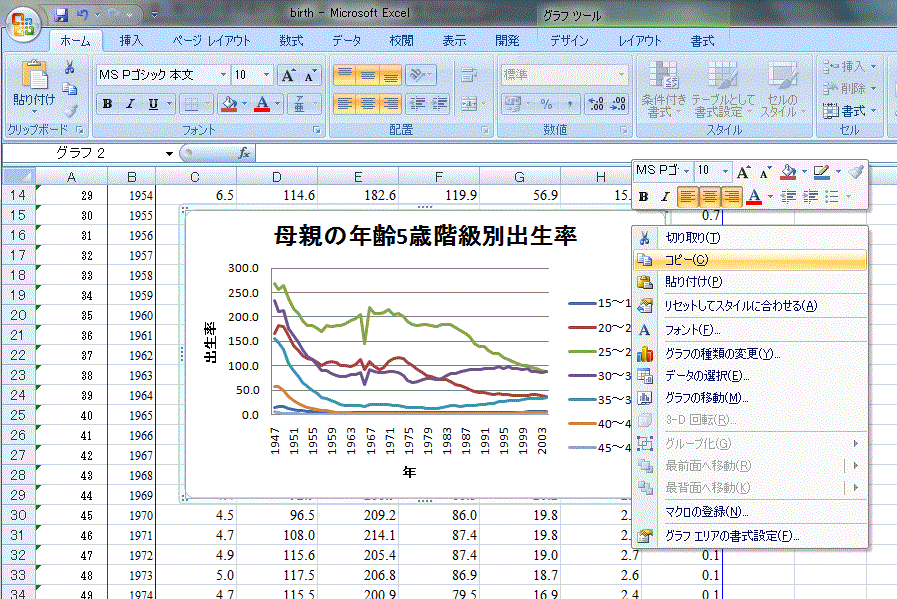
まず、Excelで希望するグラフを選択し、コピーします。この時、グラフをクリックして選択状態にし、右クリックメニューから「コピー」を選ぶか、Ctrl+Cを使います。その後、Word文書に移動し、グラフを貼り付けたい位置にカーソルを合わせます。ここで、右クリックメニューから「貼り付け」を選択したり、Ctrl+Vで貼り付けると、エクセルのグラフをWordに貼り付ける ことができます。
次に、貼り付けたグラフの形式を調整することも可能です。グラフを選択した状態で、表示される「グラフツール」のオプションを利用して、サイズや外観を変更できます。また、必要に応じて、グラフの説明やタイトルを追加して内容をより理解しやすくすることも大切です。こうして、ワードにグラフを貼り付ける ことによって、文書全体の見栄えをアップさせ、読者にとっての視覚的な理解を助けることができます。
以上の手順を踏むことで、簡単にエクセルの図をワードに貼り付けることができ、文書作成が一層スムーズになります。この技術をマスターすることで、データをより効果的に共有することができるでしょう。ExcelとWordを組み合わせて使うことで、業務の効率化やプレゼンテーション資料の充実化が実現できます。
グラフのコピー方法
グラフをコピーするためには、まずエクセル の グラフ を ワード に 貼り 付けるための準備を整える必要があります。エクセルを開き、グラフが含まれているシートに移動します。貼り付けたいグラフをクリックして選択した後、右クリックを行い、「コピー」を選択します。これにより、グラフはクリップボードにコピーされ、次に進むことができます。これでexcel の グラフ を word に 貼り 付ける準備が整いました。
次に、Wordを開いて、グラフを貼り付けたい場所にカーソルを移動します。貼り付けの方法はいくつかありますが、通常は右クリックメニューから「貼り付け」を選択するのが最も簡単です。ここで、さまざまな貼り付けオプションが表示されますので、目的に応じて選びます。ワード に グラフ を 貼り 付ける際には、元のデータをリンクさせるオプションや、画像として貼り付けるオプションなどがあります。選択した方法によって、エクセル の 図 を ワード に 貼り 付けた結果が異なるので、必要に応じて適切なオプションを選定してください。
コピー&ペーストを行うことで、簡単にエクセル で 作っ た 図 を ワード に 貼り 付けることができます。この方法により、文書内にグラフを挿入することができるため、ビジュアルエレメントを有効に活用できます。しかし、もし貼り付けたグラフのサイズやデザインが適切でない場合は、Word内で手動で編集することも可能です。エクセル 図 ワード 貼り 付けのプロセスを経て、表現力豊かな文書に仕上げることができます。
このようにしてエクセル の グラフ を ワード に 貼り 付ける基本的な手順が完了します。ユーザーは、必要に応じてグラフ ワード 貼り 付け後にさらなる編集を行うことができるため、プロフェッショナルな文書を作成する手助けとなるでしょう。word 図 として 貼り 付けたグラフは、一目でデータを伝える強力なツールですので、是非積極的に活用してみてください。
ワードへの貼り付け手順
エクセルのグラフをワードに図として貼り付ける方法について説明します。最初に、エクセル の グラフ を ワード に 貼り 付ける手順を理解することが重要です。まず、エクセルで作成したグラフを選択します。選択した後、右クリックし、コピーを選びます。この操作は、エクセル グラフ ワード 貼り 付けの基本です。
次に、Wordを開き、貼り付けたい場所にカーソルを移動させます。そこから、右クリックして「貼り付け」を選ぶことで、ワード に グラフ を 貼り 付けることができます。この時、貼り付けのオプションから、図としての貼り付けが可能な形式を選択することができます。これにより、エクセル の 図 を ワード に 貼り 付ける時に、表示形式を調整することができ、文章との整合性を保つことができます。
さらに、エクセル で 作っ た 図 を ワード に 貼り 付ける際には、レイアウトに注意を払いましょう。例えば、図を適切な大きさに調整したり、周囲のテキストとのバランスを考えたりすることが求められます。また、ワード グラフ 貼り 付け時には、サイズや位置を再調整するために、図のプロパティを活用することも可能です。この操作を通じて、文書のプロフェッショナルな印象を増すことができます。
最終的に、エクセル 図 ワード 貼り 付け時のコツを把握することで、より効果的に情報を伝えることができるでしょう。エクセルのデータをビジュアルに示すことで、読者の理解が深まるとともに、視覚的にも魅力的な文書を作成できます。
画像としての貼り付け設定
エクセルで作成したグラフをワードに貼り付ける際、適切な方法を選ぶことが重要です。エクセル の グラフ を ワード に 貼り 付ける場合、ただコピー&ペーストをするだけではなく、画像として扱うことで、デザインが崩れることを防げます。特に、文書が複数のデバイスで開かれる可能性がある場合、画像として貼り付ける方がより安心です。
エクセル の 図 を ワード に 貼り 付ける際の基本的な流れとして、まずエクセルのグラフを選択し、コピーします。次に、ワードを開き、必要な箇所で右クリックし、貼り付けオプションから「画像として貼り付け」を選びます。これにより、エクセル で 作っ た 図 を ワード に 貼り 付ける際にも信頼性の高い形で画像として保存されます。この手法は特に、excel ガフ ワード 貼り 付け作業を多く行う文書作成のシーンで有効です。
また、word グラフ 貼り 付けの設定では、画像のサイズや位置を調整することも簡単です。ワードのレイアウト機能を活用し、より見栄えの良い文書を作成するための調整を行いましょう。ワード に グラフ を 貼り 付けるときに気をつけたいのは、画像形式にすることで、後からの編集が難しい点です。したがって、元データのエクセルファイルは大切に保管することが推奨されます。
このように、グラフ ワード 貼り 付けの際には、ただ単にデータを移行するのではなく、目的に応じた形式選びや配置に配慮することで、より洗練された文書を作成することができます。エクセル 図 ワード 貼り 付けに関しての正しい手順を理解し、活用することで、作業の効率が向上するでしょう。
貼り付け後の編集
エクセルで作成したグラフをワードに図として貼り付ける方法は、ビジュアルな情報を効果的に伝えるための手段として非常に便利です。エクセル の グラフ を ワード に 貼り 付けることで、文書全体の見栄えを良くし、読者の注意を引くことができます。グラフをワード に グラフ を 貼り 付ける際には、貼り付けた後の編集が重要なポイントとなりますので、その方法に焦点を当てて説明します。
まず、エクセル の 図 を word に 貼り 付けるとき、貼り付けた後はサイズや位置を調整することができます。ワードでは、貼り付けたグラフをクリックすることで、図の周りに編集用のハンドルが表示されます。これを使用して、グラフの大きさを変更したり、ドラッグ&ドロップで移動させたりすることができます。このような操作を通じて、文書全体のレイアウトに合わせることが可能です。
さらに、グラフ ワード 貼り 付け後には、図のスタイルや効果を適用することもできます。ワードには、多様なデザインのオプションが用意されており、グラフに影や立体感を加えることができます。このような加工を行うことで、視覚的に魅力のある文書を作成することができ、読者の理解を助ける効果も期待できます。したがって、エクセル 表 図 として 貼り 付けた後の編集についてもしっかりと学んでおくことが重要です。
よくある問題と解決策
「エクセルのグラフをワードに図として貼り付ける方法」に関する記事では、よく遭遇する問題とその解決策について解説します。特に、excel の グラフ を word に 貼り 付ける際に生じるトラブルは多岐にわたります。たとえば、コピーしたグラフが適切に表示されない、またはフォーマットが崩れてしまうことがあります。これらの問題の多くは、正しい手順に従わないことから発生します。
まず、エクセル の グラフ を ワード に 貼り 付けるためには、グラフを選択してコピーし、その後ワード文書に移動して貼り付ける必要があります。ただし、この時、単に貼り付けるだけではなく、適切なオプションを選ぶことが重要です。ワード に グラフ を 貼り 付ける際には、形式を選んで「図(画像)」として貼り付けることで、見栄えが良く、編集も容易な結果が得られます。
また、エクセル で 作っ た 図 を ワード に 貼り 付ける方法としては、「特殊な形式で貼り付ける」オプションを活用することも検討できます。これにより、グラフ ワード 貼り 付けにおけるフォーマットの問題を解決することが可能です。適切な手順を踏むことが、スムーズな作業に繋がりますので、ぜひ様々な方法を試してみてください。おかげで、ワード エクセル グラフ 貼り 付けの際の悩みを軽減し、プロフェッショナルな文書を作成できるようになるでしょう。
まとめ
Microsoft ExcelのグラフをWordに図として貼り付ける方法は非常に簡単で、ビジネス文書や報告書の作成時に役立ちます。特に、エクセル の グラフ を ワード に 貼り 付ける作業を行うことで、データを視覚的に表現し、より理解しやすい資料を作成することが可能です。この記事では、excel の 図 を word に 貼り 付ける手順について詳しく解説します。
まず、excel の グラフ を word に 貼り 付ける際の基本的な流れとして、Excelで作成したグラフを選択し、コピーします。その後、Wordに移動して、適切な位置に貼り付けるだけで済みます。ここで重要なのは、貼り付ける際に「画像」として貼り付けるオプションを選択することです。このようにして、エクセル 【図】 を ワード に 貼り 付けることで、グラフが編集されることなく、元のフォーマットを保持したまま文書に表示されます。
次に、エクセル で 作っ た 図 を ワード に 貼り 付ける場合には、貼り付け方法にいくつかのオプションがあります。たとえば、単に画像として貼り付けるほか、リンクを保持した状態で貼り付けることもでき、これによりExcelが更新されるとWordのグラフも自動的に更新されます。このように、excel グラフ ワード 貼り 付けの方法には柔軟性があり、利用するシーンや目的に応じて使い分けることができます。
最終的に、ワード に グラフ を 貼り 付けることで、読者には視覚的に訴える効果的な情報を提供することが可能です。正しい方法を理解することで、グラフ ワード 貼り 付け作業がスムーズに行えるようになり、文書の完成度も高まることでしょう。エクセル の 図 を ワード に 貼り 付ける作業は、データ分析や報告書作成において非常に重要なスキルの一つですので、ぜひマスターしておきましょう。
Preguntas frecuentes
エクセルのグラフをワードに貼り付ける方法はどうなっていますか?
エクセルのグラフをワードに貼り付けるためには、まずエクセルで必要なグラフを選択し、右クリックして「コピー」を選択します。その後、ワード文書を開き、目的の位置にカーソルを移動させます。次に、右クリックして「貼り付け」を選ぶか、キーボードの「Ctrl」キーを押しながら「V」を押します。この時、貼り付けオプションにより、グラフを画像として貼り付けることも可能です。通常貼り付けの他に、リンク貼り付けや元の書式を保持といった選択肢もあり、それぞれの用途に応じて選ぶことができます。
貼り付けたグラフのサイズを変更できますか?
はい、貼り付けたグラフのサイズを変更することは可能です。グラフを選択すると、周囲にサイズ調整用のハンドルが表示されます。これらのハンドルをドラッグすることで、グラフの幅や高さを自由に調整できます。また、Shiftキーを押しながらサイズを調整することで、アスペクト比を維持したままサイズを変更することができます。さらに、右クリックして「図の書式設定」を選択すると、より詳細なサイズ設定を行うことができるため、正確なサイズ調整を求める場合にはこちらの機能を活用すると良いでしょう。
貼り付けたグラフのデザインを変更できますか?
貼り付けたグラフのデザインを変更することも可能ですが、エクセルで設定したデザインをワードにそのまま持ち込んでいる場合は、デザインの変更が制限されることがあります。グラフをクリックすると、グラフツールのタブが表示されるので、そこから「デザイン」タブを選ぶことで、さまざまなスタイルや色合いを選ぶことができます。ただし、元のエクセルファイルでの変更が反映されることも考慮に入れておくと良いでしょう。ワード上でオブジェクトとして貼り付けた場合には、可能な限りエクセルでの編集を行い、ワードでは結果として表示された内容を活用する方がスムーズです。
グラフを編集する場合、もう一度エクセルを開く必要がありますか?
エクセルで作成したグラフをワードに貼り付けた後、そのグラフを直接ワード内で編集することはできません。したがって、グラフのデータや設計を変更したい場合には、再度エクセルを開く必要があります。エクセルで編集した後、再びグラフをコピーしてワードに貼り付けるという手順を踏む必要があります。もしリンク貼り付けを選択している場合は、エクセルの内容を更新することで、ワード内のグラフも自動的に更新されることがありますので、この場合もエクセルを編集するだけで済みます。このように、エクセルとワード間の相互作用を理解しておくことで、効率的に作業を進めることが可能となります。
コメントを残す
コメントを投稿するにはログインしてください。
関連ブログ記事