
「ワードでエクセルデータを貼り付け・編集する方法」

この記事では、ワードにおいてエクセルデータをどのように貼り付け、さらにそのデータをどのように編集できるかについて解説します。ワードは一般的にテキスト文書を作成するためのツールですが、エクセルで作成した表やグラフを活用することで、より効果的な文書を作成することが可能です。ただし、ワードにエクセルデータを取り込む方法は複数あり、それぞれ違った利点と欠点があります。
特に、ワードにエクセルデータを貼り付けた後での編集に関しては注意が必要です。例えば、貼り付けたグラフはそのままワード内で直接編集できない場合があります。これは、ワード グラフ 編集 できないという制約が影響しています。このため、エクセルでの編集が必要になりますが、データを更新するたびに再び貼り付ける手間が発生することもあります。
この記事を通じて、ワードとエクセルのデータ連携の具体的な方法と、それに伴う利便性や制約について詳しく探っていきます。最適な方法を見つけることで、よりスムーズな文書作成が実現できるでしょう。
イントロダクション
イントロダクション
ワードとエクセルは、Microsoft Officeの中でも広く使われているアプリケーションです。ビジネスや学術での資料作成時に、データを貼り、付けて編集することはよくある作業の一部です。しかし、これらの操作に不安を感じる方も多いでしょう。特に、ワード内でエクセルのデータをそのまま編集できるのかどうかは、使用者によって意見が分かれます。
一般的に、エクセルからワードへデータを貼り付ける場合、デフォルトの方法では静的なテキストとして扱われることがありますが、特定の手順を踏むことで、よりインタラクティブな操作が可能になります。ただし、これには注意が必要です。特に、ワードで作成したグラフを編集したい場合、元のエクセルデータを反映させることが難しいことに気をつけてください。具体的には、ワード グラフ 編集 できない状況が発生することがあります。
このように、ワードとエクセルの相互作用を得意とすることで、より有効な資料作成が可能になります。本記事では、ワードでエクセルデータを貼り付け、効果的に編集する方法について詳しく解説していきます。
ワードへのエクセルデータのコピー
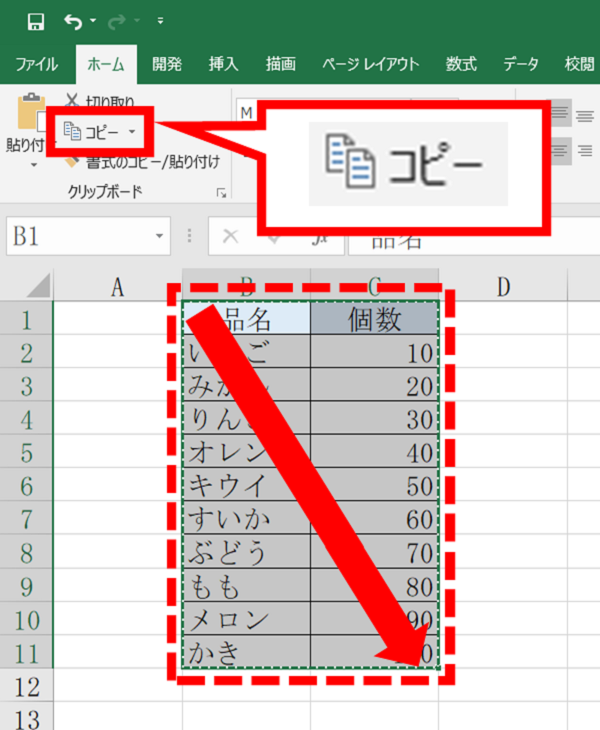
ワードにエクセルデータをコピーすることは、文書作成や報告書作成の際に非常に便利です。まず、エクセルで必要なデータを選択し、コピーします。その後、ワードを開き、適切な位置にカーソルを置いて、貼り付けの操作を行います。この時、ワード エクセル 貼り 付け 編集ができる状態であることを確認するために、貼り付けの形式を選択することが重要です。
貼り付ける際には、通常の貼り付けだけでなく、形式を選択して貼り付けることもできます。これにより、エクセルのフォーマットをそのまま維持しつつ、ワード内での見た目を調整したり、テーブルとして編集することが可能になります。ただし、注意が必要なのは、画像として貼り付けた場合、ワード グラフ 編集 できないため、データの修正が難しくなる点です。データが増えたり更新された場合は、エクセルに戻って手動で修正し、再度貼り付ける必要があります。これにより、元のエクセルデータの柔軟性を維持しつつ、ワード内での編集も行える状態を作ることができます。
このように、ワードでエクセルデータを使用する際の方法を理解しておくことで、データの管理や情報の整理がよりスムーズになります。文書を作成する際は、データの再利用や適切な編集機能を活用して、効率的な作業を行いましょう。
データの貼り付け方法
「ワードでエクセルデータを貼り付け・編集する方法」において、まずはデータの貼り付け方法を理解することが重要です。ワードにエクセルのデータを貼り付ける際には、エクセルで必要なデータを選択し、コピーした後、ワード文書に貼り付けることが基本的な流れとなります。このとき、エクセルデータをそのまま表として貼り付けることもできますし、画像として貼り付けることも可能です。方法によって、データの後からの編集が可能かどうかが異なります。
さらに、データを表として貼り付けた場合、ワード内でその表を編集することができますが、一部の機能には制限があることも留意しておく必要があります。たとえば、ワード グラフ 編集 できない場合があり、これが特定のデータやグラフを扱う際の障壁となることがあります。したがって、最初にどのような形でデータを使用したいのかを考えることが重要です。ワードで行う作業の内容に応じて、適切な貼り付け方を選ぶことで、よりスムーズに文書を作成することができるでしょう。
最終的に、ワードに貼り付けたエクセルデータは、文書内で一貫性を持たせるために、必要に応じてフォーマットの変更やデータの更新が行えます。こうした操作をうまく活用し、魅力的な文書を作成することができれば、読み手にとっても価値のある情報を提供することができるでしょう。
貼り付けたデータの編集
ワードにエクセルからデータを貼り付ける際、異なる形式での編集が可能です。エクセルのデータをそのままワードにコピー&ペーストすると、テーブル形式で表示され、簡単に情報を整理したり加工したりすることができます。この方法は、データの整合性を保ちながら、文書内で視覚的に見やすくするのに非常に便利です。
ただし、注意が必要なのは、ワード グラフ 編集 できない場合があります。例えば、エクセルで作成したグラフをそのままワードに貼り付けた場合、グラフデータ自体をワードで直接編集することはできません。このため、グラフに対する細かな調整が必要な場合は、エクセルに戻る必要があります。エクセル内で結果を調整し、その結果を再度ワードに貼り付け直すことで、最適な結果が得られます。
さらに、ワードに貼り付けたデータは、エクセルにリンクさせることも可能です。この場合、エクセルの元データが変わると、自動的にワード内のデータも更新されます。このリンク機能を利用すれば、常に最新の情報を報告書やプレゼンテーションに反映させることができるため、業務の効率が大幅に向上します。
レイアウトの調整
レイアウトの調整
ワードでエクセルのデータを貼り付ける際、まず重要なのはデータがどのように表示されるかということです。エクセルの表をワードに貼り付けると、そのままの形式で表示されることもありますが、場合によってはレイアウトが崩れることがあります。そのため、データを貼り付ける前に、どの方法で貼り付けを行うかを考慮することが大切です。直接貼り付けるだけでなく、リンクを使って埋め込む方法も存在します。
貼り付けた後、データの編集も意識しておきましょう。ワードでエクセルのデータを貼り 付け 編集する際には、エクセルの機能を利用した方が利便性が高まります。一般的に、ワード内で表として取り扱う場合は、その表の内容を直接変更することができますが、グラフなどのオブジェクトを貼り付けた場合、特定の条件下ではワード グラフ 編集 できないこともあります。この点を踏まえてエクセルからのデータ移行を行う必要があります。
また、ワードで表示されるエクセルのデータのサイズやフォントなどは、必要に応じて調整可能です。これにより、文書全体のレイアウトを整えることができます。エクセルからのデータを効果的に活用するためには、ワードのレイアウト機能を駆使し、自分の文書に最も適した形に仕上げることが大切です。理解しておくことで、使い勝手が向上し、より魅力的な文書を作成することができるでしょう。
よくある問題と解決法
よくある問題と解決法
ワードでエクセルデータを貼り付けして編集する際に、ユーザーが直面する問題のひとつに、エクセルからコピーしたグラフや表がワードに正しく表示されないことがあります。特に、ワード グラフ 編集 できないというメッセージが表示されると、多くの方が戸惑うことでしょう。この問題は、いくつかの原因が考えられますが、まずエクセル側の設定やコピーの方法を見直すことが重要です。
エクセルからデータを貼り付ける際には、ただコピー&ペーストするだけでなく、特定の形式での貼り付けを選択することで、データの再利用性を高めることができます。たとえば、エクセルのセルを選び、「形式を選択して貼り付け」を利用することで、数式や書式を保持したまま、ワードにデータを移すことが可能です。これにより、ワード上での編集もスムーズに行えます。
また、ワード エクセルを組み合わせて作業をする際には、それぞれのアプリケーションが持つ特性を理解しておくことが大切です。特に、エクセルの強力な計算機能を活かしつつ、ワードの文書作成機能を併用することで、文書のクオリティを向上させることができます。これにより、業務の効率性も高まるでしょう。
最後に、トラブルを避けるためのコツとして、可能であれば、エクセルデータを一度ワードに貼り付けた後、内容を一旦確認し、その後適宜編集することをお勧めします。これにより、不明な点や問題が早期に発見でき、スムーズに作業を進めることができます。
まとめ
ワードでエクセルデータを貼り付け・編集する方法について、特に便利なテクニックをいくつか紹介します。まず、ワードにエクセルのデータを貼り付ける方法ですが、通常のコピー&ペーストを行うことで、簡単にデータを移行できます。ただし、データを貼り付ける際には、貼り付けオプションを選択することで、その後の編集が可能な形式にすることが重要です。これにより、ワード内で直接データを修正できるようになります。
また、特に注意が必要なのは、ワード グラフ 編集 できない場合です。エクセルからグラフをコピーしてワードに貼り付けた場合、そのグラフは元のエクセルファイルとのリンクがなくなり、ワード内での編集が制限されることがあります。これを回避するためには、適切な方法でグラフを貼り付ける必要があります。例えば、グラフをエクセルで編集し直したり、再度コピーすることで、最新のデータを反映させることが可能です。
このように、ワードとエクセルのデータをうまく活用することで、文書作成の効率を大幅に向上させることができます。データの貼り付けや編集に慣れれば、さまざまな状況に対応できるでしょう。
Preguntas frecuentes
ワードにエクセルデータを貼り付ける方法は何ですか?
ワードにエクセルデータを貼り付けるには、まずエクセルで必要なデータを選択し、コピーします。その後、ワードに移動し、適切な位置にカーソルを置きます。ここで、右クリックをして「貼り付け」を選ぶか、キーボードの「Ctrl + V」を押します。これにより、エクセルのデータがワード文書に貼り付けられます。もしデータが表形式で見やすくある場合は、「貼り付けオプション」として「元の書式を保持」を選択すると、エクセルのスタイルが維持されます。
貼り付けたエクセルデータをワードで編集できますか?
はい、貼り付けたエクセルデータはワード上でも編集が可能です。データの編集を行いたい場合、貼り付けた表をダブルクリックします。すると、エクセルのインターフェースが表示され、元のエクセルファイルと同様にデータを修正できます。この時、直接データを変更することができ、計算式などもそのまま機能しますので、例えば合計や平均などの計算結果もリアルタイムで更新されるため非常に便利です。
他の形式でエクセルデータをワードに貼り付けることはできますか?
はい、エクセルデータを異なる形式でワードに貼り付けることも可能です。「形式を選択して貼り付け」を使用すると、データを特定の形式(例えば、テキスト、図、リンク付きなど)で貼り付けることができます。このオプションを選ぶことで、元のエクセルファイルが変更された場合に自動的に更新される「リンク付き」としてデータを貼り付けることもでき、文書全体の正確性を保つことができます。
ワードからエクセルデータを更新する方法はありますか?
ワード文書内でエクセルデータを更新することができます。まず、データをダブルクリックしてエクセルのインターフェースを開き、変更を加えます。変更が完了したら、ワードに戻り、内容が自動的に更新されることになります。ただし、貼り付けた形式によっては手動での更新が必要な場合もあります。この場合、ワードの「リンクの更新」機能を使用することで、再度最新のデータを反映させることができます。この方法を活用すれば、常に最新の情報を文書に反映させることができます。
コメントを残す
コメントを投稿するにはログインしてください。
関連ブログ記事