
エクセルの罫線と色を変えるテクニック完全ガイド

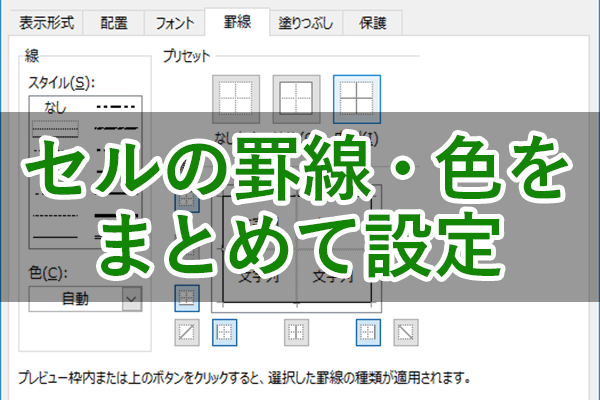
エクセルの罫線と色を変えるテクニック
本記事では、エクセル 罫線 の 色 を 変えるための様々なテクニックについて詳しく解説します。エクセルを使用する際、データを見やすくするために罫線や色の使い方は非常に重要です。特に、視覚的に情報を整理し、プレゼンテーションや報告書において印象を良くするためには、適切な枠線や色の設定が不可欠です。
最初に、エクセル 枠 線 色の変更方法について触れます。エクセルでは、特定のセルや行、列に対して様々な色を設定することが可能です。これにより、データの強調ができ、視認性が向上します。例えば、特定の条件に応じてセルの色を自動的に変える条件付き書式を活用することによって、重要なデータを目立たせることができます。さらに、罫線を引くことによって、表やデータの構造が明確になり、読み手にとって理解しやすい情報になります。
次に、罫線の引き方について詳しく掘り下げます。正しい罫線の引き方を理解することは、文書作成の効率化につながります。罫線には、実線や点線など多様なスタイルがあり、それぞれの用途に応じた使い分けが求められます。これらのテクニックを活用すると、データの可視化が進み、効果的な情報伝達が可能になります。
この記事を通じて、エクセル 罫線 の 色 を 変えるための実用的なテクニックを習得し、あなたのエクセルスキルをさらに向上させていきましょう。
イントロダクション
エクセルは、データの整理や分析において非常に便利なツールですが、その見た目を整えることも重要です。特に、エクセル 罫線 の 色 を 変えることで、情報がより視覚的に伝わりやすくなります。罫線を使うことで、データの区切りが明確になり、読み手にとって理解しやすい資料を作成することが可能です。
まず、エクセル 枠 線 色を変えることにより、特定のデータを強調することができます。例えば、重要なデータの周りに色付きの罫線を引くことで、その部分が際立ち、視覚的なアクセントを加えることができます。こうした色の使い方は、資料を作成する際のポイントとなります。
さらに、エクセルには自動で罫線を引く機能も備わっており、効率よく作業を進めることができます。この機能を利用すると、複雑なデータでも素早く整形することができ、余計な時間を省くことができるでしょう。専用のテンプレートを使ってデザインを統一することも、視認性を高めるためには効果的な方法です。
色の基本操作
エクセルでの色の基本操作は、シートの見栄えやデータの可視化において非常に重要です。まず、エクセル 罫線 の 色 を 変えることで、特定のデータを強調したり、異なるセクションを明確に区分けしたりすることができます。これにより、データを視覚的に整理しやすくすることが可能です。特に報告書やプレゼンテーション用のシートでは、適切な色使いが成果物の印象を大きく左右します。
色の変更には、セルの背景色やフォントの色、さらにはエクセル 枠 線 色の調整が含まれます。背景色を変更することで、データの重要度を示すことができ、特に目立たせたい情報がある場合は効果的です。また、フォントの色を変更することにより、読みやすさや視認性を向上させることができます。そして、罫線の色を変えることで、エクセルシート全体のバランスを整え、プロフェッショナルな印象を与えることができるのです。
これらの操作は、エクセルのメニューやツールバーから簡単に行うことができますが、使いこなすことでより洗練されたシートを作成することができるでしょう。ぜひ、実践してみることで、自分のスタイルに合った色使いや罫線のデザインを見つけてみてください。
色を付ける方法
エクセルで色を付ける方法にはさまざまなアプローチがあります。まず、セルの背景色を変更することで、データの視認性を高めることができます。特に重要なデータや注意を引きたい部分には、エクセル 罫線 の 色 を 変えることが効果的です。この操作は、視覚的に情報を整理し、使いやすさを向上させるために重要です。色を付ける際には、配色に注意し、全体のバランスを考えることも大切です。
さらに、エクセル 枠 線 色を活用することで、単純なデータがより整然とした印象を与えることができます。罫線の色を変えることで、異なるデータポイントやセクションを明確に区別することが可能です。例えば、異なるカテゴリや重要度に応じて、罫線の色を使い分けることで、視覚的な情報伝達が効率的になります。
このように、色付けや罫線の変更は、エクセルのデータをより分かりやすくするためのツールとして非常に有効です。適切に色を使うことで、データの理解を助け、プレゼンテーションの質を高めることができるでしょう。エクセルの機能をうまく活用し、情報を効果的に伝えられるよう心がけてください。
色を消す方法
エクセルにおいて、セルの色を消す作業は非常に重要です。特に、データを整理したり、視覚的な明瞭さを保つためには、無駄な色を取り除くことが求められます。色を消すには、まず対象となるセルを選択し、その後リボンメニューから「塗りつぶしなし」を選ぶことで、簡単に行うことができます。この操作を踏むことで、元の状態に戻すことができ、エクセルの罫線の色を変える際にも効果的です。
また、色を消すだけでなく、特定の条件に基づいてセルの色を自動で消すことも可能です。たとえば、条件付き書式を利用することで、特定の値が入力された場合にのみ色が付くように設定できます。これにより、データが変化した際に、セルの色も自動的に更新されるため、視覚的な混乱を避けることができるでしょう。エクセル枠線色の管理もこの方法で行うことができます。
さらに、色の取り消しや変更は、実務の中で頻繁に行う操作ですので、ショートカットキーを覚えておくと便利です。特に、Ctrlキーを使用して、選択されたセルの色を瞬時にクリアすることができます。このテクニックを活用することで、効率的にデータ管理を行うことができ、作業のスピードを向上させることができます。エクセルの特性を活かしながら、スムーズに操作を行うことが重要です。
自動で色を付けるテクニック
エクセルでの作業効率を上げるためには、テーブルやデータの視認性を高めることが重要です。そのためには、エクセル 罫線 の 色 を 変えるテクニックを活用することが役立ちます。特に、自動で色を付けることができる機能を利用すれば、手作業で行うよりも格段に速く、整った印象を与えることができます。
まず、条件付き書式を使って、自動的に色を付ける方法があります。この機能を使えば、特定の条件が満たされた場合に自動でセルの色を変更することができるため、データのトレンドや異常値を簡単に見つけることが可能です。また、エクセル 枠 線 色を変更することで、データをより明確に区分けし、視覚的に理解しやすくすることができます。
さらに、色を使って異なるカテゴリのデータを強調することも効果的です。例えば、重要な数値が含まれるセルには明るい色を使用し、通常のデータには淡い色を使用するといった工夫をすることで、より直感的なデータ分析ができるようになります。このようなテクニックを知っておくことで、日常業務や資料作成において、エクセルを使いこなす力が向上します。
一括で色を変える方法
一括で色を変える方法を利用すると、エクセルでの作業が効率化されます。特定の範囲のセルに対してエクセル 罫線 の 色 を 変える場合、まず変更したいセル範囲を選択します。その後、リボンメニューの「ホーム」タブに移動し、「塗りつぶしの色」をクリックすることで、一度に色を変更できます。この方法は、大量のデータを扱う際に特に効果的です。
次に、エクセル 枠 線 色を変更する場合も同様に、セル範囲を選択してリボンメニューの「罫線」を使います。その中から「その他の罫線」を選択することで、詳細な設定画面が開き、好みの枠線の色やスタイルを選択できるようになります。この機能を使うことで、資料の見た目を整え、視覚的な印象を向上させることが可能です。
さらに、条件付き書式を活用することで、特定の条件に基づいて自動的にセルの色や罫線を変えることもできます。これにより、データの可視化が進み、重要な情報が一目でわかるようになります。このようなテクニックを駆使して、エクセルの使い方を習得すれば、業務の効率化が期待できるでしょう。
罫線の基本知識
エクセルにおいて、エクセル 罫線 の 色 を 変えることは、見やすさや情報の整理において非常に重要な要素となります。罫線を使うことで、データの区分や関係性を明確にすることが可能になり、視覚的に理解しやすくなります。特に、ビジネスの場面ではプレゼンテーションやレポートにおいて、正確な情報伝達が求められますので、罫線の使い方をマスターすることは大切です。
まず、エクセル 枠 線 色を変更することで、シート全体の印象が大きく変わります。例えば、特定のセルや範囲に対して異なる色を適用することで重要なデータを強調し、視認性を向上させることができます。また、罫線の厚さやスタイルを変えることで、全体的なデザインにも影響を及ぼします。これにより、業務効率が向上し、作業のクオリティも高まります。
さらに、エクセルには自動的に色を変更する機能や一括で設定できる機能も備わっています。このような機能を使うことで、一貫性のあるデザインを保ちながら素早く作業を進めることができます。具体的な操作方法を知ることで、エクセルをより効果的に活用できるようになります。使いこなせば、日常業務が大幅に効率化されるでしょう。
罫線の正しい引き方
エクセルで罫線を引く際には、正しい手順を踏むことが重要です。まず、罫線を引きたいセル範囲を選択し、リボンの「ホーム」タブに移動します。ここから「罫線」アイコンをクリックすると、さまざまな罫線スタイルが表示されます。この中から希望するスタイルを選ぶことで、簡単に選択したセルに罫線を適用できます。細かい設定をしたい場合は、「罫線のセルの書式設定」オプションを選択すると、色やスタイルをさらに細かくカスタマイズすることができます。
エクセル 罫線 の 色 を 変える際には、特に罫線の色も考慮する必要があります。罫線の色を変更することで、表全体の印象が大きく変わることがあります。リボンの「罫線」のメニューから「罫線の色」を選択し、好きな色を選ぶことができ、これによりデータの可視性が向上します。また、特に重要なデータを強調する場合は、目立つ色を選ぶことが推奨されます。
さらに、エクセル 枠 線 色を設定することで、単なる情報の整理だけでなく、視覚的に訴えるデザインを施すことが可能です。このように工夫することで、資料や報告書の質を高め、見る人に記憶に残りやすくすることができます。エクセルを効果的に使いこなすためには、罫線や色の使い方をマスターすることが不可欠です。
罫線が消える原因と対策
罫線が消えてしまう原因はいくつかありますが、まず考えられるのは設定ミスや表示形式の影響です。たとえば、エクセル 罫線 の 色 を 変える際に、正しいセル範囲を選択しなかったり、罫線のプロパティを変更することを忘れたりすると、意図しない結果になることがあります。また、他の条件付き書式やカラースキームが適用されると、既存の罫線が見えなくなることもあります。
対策としては、まずセルの選択ミスがないかを確認し、正しい罫線スタイルを選ぶことが重要です。さらに、エクセル 枠 線 色を変更する際は、罫線のスタイルだけでなく、折れ線グラフやその他のグラフィック要素に影響を与える可能性があるため、注意深く設定を行う必要があります。表示形式を「標準」に戻すことで、罫線が正常に表示される場合もあるため、試してみるのも良いでしょう。
また、ワークシートの表示オプションに問題がある場合も、罫線が消えてしまうことがあります。ウィンドウの拡大や縮小を試みることで、隠れている罫線が見えることもあるため、視覚的な確認も重要です。さらに、他のシートからデータをコピー&ペーストした後には、意図せずに罫線が消えてしまうことがあるため、必要に応じて手動で罫線を再設定することも一つの手段です。このように、複数の理由が考えられるため、総合的なアプローチで原因を特定し、適切な対策を講じることが求められます。
実務で役立つテクニック
エクセルの罫線と色を変えるテクニックは、日常的な業務において非常に重要なスキルです。エクセル 罫線 の 色 を 変えることで、データの視認性が向上し、伝えたい情報をより明確にすることができます。視覚的な要素がきちんと整理されていることで、プレゼンテーションや報告書も一段と引き締まった印象を与えることができるのです。
具体的には、エクセル 枠 線 色を変更することで、特定のデータやセクションを強調することが可能です。たとえば、重要な数値や比較対象を色付きの枠で囲むことで、受け手に強い印象を与えることができます。このように、色や罫線を効果的に使うことで、エクセルの表現力を高め、報告書作成の効率を向上させることができます。
さらに、エクセルには様々な自動化機能が備わっており、一定のルールに基づいて色や罫線を自動で適用することも可能です。この機能をマスターすることで、手作業によるミスを減らし、一貫性のあるデータの可視化が実現できるでしょう。業務において、これらのテクニックを活用することは、データの整理やプレゼンテーションにおいて非常に有利に働くはずです。
まとめ
エクセルでのデータ管理や分析において、視覚的な要素は非常に重要です。特に、エクセル 罫線 の 色 を 変えることは、データの可読性を高め、情報の整理に役立ちます。罫線や色を効果的に使用することで、表の内容が一目で把握できるようになります。
まず、エクセルの基本機能を利用して、簡単に罫線や背景色を変更する方法を理解しましょう。セルの選択やツールバーを使って、瞬時にエクセル 枠 線 色を変更することが可能です。これにより、特定のデータポイントや行列を強調したり、見やすさを向上させたりすることができます。視覚的な工夫を凝らすことで、報告書やプレゼンテーションでの印象も大きく変わります。
さらに、自動で色を付ける機能や、一括で罫線を変更する機能も活用することで、作業効率が格段にアップします。また、条件付き書式を利用することで、特定の条件に基づいた色付けを行うこともできます。これにより、データのトレンドや異常値を直感的に把握することができ、業務の意思決定をサポートします。
このように、エクセルにおける罫線や色の変更は単なる装飾に留まらず、実務においても非常に効果的なツールとなります。これからのデータ管理において、ぜひ積極的に活用してみてください。
Preguntas frecuentes
エクセルで罫線の種類を変更する方法は?
エクセルでは、罫線の種類を簡単に変更することができます。まず、変更したいセルまたはセル範囲を選択し、リボンの「ホーム」タブに移動します。次に、「罫線」ボタンをクリックすると、さまざまな罫線のオプションが表示されます。ここでは、実線、破線、点線などの異なるスタイルから選ぶことができます。また、罫線の色も変更できるため、視覚的なインパクトを持たせたい場合には、特定の色を選択することで明確にセルを区別することが可能です。
エクセルでセルの背景色を変更するには?
セルの背景色を変更するのは、エクセルの重要な機能の一つです。背景色を設定することで、データの視認性を高めたり、特定の情報を際立たせたりすることができます。選択したいセルをクリックした後、リボンの「ホーム」タブで「塗りつぶしの色」ボタンを押します。そこで表示されるカラーパレットから希望の色を選ぶだけで、セルの背景色が変更されます。グラデーションやカスタムカラーを使用することで、さらに多様なデザインを加えることもできるため、見栄えの良いスプレッドシートを作成できます。
罫線や色の設定を一括で適用することはできますか?
はい、エクセルでは罫線や色の設定を一括で適用することができます。これは特に複数のセルに同じスタイルを適用したい場合に便利です。まず、スタイルを適用したいセルを選択し、その後、適用したいスタイルの罫線や塗りつぶしの色を設定します。続いて、「Format Painter」機能を使用して、他のセルに同じスタイルをコピーできます。この方法は、作業効率を飛躍的に向上させるため、特に大量のデータを扱う際にとても役立ちます。
罫線と色を使ってデータの可視化を向上させる方法は?
データの可視化を向上させるためには、罫線と色の使い方が非常に重要です。適切な罫線を使用することで、各データセットを明確に区別することができ、視覚的な整理が可能となります。また、色を使い分けることで、特定の情報や傾向を強調することができます。例えば、重要なデータポイントには鮮やかな色を選ぶことで目立たせ、反対に標準的な情報には淡い色を使用して視覚的に区別することが効果的です。このように、罫線と色を巧みに使うことで、データの理解を助け、意思決定をサポートする強力なツールとなります。
コメントを残す
コメントを投稿するにはログインしてください。
関連ブログ記事