
エクセルで棒グラフに折れ線グラフを追加する方法

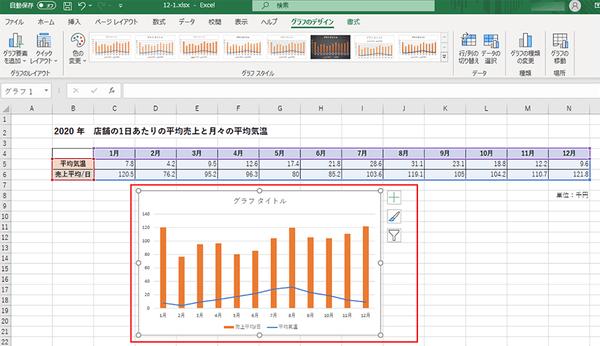
エクセルで棒グラフに折れ線グラフを追加する方法について解説します。この操作は、データの異なる側面を視覚的に強調するために非常に役立ちます。特に、数値データが時間の経過に伴ってどのように変化するかを示したい場合に便利です。この記事では、エクセルグラフ折れ線追加の手順を簡潔に説明し、複合グラフの作成方法をご紹介します。
まず、グラフ折れ線追加を行うには、基本の棒グラフを作成してから、それに折れ線グラフを重ねる形で進めます。イメージとしては、エクセルグラフ棒折れ線を用いることで、一つのグラフの中に異なるデータ系列を同時に表示することができるため、より直感的なデータ分析が可能になります。データセットの理解を深めるために、折れ線と棒グラフを効果的に組み合わせることで、視覚的な効果を高めることが期待できます。
具体的な手順に進む前に、excelグラフ折れ線追加の必要性やその効果について考察します。特に、数値の変化を示したい場合の折れ線グラフ棒グラフの組み合わせは、データの動向を一目で確認できる大きな利点があります。このように、異なる種類のデータを同時に視覚化することで、より詳細な情報を提供するだけでなく、分析結果をわかりやすく伝えることができます。
イントロダクション
エクセルの機能を活用することで、データの可視化がより効果的になります。特に、エクセル 棒グラフ に 折れ線 グラフ を 追加することによって、異なるデータセットの比較やトレンドの把握が容易になります。この複合グラフの作成方法を理解することは、データ分析を行う上で非常に有用です。
まず、エクセル グラフ 折れ線 追加の手順を知っておくことが重要です。基本的には、棒グラフを作成した後、必要なデータポイントを選択し、これに対応する折れ線グラフを追加するという形になります。このようにすることで、視覚的に直感的なデータ表現が可能になります。
また、グラフ 折れ線 追加は、特に時間の経過に伴う数値の変化を示す際に役立ちます。例えば、販売データと売上の推移を同時に表示する場合、エクセル グラフ 棒 折れ線を用いることで、観察しやすく効果的なプレゼンテーションが実現します。さらに、折れ線 と 棒グラフを組み合わせることで、観察対象の動きや傾向を視覚的に明確に示すことができます。
このように、excel グラフ 折れ線 追加の手順を知ることは、データの分析力を高め、結果をより印象的に伝えるための大きな一歩と言えるでしょう。折れ線 グラフ 棒グラフを利用することで、データの物語をより鮮明に描くことができるのです。これから、具体的な手順について見ていくことにしましょう。
必要なデータの準備
エクセルで棒グラフに折れ線グラフを追加する際には、まず必要なデータを準備することが重要です。この準備がスムーズに行われることで、視覚的に情報を一目で把握しやすいグラフを作成することができます。データが整っていると、エクセルグラフ作成時の操作も効率的になり、結果的にグラフのクオリティが向上します。
データは、通常、縦軸に表示する値と横軸のカテゴリで構成されます。特に棒グラフを作成する際には、カテゴリに対応する数値データをまず入力し、その後、確認したい追加価値としての数値を折れ線グラフ用に準備します。これにより、グラフ内でのエクセルグラフ折れ線追加を容易に行うことができます。
次に、グラフ折れ線追加のための設定を行います。データが整ったら、エクセルグラフ棒折れ線として、各データ系列が適切に表示されるように細かい設定を行いましょう。折れ線と棒グラフを組み合わせることで、多様なデータを一つのグラフで同時に視覚化できるため、より深い分析が可能になります。視覚的に分かりやすいグラフを作ることが、データを効果的に伝える鍵となるのです。
棒グラフの作成方法
エクセルを使用してエクセル 棒グラフ に 折れ線 グラフ を 追加する際、まずは基本的な棒グラフを作成することから始めます。データを用意し、必要なセル範囲を選択した後、エクセルのリボンメニューから「挿入」をクリックします。そこで、棒グラフのアイコンを選択することで、選択したデータを元に棒グラフが生成されます。
次に、エクセル グラフ 折れ線 追加を行うための手順に進みます。すでに作成した棒グラフを選択し、再度「デザイン」タブを開きます。その中にある「データの選択」をクリックすると、データ系列を追加する画面が表示されます。ここで、折れ線グラフとして表示したいデータを選択します。これにより、選択したデータが棒グラフの上に折れ線として表示される設定ができるのです。
さらに、グラフ 折れ線 追加の操作が完了したら、レイアウトやスタイルを調整して、見やすい印象のグラフに仕上げることが重要です。エクセル グラフ 棒 折れ線の複合形式は、両方のデータを比べるのに役立ちます。特に、折れ線 と 棒グラフを組み合わせることで、データの変動や傾向を視覚的に捉えやすくなります。
最終的に、excel グラフ 折れ線 追加をすることで、より情報量の多いグラフが完成します。この複合グラフは、ビジネスレポートやプレゼンテーション資料において非常に価値のあるツールとなります。折れ線 グラフ 棒グラフの組み合わせは、データの理解を助け、視覚的に訴える力を高めてくれるでしょう。エクセル グラフ 折れ線 棒を使用することで、データ分析がより効果的に行えるようになります。
折れ線グラフの追加手順
エクセルで棒グラフに折れ線グラフを追加する手順は、比較的簡単です。まずは、必要なデータを用意し、エクセルグラフ折れ線追加を行う準備を整えます。データを選択したら、通常のエクセルグラフ棒折れ線を作成します。棒グラフを挿入した後、グラフ内で追加したいデータ系列を選択し、グラフの種類を変更します。これにより、グラフ折れ線追加が可能になります。
次に、データ系列の形式を変更するために、グラフをダブルクリックして「データ系列の書式設定」を開きます。ここで、折れ線と棒グラフの両方を同じグラフ内に表示させることができます。この操作により、視覚的に異なるデータを同時に観察することができ、分析がより容易になります。Excelグラフ折れ線追加の際には、目盛りや色を調整し、わかりやすいグラフに仕上げると良いでしょう。
最後に、完成したグラフを見栄え良く仕上げるために、タイトルやラベルを追加します。これにより、観衆がグラフの内容を一目で理解できるようになります。折れ線グラフ棒グラフを組み合わせることで、データのトレンドと比較が一つのグラフで可能となり、レポートやプレゼンテーションの質を向上させることができます。エクセルのこの基本的な機能を利用することで、視覚的にインパクトのあるデータ表現が実現できるでしょう。
グラフのカスタマイズ
グラフを作成した後、データの視覚的な表現をさらに向上させるためにカスタマイズを行うことが重要です。特に、エクセル 棒グラフ に 折れ線 グラフ を 追加することで、異なるデータセットを一つのグラフで効果的に比較することができ、分析が容易になります。この方法は、数値の変動を視覚的に表現したい場合や、異なる単位を扱うデータを同時に表示する際に特に有効です。
まず、データを選択し、基本的なエクセル グラフ 折れ線 追加の手順を踏むことで、棒と折れ線の複合グラフを作成できます。最初に棒グラフを挿入し、その後に対象のデータ系列を選択して折れ線グラフに変更します。このプロセスにより、グラフ 折れ線 追加が簡単に行え、視覚的なわかりやすさを向上させることができます。
エクセル グラフ 棒 折れ線を作成する際は、グラフのプロパティを調整することも大切です。軸の設定や色の変更、データラベルの追加などを行うことで、より明確で魅力的なグラフを作成できます。特に、折れ線 と 棒グラフのコントラストをしっかりと持たせることで、さらに効果的な視覚効果を得ることができます。最終的には、excel グラフ 折れ線 追加により、データの伝達力が増し、報告書やプレゼンテーションにおいて強い印象を与えることができるでしょう。
最終的に、折れ線 グラフ 棒グラフの組み合わせは、データ分析において欠かせない技術となっています。視覚的な情報を強調することで、受け手の理解を深め、意思決定をサポートする役割を果たします。エクセル グラフ 折れ線 棒の作成方法をマスターすることで、データをより効果的に伝えることが可能になります。
よくある質問
エクセルでエクセル 棒グラフ に 折れ線 グラフ を 追加する方法は、多くのユーザーにとって便利な機能です。この手法を使うことで、異なるデータの可視化を一つのグラフで表現することができます。例えば、売上データをエクセル グラフ 折れ線 追加し、同時に予算データをグラフ 折れ線 追加することが可能です。これにより、視覚的に比較がしやすくなります。
まず、通常の縦棒グラフを作成した後に、折れ線グラフをエクセル グラフ 棒 折れ線として追加するのが基本的な流れです。グラフの種類を変更することで、特定のデータポイントを強調することができ、特に折れ線 と 棒グラフを組み合わせることで、トレンドと実績を同時に把握することが可能になります。この機能を利用することで、プレゼンテーションや報告書などで印象的なグラフを作成できるでしょう。
さらに、excel グラフ 折れ線 追加を行う手順は、非常に簡単です。まずはデータを選択し、均一に表示できるよう設定を整えてから、グラフの種類の変更を行います。この際、折れ線 グラフ 棒グラフの形式を選択することで、多様なデータを一目でわかる形に整えられます。実際に作業を進めることで、視覚的な表現力が高まり、データ分析の効果も向上することでしょう。
まとめ
エクセルで棒グラフに折れ線グラフを追加することは、データを視覚的にわかりやすく表示するための効果的な方法です。特に、異なるデータ系列を組み合わせることで、トレンドを明確に示すことが可能になります。まずはデータを正しく準備し、必要な要素を選択することから始まります。次に、エクセルグラフ折れ線追加の手順に従って、設定を行うことが求められます。
具体的には、既存のエクセルグラフに棒折れ線の構成を組むとき、まずは対象となるデータを全て選択した後に、グラフの作成に進みます。この際、グラフ折れ線追加のオプションを選ぶことで、棒グラフに折れ線グラフが組み合わされます。さらに、この組み合わせによって、データの変動を視覚的に把握しやすくなり、プレゼンテーションや報告書においても効果的な分析結果を提供できるでしょう。
また、折れ線と棒グラフを組み合わせるメリットは、異なるスケールのデータを同時に表示することができる点です。例えば、売上高と成長率など、異なる数値を一つのグラフ上に表示することで、比較が容易になります。Excelグラフ折れ線追加の機能を活用することで、データの深堀りが可能になり、より洞察に富んだ分析が展開できるのです。最終的に、視覚的にインパクトのある資料を作成するためには、これらの基本的な操作をマスターすることが重要です。
Preguntas frecuentes
エクセルで棒グラフに折れ線グラフを追加するにはどうすればいいですか?
エクセルで棒グラフに折れ線グラフを追加するためのステップは比較的簡単です。まず、データを用意し、必要なデータ範囲を選択してから、「挿入」タブに移動します。そこで「グラフ」セクションから「棒グラフ」を選びます。棒グラフが作成されたら、さらに折れ線グラフにしたいデータ系列を追加する必要がありますので、グラフを選択後、グラフツールが表示されたら「デザイン」タブを選び、「データの選択」をクリックします。次に、「系列の追加」ボタンを押し、折れ線グラフに使いたいデータを選択します。最後に、追加したデータ系列を右クリックし、「系列の種類の変更」オプションから「折れ線グラフ」を選択すれば、棒グラフと折れ線グラフが同時に表示されるグラフが完成します。
棒グラフと折れ線グラフを同時に表示するメリットは何ですか?
棒グラフと折れ線グラフを同時に使用することにより、データの異なる側面を直感的に理解できるようになります。それぞれのグラフは異なる目的で効果を発揮しますが、一緒に使用することによって相対的な関係を視覚的に把握しやすくなります。例えば、販売数量を棒グラフで示し、売上額を折れ線グラフで示すことで、販売数量と売上の関係を一目で確認できます。このように、データのトレンドや変動を効果的に表示することで、今後の戦略を立てるための重要な洞察を得ることができます。
使用できるデータの種類はありますか?
エクセルで棒グラフと折れ線グラフを組み合わせる際には、使用できるデータに特に制限はありませんが、通常は数値データが推奨されます。棒グラフにはカテゴリデータが適しており、折れ線グラフには時間軸や連続したデータが理想的です。たとえば、月ごとの売上額を棒グラフで示し、各月の成長率を折れ線で表現することで、より詳しくデータの分析が行えます。ただし、データは同じ単位やスケールでなければならないため、両者の比較をする際には注意が必要です。異なるスケールのデータを持つ場合は、軸を調整することで明確に表示することができます。
グラフのデザインをカスタマイズするにはどうすればよいですか?
エクセルでは、グラフのデザインをカスタマイズするための豊富なオプションが用意されています。まず、作成したグラフをクリックすると、グラフツールが表示されます。「デザイン」タブでは、色やスタイルを選択するオプションが豊富にあります。色合いやフォントを変更するだけでなく、グラフの要素を追加することもできます。また、「書式」タブでは、個々のデータ系列や軸、ラベルをカスタマイズすることができます。これにより、視覚的に魅力的で情報が伝わりやすいグラフを作成することができ、プレゼンテーションや報告書においてより効果的なコミュニケーションが可能になります。
コメントを残す
コメントを投稿するにはログインしてください。
関連ブログ記事