
エクセルを閉じるためのショートカットキー完全ガイド

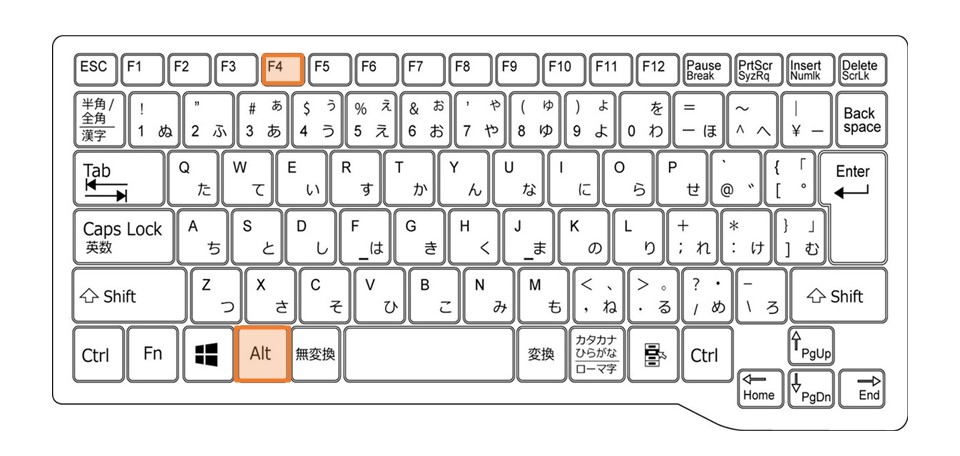
本記事では、エクセル 閉じる ショートカットに関する詳細を解説します。普段からエクセルを利用している方にとって、効率的に操作を行うことは非常に重要です。特に作業を終えた際に、どのように速やかにexcel 閉じる ショートカットを使って閉じることができるかを知っておくことは、時間の節約につながります。
最も一般的な方法は、エクセル ショートカット 閉じるを使用することです。具体的には、キーボードの「Alt」と「F4」を同時に押すことで、アクティブなウィンドウを簡単に閉じることができます。しかし、作業中に未保存のデータがある場合は、この操作を行う前に必ずエクセル 保存 し て 閉じる ショートカットを利用して、データを保存しておくことが重要です。
また、作業中にエクセルのウィンドウを最小化したい場合には、エクセル 画面 閉じる ショートカットとして「Windows+D」を利用すると便利です。さらに、開いているファイルを個別に閉じる場合は、エクセル ファイル 閉じる ショートカットが役立ちます。これらのショートカットを活用することで、よりスムーズに作業を進めることが可能になります。
イントロダクション
エクセルを使用する際、作業を効率的に進めるためには、エクセル 閉じる ショートカットを知っておくことが非常に重要です。これにより、複数のステップを省略し、迅速に作業を終了できます。一般的に多く使われているのは「Alt + F4」というショートカットです。この組み合わせを使うことで、アクティブなウィンドウを素早く閉じることができます。ただし、未保存のデータがある場合は警告が表示されるため、重要な情報は必ずエクセル 保存 し て 閉じる ショートカットを使用して事前に保存しておくことをお勧めします。
また、エクセル 画面 閉じる ショートカットを使うことで、わずか数秒で作業を終了できるため、特に忙しいビジネスシーンでは大きな助けとなるでしょう。このショートカットを活用することで、マウスを使うことなく快適に操作ができます。さらに、複数のエクセル ファイル 閉じる ショートカットを駆使することで、開いているすべてのエクセルウィンドウを一度に閉じたい場合にも便利です。
エクセルのショートカットキーを活用することで、日常業務をスムーズに進めることができ、無駄な時間を省くことができます。今回のガイドを通じて、自分に合ったショートカットを見つけ、効率的なエクセルの利用を目指してみてはいかがでしょうか。
ショートカットキーの基本
エクセルを効率よく操作するためには、ショートカットキーを活用することが重要です。特に、エクセル 閉じる ショートカットは非常に便利な機能の一つです。これを使うことで、マウスを使わずに素早く作業を完了させることができます。例えば、最も一般的な方法は「Alt+F4」です。このショートカットを使うことで、アクティブなウィンドウを迅速に閉じることができます。
ただし、excel 閉じる ショートカットを使用する際は、未保存のデータがある場合に注意が必要です。意図せずデータを失わないよう、作業を進める前に必ず「Ctrl+S」で保存しておくことをお勧めします。このように、エクセル 保存 し て 閉じる ショートカットを適切に使うことで、データの損失を防ぎながらスムーズな作業が実現します。
さらに、エクセル 画面 閉じる ショートカットは、エクセルを使っているときに複数の画面を切り替える際にも役立ちます。特に、作業中のウィンドウを最小化することで、他のアプリケーションをすぐに確認することができ、効率が上がります。最後に、エクセル ファイル 閉じる ショートカットとして「Ctrl+W」や「Ctrl+F4」も利用可能です。これにより、現在のファイルだけを閉じることができ、複数のファイルを同時に扱う場合に役立ちます。これらのショートカットキーを覚えておくことで、作業の効率を大幅に向上させることができます。
Excelを閉じるショートカット
エクセルを効率的に操作するためには、エクセル 閉じる ショートカットを知っておくことが重要です。作業中に頻繁にウィンドウを切り替えたり、不要なファイルを閉じたりする場面が多くあります。その際に、キーボードショートカットを使うことで、マウスを使うよりもスピーディに対応できます。
特に、excel 閉じる ショートカットとして最も一般的なのが「Alt+F4」です。このショートカットを利用することで、アクティブなウィンドウやブックを迅速に閉じることができます。ただし、未保存の変更がある場合には警告が表示されるため、データを失わないように事前にエクセル 保存 し て 閉じる ショートカット「Ctrl+S」を活用することが推奨されます。
また、エクセル 画面 閉じる ショートカットを利用して、Excel自体を完全に終了させる方法もあります。ショートカットを使うことで、無駄なマウス操作を省き、作業に集中することが可能になります。さらに、エクセル ファイル 閉じる ショートカットである「Ctrl+W」も非常に便利で、現在開いているファイルを簡単に閉じることができます。
これらのショートカットキーを活用することで、日常の作業がよりスムーズになり、効率的にエクセルを利用できるようになるでしょう。ショートカットキーを覚えることで、時間を節約し、作業の生産性を向上させることができます。
未保存データの注意点
Excelを使用する際に、作業を終えるためにエクセル 閉じる ショートカットを活用するのは非常に便利です。しかし、未保存のデータには十分な注意が必要です。例えば、excel 閉じる ショートカットである「Alt+F4」を使った場合、未保存の内容があると警告が表示され、データが失われる可能性があります。作業の途中であっても、こまめに保存する習慣をつけることが重要です。
作業を終了する前に、必ずエクセル 保存 し て 閉じる ショートカットである「Ctrl+S」を利用して、変更内容を保存しておくことをお勧めします。この操作によって、たとえ予期せぬトラブルが起こったとしても、データを失うリスクを減らすことができます。エクセル ショートカット 閉じるを使用する際は、常に保存の確認を行いながら心掛けてください。
また、特に複数のエクセル ファイル 閉じる ショートカットを使って作業している場合、各ファイルが未保存になっている可能性があるため、意識的に保存を行うことが大切です。エクセル 画面 閉じる ショートカットを使用する前に、画面内の全てのファイルの状態を確認し、作業の進捗状況を把握することで、安心して作業を終了することができます。
Excelを最小化する方法
Excelを操作していると、作業を効率よく進めるためにウィンドウを簡単に扱いたい場面が多くあります。特に、作業が一段落した際には、エクセルを最小化することで、他のアプリケーションへのアクセスがスムーズになります。一般的に、エクセル 閉じる ショートカットとして広く知られているのは「Alt+F4」ですが、最小化に関しては異なる操作が必要です。
最小化するための効果的な方法として、「Windows+D」を使用することで、デスクトップに瞬時にアクセスできます。また、特定のウィンドウを最小化する場合には「Alt+↓」を押すことで、現在のエクセル 画面 閉じる ショートカットが簡単に実現します。これにより、開いているエクセルが他のウィンドウの背後に移動することなく、スムーズに操作を続けることが可能です。
さらに、作業中のエクセル ファイル 閉じる ショートカットも理解しておくと、後の作業が円滑になります。もし未保存のデータがある場合は、「Ctrl+S」でしっかり保存を行った後に、エクセル 保存 し て 閉じる ショートカットを実行して、安心してウィンドウを最小化または閉じることができるのです。これらのショートカットを活用することで、Excelでの作業効率が大幅に向上するでしょう。
作業効率の向上
作業を効率化するためには、エクセル 閉じる ショートカットを活用することが非常に重要です。例えば、最も一般的な方法として「Alt+F4」を使用すると、アクティブなウィンドウをすばやく閉じることができます。このショートカットはexcel 閉じる ショートカットとして広く知られています。
また、作業中に変更を加えたファイルを閉じる際には、エクセル 保存 し て 閉じる ショートカットとして「Ctrl+S」を先に使用し、データの損失を防ぐことが推奨されています。これにより、クラッシュや不意の終了から重要なデータを守ることができます。
さらに、エクセル 画面 閉じる ショートカットを使って、作業が終わったらすぐにデスクトップに戻れる手段も役立ちます。例えば、「Windows+D」を押すことで、すべてのウィンドウを最小化し、デスクトップを表示させることが可能です。こうしたショートカットは、作業の切り替えをスムーズにし、時間の節約にも繋がります。
最後に、エクセル ファイル 閉じる ショートカットを利用することで、特定のファイルを迅速に閉じることができます。このような便利な機能を使いこなすことで、日々の業務が一層効率的に進められます。ショートカットキーをマスターして、作業のスピードを大幅に向上させましょう。
まとめ
エクセルを使用していると、作業の効率を上げるためにショートカットキーは欠かせません。特に、エクセル 閉じる ショートカットを覚えることで、時間を大幅に節約できます。一般的な方法としては「Alt+F4」があり、これにより現在アクティブなウィンドウが閉じられます。このショートカットは、Excelだけでなく他のアプリケーションでも使われるため、非常に便利です。
ただし、作業を進める過程で何も保存せずにexcel 閉じる ショートカットを使った場合、未保存のデータが失われることがあります。そのため、作業を終了する前に「Ctrl+S」でこまめに保存することが推奨されます。この方法を使うことで、エクセル 保存 し て 閉じる ショートカットを実践することができ、安心して作業を終えることができます。
また、特定のウィンドウを選択して操作する際には、エクセル 画面 閉じる ショートカットを活用することも効果的です。ウィンドウを最小化したり、特定のファイルだけを閉じたい状況には、適切なショートカットを使うことでスムーズに作業が進みます。例えば、エクセル ファイル 閉じる ショートカットを使用することで、必要なファイルだけを効率的に管理できます。
これらのショートカットを日常的に活用することで、Excelでの作業がよりスムーズになり、結果として生産性向上につながります。
Preguntas frecuentes
エクセルを閉じるためのショートカットキーは何ですか?
エクセルを閉じるためのショートカットキーは、Alt + F4 です。このキーの組み合わせを使用すると、現在アクティブなウィンドウを即座に閉じることができます。また、複数のエクセルウィンドウが開いている場合、このショートカットを使うことで、順次ウィンドウを閉じることが可能です。さらに、Ctrl + W というショートカットも使えますが、これは現在編集中のブックを閉じるためのもので、アプリケーション全体を終了させるわけではありません。したがって、エクセルを完全に閉じたい場合は、Alt + F4 を使うとよいでしょう。
ショートカットキーを使わない場合、エクセルをどうやって閉じますか?
ショートカットキーを使わずにエクセルを閉じる場合は、ウィンドウの右上にある「×」ボタンをクリックする方法があります。この方法は直感的で、特にショートカットキーに慣れていない方には使いやすいでしょう。また、「ファイル」メニューに移動し、「終了」を選択することでもエクセルを閉じることができます。この手順では、開いているブックの内容を保存するかどうかの確認ダイアログが表示されることがありますので、作業中のデータが失われないように注意が必要です。必要に応じて、どの方法でも自分に合ったやり方を選んで閉じてください。
エクセルを閉じる際、保存を促される理由は何ですか?
エクセルで作業した内容を閉じる際に保存を促されるのは、未保存の変更がある場合です。これにより、誤ってデータを失うことを防ぐための重要な機能です。作業をしていると、何かを変更したり、追加したりすることがあると思いますが、その際に保存を忘れると、次回開いた時に変更内容が失われてしまいます。エクセルは、閉じる際に変更内容を確認し、保存するかどうかをユーザーに問うことで、作業結果を確実に保持できるよう配慮しています。この機能を無視して「いいえ」を選ぶと、変更が失われるので注意が必要です。
ショートカットキーをカスタマイズできますか?
エクセルでは、ショートカットキーをカスタマイズすることは可能です。具体的には、エクセルのオプション設定から、特定のコマンドに対して新しいショートカットキーを割り当てることができます。この機能は、日常的に使用するコマンドがある場合や、既存のショートカットが使いづらいと感じる場合に非常に便利です。カスタマイズする手順としては、「ファイル」タブから「オプション」を開き、「リボンのユーザー設定」や「クイックアクセスツールバー」を選んだ後、任意のコマンドを選択してそれにショートカットキーを割り当てることができます。これにより、作業効率を向上させ、自分の使いやすい環境を整えることができるでしょう。
コメントを残す
コメントを投稿するにはログインしてください。
関連ブログ記事