
エクセルで行や列を効率的に並べ替える方法解説

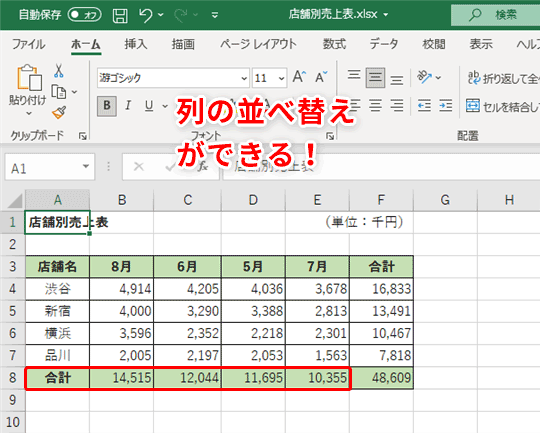
エクセルを使ってデータの整理を行うことは、効率的なデータ管理において非常に重要です。本記事では、特にエクセル 列 並び 替えとexcel 行 並べ 替えの操作について詳しく解説します。データを見やすく整理することで、より迅速に情報を分析できるようになります。
最初に、エクセル 行 の 並び 替えの基本的な方法について説明します。データを基準にした昇順や降順での並び替えは、視覚的に整理された情報を提供し、必要なデータを素早く見つける手助けとなります。その後、excel 行 並び 替えの具体的な手順を紹介し、実際にどのように操作を行うかをイメージしやすくします。
さらに、エクセル 列 並べ 替えの方法も解説します。特定の列に基づいてデータを整理することにより、他の列との関連性を把握しやすくなるため、より深い分析を行うことが可能になります。また、エクセル 並べ 替え 行やエクセル並び替え列ごとの機能を利用することで、効率的にデータを整理することができます。
最後に、全体を通じてエクセル 列 の 並び 替えやexcel 並び 替え 行 ごとの重要性にも触れ、それぞれの操作がどのようにユーザーのデータ管理に役立つかをご紹介します。これらの操作をマスターすることで、より効率的にデータを管理し、仕事の生産性を向上させることができるでしょう。
イントロダクション
エクセルを活用することで、データの整理や分析が効率的に行えるようになります。特に、エクセル 列 並び 替えやexcel 行 並べ 替えは、データを見やすくし、必要な情報にすぐアクセスできる状態を作るために重要な操作です。ここでは、特定の基準に基づいてエクセル 行 の 並び 替えを行う手順について詳しく解説します。これにより、データをスムーズに管理できるようになります。
まず、基本的な操作としてexcel 行 並び 替えは非常に便利です。たとえば、数値や日付の順にデータを整理したい場合、行全体を選択し、基準となる列を指定することで並び替えができます。この方法を使うことで、視覚的にデータを把握しやすくなるだけでなく、必要な情報を素早く取り出せるようになります。
さらに、エクセル 並べ 替え 行に関しては、特定の条件を設定してから並び替えることが可能です。たとえば、特定の文字列を含む行を上に、含まないものを下に配置することができます。このようにして、エクセル 列 並べ 替えを行うことで、データセット全体の可読性が高まり、ビジネス上の意思決定にも役立てることができるのです。
次に、excel 列 の 並び 替えにおいては、行選択とは逆に列を基準にデータを整理します。この作業を通じて、必要に応じた情報のみを表示させることができ、分析やレポート作成が格段に効率化されるでしょう。エクセル 並び 替え 列 ごとに情報を抽出することで、データ全体のトレンドを把握する手助けにもなります。このように、エクセル 行 並び 替えやexcel 列 並び 替えの技術をマスターすることで、データ管理がさらに楽になるのです。
Excelの基本操作
エクセルでデータを整理する際、エクセル 列 並び 替えやexcel 行 並べ 替えの操作は非常に重要です。データの整頓は、分析やレポート作成において不可欠な作業であり、効率的に行うことで時間を節約できます。特に、特定の基準に基づくエクセル 行 の 並び 替えは、視覚的にデータを捉えるための効果的な方法です。
例えば、数値やテキストの値を基にしたexcel 行 並び 替えを行うことで、データセットをより理解しやすく整理できます。これにより、データの傾向をすぐに把握できるようになります。また、行を基準にすると、関連する情報を一目で確認することが可能です。このように、エクセル 並べ 替え 行の機能をうまく活用することで、データ分析がスムーズに進みます。
同様に、エクセル 列 並べ 替えも非常に便利です。これを利用すると、列を簡単に整理し、特定の情報を右に集めることができます。たとえば、顧客名や日付といった要素を基準にしたエクセル 行 並び 替えや、数値データに基づくexcel 列 の 並び 替えが可能です。これにより、必要な情報を見つけやすくなると同時に、データの全体像を把握する手助けとなります。
さらに、エクセル 並び 替え 列 ごとやexcel 列 並び 替えの機能を駆使すると、視認性が高まるだけでなく、分析を行う際のスピードも向上します。例えば、同じカテゴリごとにデータが整理されることで、他の要素との比較がしやすくなります。このような操作を通じて、エクセル 並び 替え 列やエクセル 並び 替え 行を効果的に行うことができるのです。
このように、excel 並べ 替え 行やエクセル 列 の 並び 替えを駆使することで、Excelにおけるデータ管理が格段に向上します。データの整頓により、正確な分析や判断が可能になり、仕事の効率化が図れます。excel 並び 替え 行 ごとのテクニックを身に付けることで、Excelをより便利に活用できるようになるでしょう。
行や列の並べ替え方法
エクセルでデータを効率的に管理するためには、エクセル 列 並び 替えやexcel 行 並べ 替えの操作が非常に重要です。データの並びを変えることで、見やすさが向上し、情報を探しやすくなります。特に、特定の基準に従ってエクセル 行 の 並び 替えを行うことで、必要な情報を迅速に抽出することが可能です。
まず、excel 行 並び 替えの基本的な操作に関してですが、対象となるデータ範囲を選択し、「データ」タブから「並べ替え」を選ぶことで、並び替えの条件を設定できます。この作業によって、エクセル 並べ 替え 行の効率性が高まります。さらに、並べ替えの際には、複数の条件を設定することもでき、これによりより細かいデータの整理が実現します。
また、エクセル 列 並べ 替えも同様に重要な機能です。ここでも、データの選択後、並び替えの条件を指定することで、指定した列のデータをもとに他の列も自動的に並び替えることができます。効果的なデータ処理を行うには、エクセル 行 並び 替えやexcel 列 の 並び 替えを駆使することがポイントです。エクセル 並び 替え 列 ごとにデータを整理することで、視覚的な分析も容易になります。
このように、excel 並び 替え 行 ごとや列ごとの並べ替えによって、データの理解が深まります。最終的に、エクセル 並べ 替え 列 ごとやエクセル 並び 替え 行を活用することで、Excelの機能を最大限に引き出し、日々の業務をよりスムーズに進めることができるでしょう。
特定の基準による並べ替え
エクセルにおいてデータを効果的に管理するためには、エクセル 列 並び 替えやexcel 行 並べ 替えのテクニックが欠かせません。特に、データを特定の基準に基づいて整然と並べ替えることは、情報の可視化や分析を容易にし、意思決定を迅速にするために非常に重要です。例えば、エクセル 行 の 並び 替えを行う際には、数値や文字列の大小、日付の順序など、様々な基準に基づいて行うことが可能です。
excel 行 並び 替えに関しては、簡単な操作でデータの順序を変更できるため、多くのユーザーにとって基本的な技術となります。特定の条件を設定することで、データの並びを一瞬で変更できます。この機能を使うことで、エクセル 並べ 替え 行のプロセスが劇的に効率化され、時短にもつながります。
また、エクセル 列 並べ 替えの機能も非常に便利です。列の並び替えを行うことで、例えば売上データや商品リストを指定した順序で整理することができます。このように、エクセル 行 並び 替えやexcel 列 の 並び 替えを駆使することで、データを自分の求める形式に整えることができ、業務の効率を大幅に向上させることが可能になります。
エクセル 並び 替え 列 ごとの方法では、条件付きでデータの並びを変更することもでき、プロジェクトや報告書の作成時に特に役立ちます。例えば、特定の期間やカテゴリーに基づくデータを抽出し、整然とした文書を作成する際にこの機能が活用されます。以上のように、excel 列 並び 替えやエクセル 並べ 替え 列の技術を理解し、使いこなすことで、データ管理のスキルを一段階向上させることが可能です。
効率的なデータ管理
効率的なデータ管理には、エクセル 列 並び 替えやexcel 行 並べ 替えの操作が欠かせません。データが大量にある場合、これらの機能を使うことで目的の情報を迅速に抽出し、分析しやすくなります。特に、エクセル 行 の 並び 替えは、データの整理や比較を行う際に非常に便利です。適切な並べ替えを行うことで、視覚的にも情報を把握しやすくなり、業務の効率が向上します。
excel 行 並び 替えを使用することで、特定の基準に従って行を並べ替えることができます。たとえば、売上データを金額順に整理したり、日付順に並べることが可能です。このように、エクセル 並べ 替え 行を駆使することで、常に最新の情報を基にした意思決定ができるようになります。
一方、エクセル 列 並べ 替えもまた、データを整理する上で重要な役割を果たします。例えば、必要な列だけを前面に持ってくることで、データの分析や報告をよりスムーズに行うことができます。エクセル 並び 替え 列 ごとの機能を活用することで、特定の属性を持ったデータを簡単に集約したり、整理したりすることができ、作業の効率化が図れるのです。
このように、excel 列 の 並び 替えやエクセル 行 並び 替えのテクニックを習得することで、データ管理のスキルは格段に向上します。エクセル 並べ 替え 列やエクセル 並び 替え 行を使いこなすことは、プロフェッショナルな環境においても、日常業務の中で大きな利点となるでしょう。最終的には、データの整理がスムーズになり、業務の生産性向上に寄与することが期待できます。
具体的な手順と設定
エクセルでのデータ管理において、エクセル 列 並び 替えやexcel 行 並べ 替えは、非常に重要な操作です。これを行うことで、大量のデータを視覚的に整理し、分析しやすくすることができます。データの並べ替えは、特定の基準に従って行うことが可能であり、その手順を理解しておくことが、効率良いデータ管理につながります。
まず、エクセル 行 の 並び 替えについて触れましょう。行を並べ替えたい場合、Excelの「データ」タブにある「並び替え」機能を使用します。ここで、特定の列を基準にして行全体を移動させることができます。選択した列に基づいて昇順または降順に並べ替える方法は、とてもシンプルで直感的です。正しく設定すれば、excel 行 並び 替えを通じてデータの整理が一気に進みます。
次に、エクセル 並べ 替え 行の操作に加えて、エクセル 列 並べ 替えも考慮することが大切です。複数の列が関与する場合は、最初に並べ替えたい列を選択した後、他の列との関係も含めて整理することが可能です。この際、データの整合性も保たれるため、全体を見渡したときに理解しやすいフォーマットになります。特にエクセル 行 並び 替えやexcel 列 の 並び 替えを併用することで、データが整理された状態を維持しやすくなります。
また、エクセル 並び 替え 列 ごとに行うことで、必要な情報を迅速に引き出す手助けにもなります。たとえば、顧客リストや売上データを特定の条件で絞り込みたい場合、これらの機能を活用することで、必要な情報を瞬時に閲覧することができます。最終的には、excel 並び 替え 行 ごとの技術を駆使し、データの見やすさを向上させることが、分析や報告において非常に重要です。これを習得すれば、作業効率が大幅に向上することは間違いありません。
まとめ
エクセルを使用してデータを整理する際、エクセル 列 並び 替えやexcel 行 並べ 替えの技術は非常に重要です。特に、特定の基準に基づいてデータを効率的に並べ替えることで、情報の分析や管理が容易になります。例えば、エクセル 行 の 並び 替え機能を活用することで、必要な順序に行を整えることが可能です。これにより、データを視覚的に把握しやすくすることができ、業務の効率化に貢献します。
次に、excel 行 並び 替えの具体的な手順を見ていきましょう。まず、並べ替えたいデータを選択し、上部メニューから「データ」タブをクリックします。次に、エクセル 並べ 替え 行を選ぶことで、希望の条件に従ってデータが整列されます。また、複数の条件を設定することもでき、より詳細な整理が可能です。
特に、エクセル 列 並べ 替え機能は、表の中で特定の列の値を基に行を並び替える際に便利です。これにより、情報の優先順位をつけたり、特定のデータをピックアップすることが容易になります。さらに、エクセル 並び 替え 列 ごとを利用することで、大規模なデータセットでも迅速に整頓できるため、ビジネスや学術的な場面での活用が期待されます。
このように、Excelの並べ替え機能は、excel 列 の 並び 替えや行の整理をスムーズに行うための重要なツールです。使いこなすことで、データ管理が格段に効率的になりますので、ぜひ実践してみてください。エクセル 並び 替え 行やexcel 並び 替え 行 ごとに慣れることで、日々の業務がよりスムーズに進むことでしょう。
Preguntas frecuentes
エクセルで行や列を並べ替えるにはどうすればいいですか?
エクセルで行や列を並べ替える方法は非常に簡単です。まず、並べ替えたいデータの範囲を選択します。その後、リボンの「データ」タブをクリックし、「並べ替え」ボタンを選択します。ここで、「昇順」または「降順」を選ぶことができます。また、複数の列での並べ替えを行いたい場合は、並べ替え基準を追加することも可能です。並べ替えのオプションが表示されるので、必要に応じて基準を指定し、結果を確認することができます。これにより、データを整然とした形で表現することができます。
転置して行と列を入れ替えるにはどうすればいいですか?
行と列を転置して入れ替える方法は、「コピー」機能を使って簡単に実行できます。まず、転置したいデータの範囲を選択し、右クリックして「コピー」を選びます。次に、データを貼り付けたい位置にカーソルを移動し、再び右クリックして「貼り付けオプション」にある「転置」を選びます。これにより、行を列に、列を行に入れ替えることができ、データのレイアウトを簡単に変更することが可能です。この方法で、特定のデータをより見やすく整理することができます。
並べ替えの設定を元に戻すことはできますか?
はい、エクセルでは並べ替えの履歴を保持しているわけではありませんが、並べ替えを行う前にデータのコピーを作成しておくことで、元の状態に戻すことができます。もう一つの方法として、元に戻したい場合は「Ctrl + Z」キーを使って直前の操作を取り消すことができます。これは非常に便利な機能で、操作が間違った場合でもすぐに修正が可能です。さらに、特定のデータの並べ替えに対しては、フィルター機能を利用することで、元のデータを保持したまま新しい表示を得ることができるため、この方法もおすすめです。
大量のデータを効率的に並べ替える方法はありますか?
大量のデータを効率的に並べ替える際には、エクセルの「テーブル」機能を利用することをおすすめします。データをテーブル形式に変換することで、並べ替えやフィルタリングがさらにスムーズに行えます。テーブルに変換するには、データ範囲を選択し、リボンの「挿入」タブから「テーブル」を選択します。これにより、ヘッダー行に基づいて簡単に並べ替えやフィルタリングが可能になります。また、テーブルを使用すると、データが追加された際にも、並べ替えの設定が自動的に適応されるため、作業の手間が大幅に軽減されます。このようにして、大量のデータ管理を効率よく行うことができます。
コメントを残す
コメントを投稿するにはログインしてください。
関連ブログ記事