
エクセルで生年月日から年齢を自動計算する方法とは?

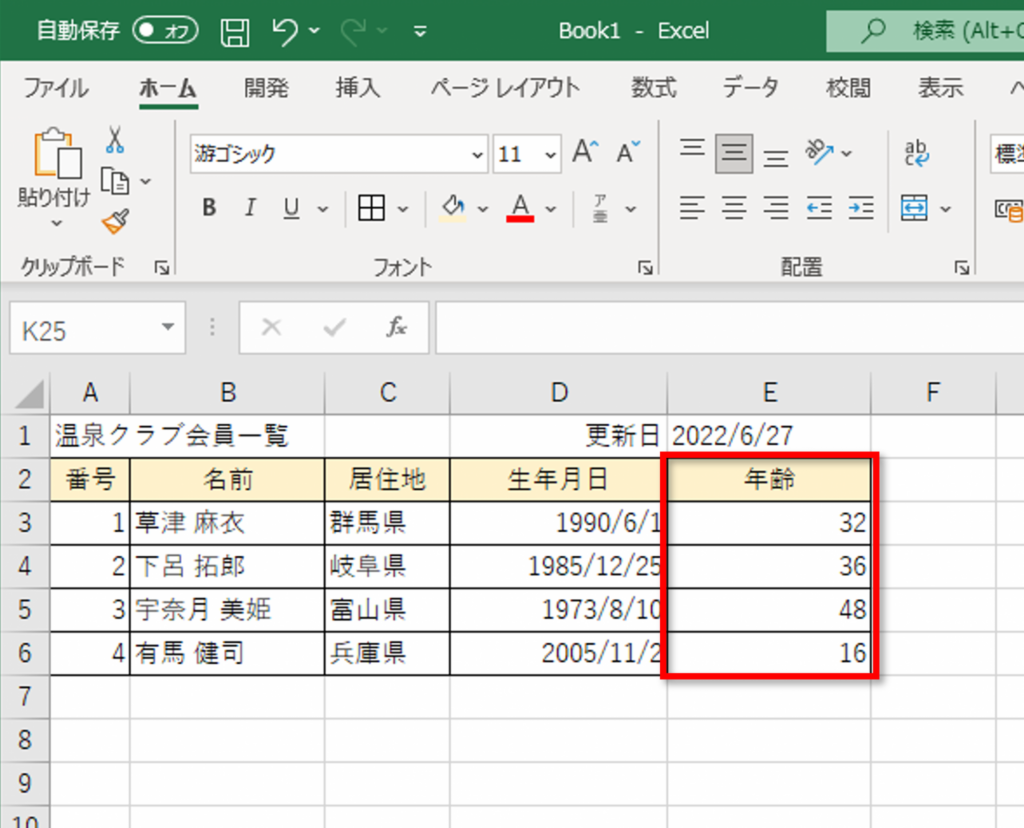
エクセルを使えば、excel 年齢 自動 計算が簡単に行えます。特に、生年 月 日 年齢 関数を活用することで、指定した生年月日から現在までの年齢を算出することが可能です。エクセル datedif ないという場合でも、他の関数や式を使うことで代替手段を見つけることができます。
まず、主に使用されるのがDATEDIF関数です。この関数を使えば、生年 月 日 から 年齢 エクセルでの計算が簡素化されます。DATEDIF関数により、年齢を「何歳」「何歳何か月」という形式で表示可能です。さらに、エクセル 年齢 歳 表示にも工夫が必要ですが、数式を調整すれば希望通りの形式に変換できます。
加えて、エクセル 経過 日数 todayを利用することで、常に最新の日付を参照した計算が可能になります。これにより、エクセル で 年齢 計算を行う際の精度が向上するでしょう。エクセル 年齢 計算の際には、任意の日付や今日の日付を基にして計算できるため、非常に便利です。この記事では、具体的な数式や手順を詳しく解説し、excel 生年 月 日 年齢の導出方法を紹介します。最終的には、エクセル 年齢 計算 todayを利用して、柔軟に年齢を算出する方法をお伝えいたします。
イントロダクション
エクセルを活用することで、excel 年齢 自動 計算のツールとして非常に便利な機能があります。特に、DATEDIF関数を用いることで、簡単に生年月日から年齢を算出することができます。この関数を用いると、特定の日付を基準にして、個人の生年 月 日 年齢 関数を自動的に計算することが可能です。生年月日から今日までの期間を、年、月、日単位で把握できるため、資料作成やデータ管理において大いに役立ちます。
しかしながら、時にはエクセル datedif ないという状況に遭遇することもあります。これが起こるのは、Excelのバージョンや設定によることが主な原因です。もしDATEDIF関数が見当たらない場合でも、他の関数やテクニックを使ってエクセル で 年齢 計算を行う方法がありますので、さまざまなアプローチを試してみると良いでしょう。
年齢を計算するためには、まず生年月日を適切な形式で入力し、その後にエクセル 年齢 数式を用いて計算を行う必要があります。具体的には、TODAY関数を活用し、エクセル 経過 日数 todayを基に、計算式を作成します。こうすることで、未来の日付に対しても自動的にエクセル 年齢 自動 計算が行われるため、管理がしやすくなります。
また、計算結果を見やすくするためには、表示形式を工夫することも可能です。たとえば、エクセル 年齢 歳 表示を使えば、より直感的に年齢を示すことができ、利用者にとっての利便性が向上します。実際にexcel 生年 月 日 年齢を計算する方法や、エクセル 年齢 計算 todayの活用法について詳しく見ていきましょう。これらのテクニックを駆使すれば、エクセルで効果的に年齢を管理できるようになるでしょう。
DATEDIF関数の基本
エクセルで生年月日から年齢を自動に計算するために使用されるのが、DATEDIF関数です。この関数は、2つの日付の間の年数、月数、および日数を計算することができ、特にエクセル 年齢 自動 計算を行う際に非常に便利です。DATEDIF関数の第一引数には開始日、第二引数には終了日を設定し、第三引数で表示単位を指定します。これにより、一定のフォーマットで年齢を表示させることができます。
たとえば、今日の日付を取得するためには、TODAY関数を使います。この関数と組み合わせることで、生年 月 日 から 年齢 エクセルでは毎年自動的に年齢が更新されることが可能になります。これにより、Excelシートを更新する手間が省けて、とても効率的にデータを管理できます。特に、エクセル 経過 日数 todayを使用すれば、簡単に現在との差を見つけることができます。
しかし、DATEDIF関数が見当たらない場合があるかもしれません。このような時にエクセル datedif ないという問題が生じますが、他の方法に切り替えることもできます。例えば、年齢 エクセル 数式を組み合わせて手動で計算することも一つの手段です。エクセル 年齢 計算 todayを利用することで、年齢の計算が簡素化されるため、必要な情報をすぐに得ることができるでしょう。最終的には、正確で効率的なエクセル 年齢 計算によって、データ管理が容易になります。
年齢の計算方法
年齢を自動で計算する方法は、Microsoftが提供するエクセルを活用することで非常に簡単になります。特に、エクセルのDATEDIF関数を使うことにより、特定の生年月日から現在の年齢を算出することが可能です。この関数は、開始日と終了日を指定し、年数や月数、日数を返すことができます。生年月日を入力すれば、その日付を基に現在の年齢を自動的に求めることができ、日常の業務において非常に便利です。
エクセルで用いる際に注意が必要なのは、DATEDIF関数が見当たらない場合の対策です。この場合、エクセル datedif ないという状況に遭遇しますが、他の方法で同様の結果を得ることが可能です。日付の差分を計算するエクセルの数式や、簡単な条件分岐を使うことで、目的の結果を得られます。
例えば、生年 月 日から直接年齢を得たい場合、エクセル 年齢 自動 計算のテクニックを用いることで、非常にスムーズに進められます。この方法では、エクセル 年齢 歳 表示として年齢を表示するほか、月数や日数の表示も可能です。エクセルでの年齢 計算にTOday関数を組み合わせることで、経過日数を自動的に取得し、リアルタイムでの年齢 計算が可能になります。
このように、エクセルを用いた生年 月 日 から 年齢 エクセルのテクニックは、業務効率を向上させるために必要不可欠なスキルです。ぜひ、自身の作業に取り入れて、効果的なデータ管理を実現してください。
表示形式の調整
Excelで生年月日から年齢を自動計算する際には、計算結果をどのように表示するかも重要なポイントです。エクセル 年齢 自動 計算では、シンプルに「何歳」と表示する方法から、より詳細に「何歳何か月」や「何歳何か月何日」といった表示方法まで、選択肢が広がります。
例えば、生年 月 日 年齢 関数を利用して、誕生日から今日までの年齢を表現する場合、エクセル 年齢 計算の結果を適切にフォーマットすることが求められます。特に、エクセル 年齢 エクセル 数式を用いて、異なる年齢の表示形式を設定することができます。これにより、目指す結果に応じて、見やすい形式で年齢を表示させることが可能です。
また、エクセル datedif ない場合でも、他の関数を活用することで、年齢計算を行うことができます。例えば、エクセル 経過 日数 todayを使用することで、現在の日付を基にした計算も容易になります。この手法を利用すれば、生年 月 日 から 年齢 エクセルで正確かつ自動的に年齢を算出することができるため、便利です。
最終的には、エクセル 年齢 自動 計算に際して、一番適切な表示形式を選択し、使うデータのニーズに応じて調整することがポイントです。これにより、明確でわかりやすいexcel 生年 月 日 年齢の結果を得ることができるでしょう。
DATEDIF関数が見当たらない場合
エクセルを使って生年月日から年齢 自動 計算を行う際に、エクセル datedif ないという状況に遭遇することがあります。この場合でも、他の方法を使って年齢を計算することが可能です。例えば、生年 月 日 年齢 関数を駆使することができ、A1セルに生年月日が入力されていると仮定すると、次のような数式を使います。
=YEAR(TODAY()) - YEAR(A1) - IF(OR(MONTH(TODAY()) < MONTH(A1), AND(MONTH(TODAY()) = MONTH(A1), DAY(TODAY()) < DAY(A1))), 1, 0)
この数式では、まず今年の年を取得し、次に生年月日の年を引いた後、誕生日がまだ来ていない場合は1を引くことで正確な年齢 エクセル 数式を算出することができます。
また、生年 月 日 から 年齢 エクセルを計算する際には、エクセル 年齢 歳 表示だけでなく、月や日数まで細かく表示したい場合にも工夫が必要です。DATEDIF関数が使えない場合は、DATEDIFと同様の計算を他の数式で行うことができるので、ぜひ試してみてください。
次に、エクセル 年齢 自動 計算を行う際には、エクセル 経過 日数 todayを利用することも一つの選択肢です。これによって、今日の日付と生年月日の差を計算し、その結果から年齢を導き出すことができます。この方法はシンプルで、特にエクセル で 年齢 計算する初学者にもおすすめです。
最終的に、エクセル 年齢 計算においては、使い方に応じてさまざまな方法があり、柔軟に対応が可能です。場合によっては、他の関数との組み合わせや新たなexcel 生年 月 日 年齢を算出する方法を活用して、より正確な結果を求めることができます。エクセル 年齢 計算 todayを利用して、今日の日付に基づいた年齢を反映させるのも効果的です。
その他の応用
Excelを使用して生年月日から現在の年齢を自動計算する方法は非常に便利で、特にビジネスや日常的な作業で役立ちます。特に、エクセル 年齢 自動 計算を行うことで、手作業で年齢を計算する手間を省くことができます。ここでは、さまざまな使用方法や応用について説明します。
まず、生年 月 日 年齢 関数を使って、特定の日付から年齢を計算することができます。この方法では、開始日を生年月日、終了日を現時点の日付とし、DATEDIF関数を用いて結果を取得します。これにより、生年 月 日 から 年齢 エクセルで簡単に年齢を求めることができますが、場合によってはエクセル datedif ないという状況もあり得ます。その際は、他の方法や関数を使って代替の計算を行うことが可能です。
さらに、エクセル 年齢 歳 表示を設定することで、特定のフォーマットで年齢を表示できます。例えば、何歳何ヶ月または何歳何ヶ月何日といった形式で表示することができ、視認性も向上します。これにより、複数の情報をまとめて管理するのが簡単になります。
また、エクセル 経過 日数 todayを利用することで、現在の日付を基点にした計算も可能です。この場合は、TODAY関数を使って常に最新の情報を反映した年齢を計算します。これにより、エクセル で 年齢 計算を行った際に、手動で日付を更新する必要がなくなります。
このように、エクセル 年齢 計算やexcel 生年 月 日 年齢を使用することで、効率的に情報を管理できるのが最大の利点です。日常業務の効率化やデータ分析において、エクセル 年齢 計算 todayなどの機能を活用していくことで、よりスムーズな作業が可能になるでしょう。
まとめ
この記事では、excel 年齢 自動 計算の方法について説明してきました。特に、エクセルのdatedif ない場合にどのように対処するかも触れました。年齢 エクセル 数式を使用することで、簡単に生年 月 日 年齢 関数を活用でき、効率的に生年 月 日 から 年齢 エクセルを求めることが可能です。このような関数を使うことで、エクセル 年齢 歳 表示を行う際、手間を省くことができます。
また、エクセル 年齢 自動 計算においては、エクセルの経過 日数 today関数を組み合わせることで、現在の日付を元に年齢を計算することができるため、非常に便利です。この手法は、時間が経過しても正確な年齢を算出するため、多くの場面で利用されています。
さらに、エクセル で 年齢 計算を行う際に、正しい数式を理解し、必要に応じて修正することで、より正確なエクセル 年齢 計算が実現します。このようにして、excel 生年 月 日 年齢を用いたスプレッドシートを作成することで、誕生日の計算や年齢に関するデータを管理することができます。最後に、エクセル 年齢 計算 todayの方法をマスターすることで、年齢の自動計算をさらに簡単に行うことができるでしょう。
Preguntas frecuentes
エクセルで生年月日から年齢を自動計算するにはどうすればいいですか?
エクセルで生年月日から年齢を自動計算するためには、DATEDIF関数を使用するのが一般的です。この関数は、2つの日付の間の差を計算することができます。具体的には、A1セルに生年月日を入力し、B1セルに以下の数式を入力します。=DATEDIF(A1, TODAY(), "Y")と入力すると、現在の年と生年月日を基にして年齢を自動的に計算することができます。この方法により、毎年手動で計算する必要がないため、非常に便利です。
DATEDIF関数はどのように活用できますか?
DATEDIF関数は、生年月日だけでなく、任意の日付の差を計算する際にも非常に有効です。この関数では、"Y"を使うことで年数を、"M"を使うことで月数を、"D"を使うことで日数をそれぞれ求めることができます。例えば、年齢だけでなく、生年月日から現在の月齢や日齢を知りたい場合には、=DATEDIF(A1, TODAY(), "M")や=DATEDIF(A1, TODAY(), "D")といった数式を使うことができます。このように、DATEIF関数を使えば多様な情報を得ることができるため、非常に柔軟性があります。
生年月日を入力する際のフォーマットはどうすればいいですか?
生年月日を正しく計算するためには、入力する日付のフォーマットが重要です。一般的には、"YYYY/MM/DD"の形式、すなわち年、月、日をスラッシュで区切った形式が推奨されます。例えば、1990年1月1日であれば"1990/01/01"と入力します。この形式であれば、エクセルは正しく日付として認識し、DATEDIF関数を利用して年齢などを正確に計算することができます。もし日付のフォーマットが異なる場合、エクセルが正しく解釈できず、エラーが発生することがありますので注意が必要です。
年齢の計算結果を表示するセルはどこに設定すればいいですか?
エクセルで年齢の計算結果を表示するセルには、自分の使用しやすい場所で設定できますが、一般的には生年月日を入力したセルの隣に設定することが多いです。例えば、生年月日がA1セルに入力されている場合、B1セルに年齢計算の数式を入れることで、視覚的にわかりやすくなります。また、年齢を表示するセルに条件付き書式を適用することで、特定の年齢に達した場合に色を変えるなどの工夫も可能です。これにより、年齢の管理がより効率的かつ一目で理解しやすいものにできるため、大変便利です。
コメントを残す
コメントを投稿するにはログインしてください。
関連ブログ記事