
【エクセル】電話番号にハイフンを入れる3つの方法と区分け

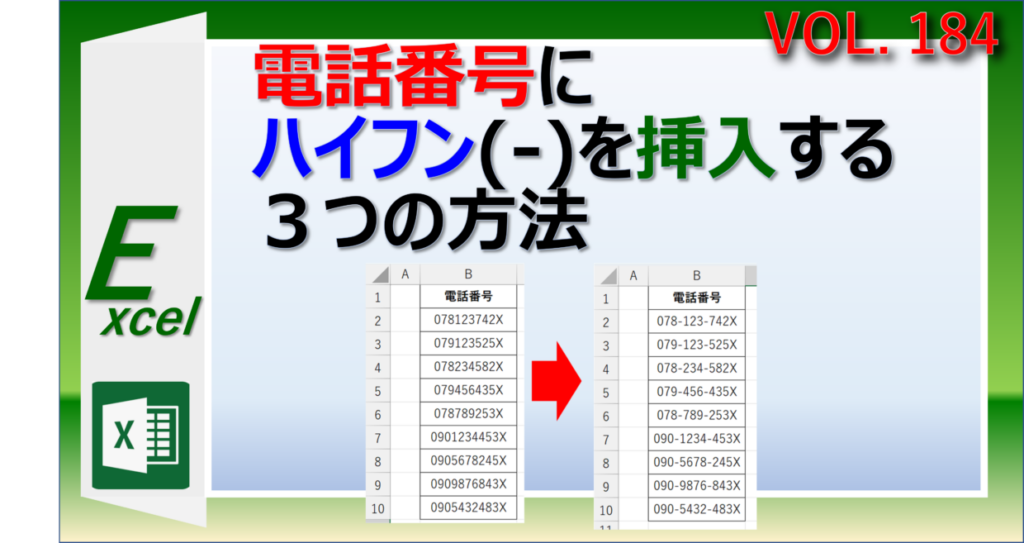
この記事では、エクセルを利用して電話番号にハイフンを入れる方法について解説します。特に、日本における電話番号の多様な形式に対応するために、桁数やハイフン位置を考慮することが重要です。たとえば、携帯電話と固定電話では、電話番号のハイフンをつける位置が異なる場合があります。そこで、電話番号を区分けし、正しい形式で管理する必要があります。
まず、エクセルでの作業を行う際、先頭の「0」が消えないように注意が必要です。これは、電話番号の先頭に「0」が入ることが一般的だからです。エクセルのセルに電話番号を入力する際に、誤ってこの数字が失われることがないようにするためのテクニックも紹介します。
次に、ハイフンを入れる方法や、必要に応じて入れない方法も考えます。エクセル 電話 番号 ハイフンを利用すれば見栄えが良くなりますが、データの扱い方に影響することもあるため、使い方には注意が必要です。また、正しいハイフンの位置を把握することで、エクセルでの電話番号検索も効率的に行えるようになります。ここでは、具体的な操作方法をいくつかご紹介します。
イントロダクション
Excelを使用して電話番号を管理する際、特に日本ではハイフンの位置や入力の仕方に注意が必要です。エクセル 電話 番号 0 つける作業は、正確な情報を保持するために不可欠です。携帯電話と固定電話では桁数やハイフンの必要な位置が異なるため、正しい形式で整理することが求められます。このような背景から、正しくエクセル 電話 番号 ハイフンを管理する方法を理解することが重要です。
エクセル 0 ハイフンを取り扱う際には、先頭の「0」が消えないように注意しなければなりません。Excelではセルの形式によって数値の表示が変わり、エクセル 電話 番号 0に対する扱いが特に難しいことがあります。このため、正しい形式を設定しなければ、意図せずに数字が失われてしまうこともあります。また、電話 番号 ハイフン 位置を意識することで、見栄え良く、さらに検索もしやすくなります。
最終的に、適切な方法で電話 番号 ハイフン 入れる 入れ ないを判断することが求められます。データ管理の精度を上げるためには、Excelの機能を活用しながら正しい方法を模索することが必要です。エクセル ハイフンの取り扱いについては、具体的な手法を試行することで、より良い管理が実現できるでしょう。これから、excel 区分けや入力方法について詳しく見ていきます。エクセル 電話 番号 検索の効率も高まり、業務のスムーズな運用に寄与するでしょう。
電話番号の種類と桁数
電話番号は種類によって桁数やハイフンの位置が異なるため、管理の際には注意が必要です。特に、エクセル 電話 番号 0 つけるときは、固定電話と携帯電話の違いを理解しておく必要があります。固定電話は一般的に市外局番を含めて10桁または11桁になりますが、携帯電話の場合も同様に、桁数や入力方法によっても異なります。
エクセル 0 ハイフンを利用することで、電話番号を見やすく整理することが可能です。しかし、正しい形式で区分けをしないと、excel 区分けが困難になることもあります。特に、電話 番号 ハイフン 位置を間違えると、見た目は整っても実際のデータとしては意味をなさなくなってしまいます。そのため、正確な構造を知ることが重要です。
また、実際に電話番号を入力する際には、電話 番号 ハイフン 入れる 入れ ないの判断もポイントとなります。ハイフンの有無がデータ処理の結果に影響することがありますので、エクセル 電話 番号 ハイフンを効果的に利用する方法を考える必要があります。たとえば、excel ハイフン を 入れる方法を用いて視覚的にも理解しやすい形式に整えることができますが、データとしての利用を考えると、ハイフンの有無もまた、状況に応じて適切に選ぶべきです。エクセル 電話 番号 0の扱いにも留意し、セルの設定を行うことで、再入力の手間を省くことができるでしょう。
このように、エクセル ハイフンを取り入れる際には、考慮すべき点が多く存在します。電話番号の管理はシンプルに思えますが、エクセル 電話 番号 検索を行う場合には、正確なデータフォーマットを維持することが不可欠です。
方法1: フラッシュフィルの利用
フラッシュフィルを利用する方法は、エクセル 電話 番号 0 つける場合に非常に便利です。この機能を活用すると、最初の電話番号に手動でハイフンを挿入した後、残りの電話番号に自動的に適用することができます。具体的には、最初のセルに正しい形式の電話番号(例えば、ハイフンを挿入した形)を入力した後、次のセルにカーソルを合わせると、エクセル 0 ハイフンが自動的に提案されることがあります。この提案に従って、簡単に他の番号にも同様の形式を適用することができ、作業効率が向上します。
また、電話番号を入力する際は、桁数の区分が重要です。特に日本の電話番号は、地域によって桁数や電話 番号 ハイフン 位置が異なるため、これらの条件に合わせてフラッシュフィルの機能をうまく設定する必要があります。例えば、携帯電話は11桁、固定電話は10桁のケースが多いですが、フラッシュフィルを適用する際にこれを考慮することで、正しく電話 番号 ハイフン 入れる 入れ ないも判断できるようになります。
さらに、多くのユーザーが考えるのは、エクセル 電話 番号 ハイフンをどのように統一するかという点です。フラッシュフィルを利用することで、正しい形式を維持しやすくなる上、後から修正する手間も減ります。最終的には、この手法を使うことで、excel ハイフン を 入れる際のトラブルを未然に防ぐことができ、データ管理がスムーズになります。
このように、フラッシュフィルを適用すると、入力した電話番号の前にエクセル 電話 番号 0が確実に保たれ、作業の効率化を図れるのです。特に多くの電話番号を扱う場面では、この方法が非常に役立ちます。次に、他の方法を考えてみることも、さらに知識を深める良い機会です。
方法2: 関数を使ったハイフン挿入
電話番号にハイフンを挿入する方法の一つに、関数を利用する方法があります。この方法では、ExcelのLEFT、RIGHT、MID関数を組み合わせて、電話番号の適切な位置にハイフンを入れることができます。これにより、電話番号のフォーマットを整えつつ、必要に応じて桁数を調整することも可能です。
電話番号の桁数や形式は多岐にわたりますが、特に日本の電話 番号 ハイフン 位置においては、一般的に市外局番、加入者番号、携帯番号などが含まれます。また、関数を使用することで、エクセル 電話 番号 0の先頭の数字を適切に扱い、表示に影響を与えずに処理ができます。この方法を使えば、手動でハイフンをつける手間が省け、より効率的に番号管理が行えます。
さらに、CASE文制御やIF関数を駆使したエクセル 0 ハイフンの条件分岐によって、特定の電話番号に対するカスタムフォーマットも可能です。これにより、特定の条件に合致した電話番号にのみハイフンを入れることができ、使い勝手が大幅に向上します。上記の方法をマスターすることで、エクセル 電話 番号 ハイフンを自在に扱う技術が身に付きます。
また、excel 区分けで電話番号を整理する際には、関数を利用したアプローチが非常に役立ちます。特に、エクセル 電話 番号 検索機能を用いることで、必要な番号を素早く見つけ出す操作もスムーズになります。ですので、関数を使用したハイフンの挿入は、電話番号管理における強力な手法としておすすめです。
方法3: セルの表示形式設定
Excelで電話番号にハイフンを挿入する方法として、セルの表示形式を設定するやり方があります。この方法では、エクセル 電話 番号 0 つけることができるため、電話番号が整った形で表示されるだけでなく、実際のデータにはハイフンが含まれないという特性があります。この方法を使用することで、電話番号を入力する際に先頭の「0」が消えてしまう心配がなく、番号の管理がスムーズになります。
エクセル 0 ハイフンを設定する際は、ユーザー定義形式を用いて、特定の桁数に基づいた表示形式を指定する必要があります。たとえば、固定電話や携帯電話のそれぞれに適したハイフンの位置を設定することが重要です。このようにして電話 番号 ハイフン 位置を調整することで、適切な形式で番号が表示されます。
ただし、注意が必要なのは、実際のセルにはハイフンが入力されないため、電話 番号 ハイフン 入れる 入れ ないの選択が求められる場合があります。データの検索や分析を行う際には、表示形式設定が影響を及ぼすことを理解しておくことが大切です。この用途に対しては、エクセル 電話 番号 検索などの機能を駆使して、必要な情報を迅速に見つけることができるでしょう。
結果として、エクセル 電話 番号 ハイフンを活用して視覚的にわかりやすいフォームを作成しつつ、データ自体は数値として保持できるのが、この方法の魅力です。excel ハイフン を 入れる際の選択肢として、表示形式の設定は非常に便利で、作業効率を向上させる手段の一つと言えるでしょう。
電話番号の区分け方法
電話番号の区分けは、エクセルを使用して効率的に行うことができます。日本国内で使用される電話番号は、固定電話と携帯電話で桁数や形式が異なるため、まずはそれぞれの番号を分けることが重要です。特に、固定電話は通常10桁、携帯電話は11桁で構成されているため、これらの違いを理解することで、適切なハイフンの位置を設定しやすくなります。
次に、エクセルでの電話番号のハイフンを入れる際には、単純にハイフンを追加するだけでなく、電話 番号 ハイフン 位置を意識する必要があります。また、エクセル 電話 番号 0が先頭につく場合、0が消えないようにするための対策も考慮しなければなりません。通常、番号の形式を維持しつつ、視覚的に分かりやすくすることが求められます。
さらに、エクセル 0 ハイフンを用いて、検索やフィルタリングが可能な形に整えることで、電話番号の管理がよりスムーズになるでしょう。例えば、エクセル 電話 番号 検索機能を使う際には、ハイフン付きの形式で統一されていると便利です。これにより、番号を正確に識別し、必要なデータをすぐに見つけることができるようになります。
最後に、エクセル ハイフンを適切に利用して、社内または顧客データベースの電話番号を整備することが、業務の効率化につながるのです。エクセル 電話 番号 ハイフンを駆使すれば、より見やすく、管理しやすいデータを作成することが可能になります。excel 区分けをしっかり行い、正確なデータを保つことが、効果的な電話番号管理の第一歩です。
先頭の「0」を消さない対処法
電話番号を扱う際、特にエクセルにおいては先頭の「0」を消してしまうことがよくあります。この問題は、エクセル 電話 番号 0をつける必要がある場合に特に注意が必要です。電話番号のフォーマットを正確に管理するためには、入力したい電話番号が「0」で始まる場合、正しいデータ形式を選択することが重要です。最初の「0」が消えてしまうと、電話番号が無効になり、結果的に誤ったデータを扱うことになります。
そこで、エクセル 0 ハイフンを正しく反映させるためにはいくつかの対策があります。一つの方法は、電話番号を入力する前にセルの表示形式を「文字列」に設定することです。この設定を行うことで、入力した内容がそのまま表示され、先頭の「0」が消えることを防ぐことができます。また、excel 区分けを活用して、部門ごとに分けたデータを管理することで、誤記入を避けることも可能です。
さらに、電話 番号 ハイフン 位置を正確に理解しておくことも大切です。電話番号の地域や種類によって、ハイフンの位置は異なるため、正しい位置にハイフンを挿入する必要があります。これにより、電話 番号 ハイフン 入れる 入れ ないという問題も解消され、見やすい形式で電話番号を管理することができるでしょう。また、エクセル 電話 番号 ハイフンを扱う時は、数式や関数を使用して自動的にハイフンを挿入することも検討できます。
最終的には、必要に応じてexcel ハイフン を 入れる方法を選択することが重要です。それぞれの状況に応じた適切な方法を選ぶことで、電話番号管理がより効率的かつ正確になります。エクセル 電話 番号 0を維持しつつ、ハイフンを正確に管理することは、データの整合性を保つ上で非常に重要です。さらに、電話番号のエクセル ハイフンを使用して、データを見やすく整えることもできます。最後に、エクセル 電話 番号 検索機能を活用することで、必要な電話番号をスムーズに見つけることができるでしょう。
まとめ
この記事では、エクセルを使用して電話番号にハイフンを挿入する方法を詳しく見てきました。電話番号は、地域や種類によって形式が異なりますが、特に重要なのは電話番号ハイフン位置の調整です。例えば、固定電話と携帯電話では桁数が異なり、エクセル 電話 番号 0をうまく扱う必要があります。
また、エクセル ハイフンを使った場合の注意点もあります。例えば、電話番号ハイフン入れる入れないの選択によって、データの整合性が影響を受けることがあります。特に、実際のデータとして扱う場合、表示のみを変更してしまうと、意図しないデータ管理が発生する可能性があります。このため、エクセル 電話 番号 ハイフンを挿入する際には、その影響を考慮することが重要です。
最後に、excel 区分けの観点からも、整然としたデータが求められます。正確にエクセル 電話 番号 検索を行うためには、先に述べた方法でハイフンを適切に扱い、整理された状態にしておくことが重要です。このように、データを整理するプロセスは、業務の効率化や正確な情報伝達にも寄与します。エクセル 0 ハイフンの扱い方をマスターすることで、よりスムーズなデータ管理が実現できます。
Preguntas frecuentes
電話番号にハイフンを入れる方法はどのようなものがありますか?
電話番号にハイフンを入れる方法はいくつかありますが、主なものは数式を使用する方法、セルの書式設定を利用する方法、およびテキスト機能を使う方法です。数式を使用する方法では、特定のセルに入力された番号に対して、関数を用いてハイフンを自動的に挿入することができます。また、セルの書式設定を使うことで、あらかじめ指定した形式でハイフンを含む電話番号を表示させることが可能です。さらに、テキスト機能を利用する場合は、文字列を対象にして手動でハイフンを加えることができ、必要に応じてカスタマイズも行えます。
ハイフンを入れる際に気を付けるべき点はありますか?
ハイフンを電話番号に入れる際には、形式の一貫性に注意することが重要です。特に、異なる電話番号形式(例えば、地域番号付きやなしなど)を扱う場合、それぞれの形式に応じたハイフンの位置を正確に設定する必要があります。また、データの整合性を保つために、他のセルと整合性が取れているか確認し、必要に応じてデータを見直すことも大切です。さらに、自動化された方法では、ハイフンの挿入が一貫して行われることを確認し、不適切な形式がデータに混入しないようにする配慮も必要です。
エクセルでのハイフン挿入の方法は簡単ですか?
エクセルで電話番号にハイフンを挿入する方法は、一般的に簡単で直感的です。数式やセルの書式を利用する手法は、基本的な操作さえ理解していればスムーズに行えます。ただし、初めてエクセルを使用する方や数式に不安がある方は、最初は戸惑うかもしれません。したがって、必要であればオンラインリソースを活用したり、サンプルを参照したりすることをお勧めします。十分な練習を重ねることで、ハイフンを入れる操作は短時間で習得できるでしょう。
どの方法が最も効果的ですか?
電話番号にハイフンを入れる方法の中で、最も効果的な方法は、使用目的やデータの特性に応じて異なります。たとえば、データの数量が多く、統一性を重視する場合は、数式やセルの書式設定を利用する方が効率的です。一方で、少数の電話番号を手動で入力するだけであれば、テキスト機能を使ってその都度ハイフンを加える方がシンプルかもしれません。最終的にどの方法が適しているかは、作業の内容や目指す結果によって変わるため、具体的なニーズに合わせて選択することが重要です。
コメントを残す
コメントを投稿するにはログインしてください。
関連ブログ記事