
「エクセルでも使える!ブラウザタブ再表示ショートカット」

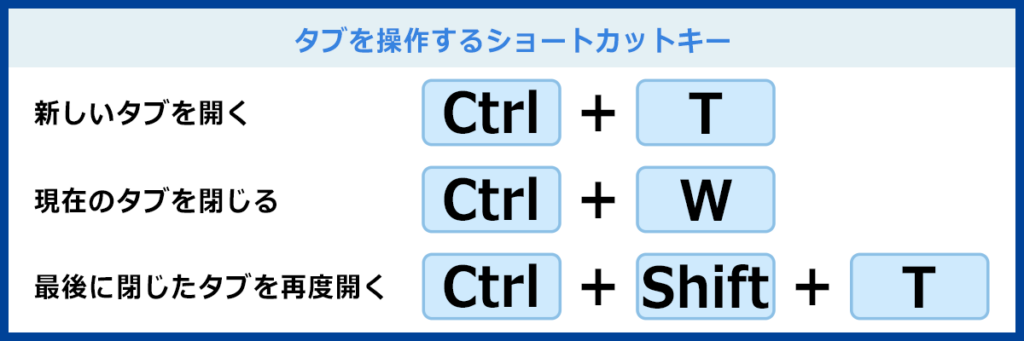
この記事では、エクセルでも利用できる便利な機能として、WEBブラウザで閉じてしまったタブを再度表示させることができる再表示ショートカットについて詳しく解説します。特に、間違ってタブを閉じてしまった時に役立つショートカットキー「Ctrl+Shift+T」を使うことで、手間を省き、効率的に作業を進めることが可能です。
ブラウジング中に誤ってタブを閉じることはよくありますが、このショートカットを使えば、最大で25個のタブまで順次復元することができ、新たにタブを開いたり、現在のタブを閉じたりする際にも非常に便利です。特にエクセルを使ってデータを整理しながら別の情報を調べたい場合、タブの管理がスムーズに行えます。
また、この記事では、Macユーザー向けに「Command+Shift+T」のショートカット情報も紹介しており、それぞれの環境で同様の便利さを享受できることをお伝えします。再表示機能を上手に活用することで、日常の作業効率が向上し、ストレスフリーなブラウジングが実現できることでしょう。
イントロダクション
イントロダクション
WEBブラウザでの作業中、気づいたら大事なタブを閉じてしまったという経験は、多くの方が持っているのではないでしょうか。そんな時に役立つのが、エクセルでも使える再表示ショートカットです。この便利な機能を使用することで、簡単に間違って閉じたタブを復活させることができます。
この記事では、特にブラウザにおける再表示ショートカット「Ctrl+Shift+T」の使い方を詳しく解説します。最大25個のタブを復元できるこの機能は、非常に強力で、意図せずタブを閉じた時のストレスを軽減してくれます。また、このショートカットキーは、ブラウザを閉じた後でも利用可能で、実際の運用で役立つ場面が多々あります。
さらに、タブの管理をさらにスムーズにするために、エクセルのような他のショートカットについても触れます。新しくタブを開く「Ctrl+T」や、閉じる「Ctrl+W」といったショートカットが、どのように日常の操作に役立つかを理解することで、ブラウザの利用が一層快適になります。再表示ショートカットの利便性を最大限に活用し、より効率的なWEBブラウジングを楽しみましょう。
ショートカットキーの説明
ブラウザで閉じてしまったタブを再度表示するための便利なショートカットキーがあります。その名も「Ctrl+Shift+T」です。この再表示機能を使えば、間違って閉じたタブをすぐに復元でき、さらに最大で25個までのタブを同時に再表示することが可能です。このように、エクセルなどの作業を行っている際にも、ウェブにアクセスしながらスムーズに情報を取得し、作業を続けることができるのです。
このショートカットは特に便利で、ブラウザをいったん閉じた後でも利用できます。つまり、一度ブラウザをシャットダウンし再起動しても、前回のセッションのタブを復元することができるのです。さらに、PDFファイルを閲覧している際にもこの再表示機能が働くので、作業中にうっかり閉じてしまった場合でも安心です。
加えて、ブラウザの他のショートカットキーについても知っておくと便利です。新しいタブを開くためには「Ctrl+T」を、タブを閉じるには「Ctrl+W」を使います。このように、ある便利なショートカットを覚えておくだけで、効率的にブラウジングをしながら仕事を進めることができるでしょう。Macユーザーの場合は「Command+Shift+T」を使って、同様の再表示機能を利用することができます。
タブの最大再表示数
ブラウザで間違ってタブを閉じてしまった場合、再表示ショートカットを使用することで素早くそのタブを復元することができます。この機能は非常に便利で、特に多くのタブを同時に開いて作業を進めているときには、誤って重要な情報を失うリスクを軽減することができます。
一般的に、ブラウザでは最大25個のタブを再表示することが可能です。この機能は、タブを閉じた直後にしか効果がないように感じるかもしれませんが、実はブラウザを再起動した後でも利用できるため、過去に閉じたタブも簡単に復活させることができます。この機能は、情報を探している最中に手間を省くため、特に作業効率を重視するエクセルユーザーにとっても大変役立つことでしょう。
さらに、PDFファイルを含む様々なウェブページに対してもこの再表示ショートカットは有効です。これにより、ドキュメントの確認や情報の参照をスムーズに行うことができ、業務の生産性を高める手助けとなります。このように、タブの再表示機能を活用することで、ブラウジング体験を向上させることができます。
ブラウザを閉じた後の利用
ブラウザでの作業中に、間違ってタブを閉じてしまうことはよくあります。そんな時に役立つのが、再表示のためのショートカットです。この機能は、閉じてしまったタブを素早く戻すことができるため、非常に便利です。特に、複数のタブを同時に抱えている時や、作業の途中で大事な情報を失いたくない場合には、こうしたショートカットを活用することで、効率的に作業を続けることができます。
興味深いことに、タブを閉じてからブラウザを再起動した後でも、この再表示できる機能は健在です。これにより、たとえブラウザを立ち上げ直した後でも、以前に開いていたページに容易にアクセスすることができます。このように、ブラウザの組み込まれた機能を利用することで、自身の作業フローをさらにスムーズにすることができるのです。
さらに、このショートカットはPDFファイルにも対応しています。PDF資料を扱う場合、必要な情報をすぐに呼び出したい場面は多々あります。その際に、再表示の機能を駆使することで、必要なファイルを簡単に手に入れることができるのです。このように、エクセルを使用する場合と同様に、ブラウザにおいても再表示のショートカットを駆使することで、時間を大幅に短縮できることでしょう。
PDFファイルの再表示
ブラウザで表示していたPDFファイルを間違って閉じてしまった場合でも、エクセル同様に簡単に再表示できます。特に便利なのは、同じ 再表示 ショートカット「Ctrl+Shift+T」を使用することで、PDFファイルも復元できる点です。この機能により、作業中に閉じた重要な資料に迅速にアクセスできるため、効率的な作業環境が維持できます。
なお、このショートカットは最大で25個のタブを戻すことが可能で、これにはPDFファイルも含まれています。そのため、特定の情報を探しているときや、大量のタブを開いている場合でも、簡単に必要なPDFを再表示することができ、非常に役立ちます。特に何か重要な確認作業を行っている場合には、この機能が大きな助けとなるでしょう。
さらに、ユーザーにとって覚えておきたいのは、PCをシャットダウンした後でも、先ほどのショートカットを利用すれば、ブラウザを再起動した際に最後の作業を引き継ぐことができる点です。こうした利便性は、エクセルでのデータ管理の際にも、同様の操作感を持って活用できるため、業務の流れをスムーズに保つ助けになります。
他の便利なショートカット
ブラウザを使う際には、エクセルでもおなじみのショートカットが役立つことがあります。特に、間違ってタブを閉じてしまった時に使える再表示ショートカットは非常に便利です。この機能を利用することで、作業を中断することなく、素早く元の状態に戻すことができます。また、このショートカットは最大25個のタブまで復元できるため、いくつものページを開いていた場合でも安心です。
さらに、多くのブラウザには他にも便利なショートカットが存在します。例えば、新しいタブを開くためのショートカットや、現在のタブを閉じるためのショートカットもあり、これらを活用することで作業効率を向上させることができます。特に、ウェブブラウジングを頻繁に行う方には、これらのショートカットをマスターすることをお勧めします。
Macユーザーにとっても、これらのショートカットは同様に利用できます。エクセルでの操作と同じ感覚で、効率よくブラウジングを楽しむことができるでしょう。こうしたショートカットの使い方を知っておくことで、日常の作業がスムーズに進み、時間を有効に活用できるようになります。
Macユーザー向けの説明
Macユーザーにとって、ブラウジング体験を向上させるための便利な機能がいくつかあります。その中でも特に有用なのが、再表示ショートカットです。このショートカットを利用することで、間違って閉じてしまったタブを簡単に復元することができます。一般的には「Command+Shift+T」と覚えておくと良いでしょう。この操作を行うと、最後に閉じたタブが瞬時に戻ってきます。
また、エクセルのように、作業の効率を高めるためのツールを使いこなすことは、ブラウザの利用においても非常に重要です。このようなショートカットを駆使することで、必要な情報をすぐに引き出すことができ、リソースの無駄を省くことができます。特に、調査や資料作成を行っている際には、閉じてしまったタブをすぐに再表示できることで、作業の流れを途切れさせずに進めることが可能です。
さらに、Macでは「Command+T」と「Command+W」というショートカットを使って、新しいタブを開いたり、タブを閉じたりすることもできます。これらを組み合わせて使用することで、ブラウジング作業がよりスムーズになります。このように、再表示ショートカットを理解し活用することで、作業の効率性が飛躍的に向上することでしょう。
まとめ
まとめ
この記事では、誤って閉じてしまったブラウザのタブを手軽に復元できる方法について説明しました。特に、エクセルを利用するユーザーにとっても役立つ、この再表示ショートカットは非常に便利です。使用することで、間違って閉じたタブを素早く戻すことができ、作業の効率が大幅に向上します。リモートワークやオンラインミーティングの際には、特に重宝される機能と言えるでしょう。
また、最大25個のタブまで復元可能であるため、作業中に複数の情報ソースを参照している方にも安心です。さらに、PDFファイルも対象に含まれているため、オンライン資料を扱う際には特に有益です。このように、ショートカットを正しく活用することで、ブラウザでの作業が一層スムーズになります。
最後に、エクセルユーザーだけでなく、一般のブラウザ利用者にとっても、これらの再表示ショートカットを覚えることは、利便性を高めるために非常に重要です。これからも、便利なショートカットを積極的に活用し、ブラウジングを快適に楽しんでいただければと思います。
Preguntas frecuentes
ブラウザタブ再表示ショートカットとは何ですか?
ブラウザタブ再表示ショートカットは、ブラウザで誤って閉じてしまったタブを簡単に再表示するための方法です。多くのブラウザでは、特定のショートカットキーを使うことで、すぐに最後に閉じたタブを復元することができます。たとえば、Google Chromeであれば、Ctrl + Shift + T(Windowsの場合)やCommand + Shift + T(Macの場合)を押すと、すぐに閉じたタブを再表示することが可能です。このショートカットを利用することで、作業中に誤ってタブを閉じてしまっても、迅速に元の状態に戻すことができ、効率よく作業を続けることができます。
エクセルでも使用できるショートカットはありますか?
エクセルでも同様の概念を持ったショートカットが存在します。エクセルでは、特定のタスクや機能に直接アクセスできるさまざまなショートカットが用意されています。たとえば、Ctrl + Z(元に戻す)やCtrl + Y(やり直す)などがあります。これにより、間違えてデータを消してしまった場合でも、すぐに元の状態に復元することができます。ただし、閉じたタブそのものを再表示する機能はエクセルにはないため、専用のブラウザショートカットを利用することが必要です。データ管理を効率化するためには、これらのショートカットを覚えておくことが非常に重要です。
どのブラウザがタブ再表示ショートカットに対応していますか?
一般的に、主なブラウザであるGoogle Chrome、Mozilla Firefox、Microsoft Edgeなどが、タブ再表示のショートカットに対応しています。これらのブラウザでは、Ctrl + Shift + Tという共通のショートカットを使用することで、最近閉じたタブを復元できます。ただし、ブラウザによっては、設定やバージョンによりショートカットが異なる場合もあるため、各ブラウザの公式サイトや設定メニューで確認することが推奨されます。また、特定のブラウザには独自の機能や追加のショートカットが用意されていることもあるため、自分の作業スタイルに合ったブラウザを選ぶことも大切です。
ショートカットキーを設定することはできますか?
はい、いくつかのブラウザやアプリケーションでは、ショートカットキーのカスタマイズが可能です。ブラウザの中には、ユーザーが自分の好みに合わせてショートカットを設定できる機能を持っているものがあります。一部のブラウザ拡張機能やアドオンを利用することで、さらに多様なショートカットキーを設定できる場合もあります。ただし、デフォルトの設定を変更することで、既存の機能にアクセスしづらくなる可能性もあるため、慎重に設定を行うことが重要です。まずは、何が自分にとって便利かを考え、その上で変更していくと良いでしょう。
コメントを残す
コメントを投稿するにはログインしてください。
関連ブログ記事