
エクセルでのテーブル行・列の追加方法完全ガイド

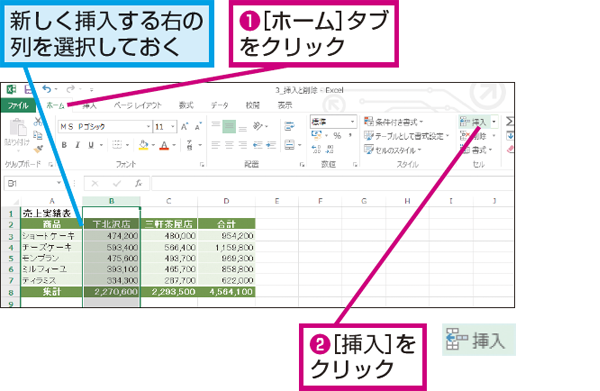
この記事では、エクセルにおけるテーブルの行や列を追加する方法について詳しく解説します。データを整理するためには、時にはテーブル の 追加や変更が必要になります。excel テーブル 追加の具体的な手順を理解することで、より効率的にデータを管理することができるでしょう。
まずは、エクセル テーブル 列 追加の方法について説明します。列の追加は、データの構造を更新したいときに非常に役立ちます。具体的には、新しいデータを取り入れるために既存のテーブルに列を設定します。これにより、テーブルの情報が充実し、より分析しやすくなります。
次に、テーブル 行 追加に関しても取り上げます。行の追加は、新しいデータをテーブルに加える際にしばしば行われます。エクセル テーブル 追加の機能を利用することで、直感的に作業を進められるため、初めての方でも安心して実施できるでしょう。データを正確に入力し、整理整頓されたテーブルを維持することが可能になります。
最後に、この記事では、これらの操作を実際に行うための手順をわかりやすく示し、具体的な使用例も紹介します。これにより、テーブル 追加のプロセスをマスターし、日常的にエクセルを使用する際に大いに活用できるようになるでしょう。
イントロダクション
イントロダクション
エクセルを使用する際、データの整理や分析において重要なのがテーブル 追加の機能です。特に、大量のデータを扱う場合、必要に応じて行や列を追加することで作業効率が大きく向上します。本ガイドでは、excel テーブル 追加の方法を詳しく解説し、さまざまなシチュエーションでの活用法をご紹介します。
まず、基本的な操作としてエクセル テーブル 列 追加があります。これは、既存のテーブルに新しいデータを追加する際に非常に便利です。必要なデータを入力するだけで、自動的にテーブルの形式が更新されるため、手間を省くことができます。同様に、エクセル テーブル 追加を活用することで、データを階層的に整理しやすくなります。
さらに、テーブル の 追加に関しても触れておく必要があります。これにより、新たなテーブルを作成し、別のデータセットを扱うことが可能になります。これらの機能を駆使することで、データ分析にかかる時間を大幅に短縮できます。そして、最も基本的な操作としてテーブル 行 追加が挙げられます。新たな行を追加することは、データの蓄積や新しい情報の追加において欠かせない工程です。
このように、エクセルにおけるテーブルの行や列の追加は、データ管理や分析の効率を高めるために必要不可欠な技術です。本ガイドを通して、よりスムーズにエクセルを活用できる方法を学ぶことができるでしょう。
テーブルの基本概念
エクセルでのテーブルを効果的に活用するためには、まずその基本的な概念を理解することが重要です。テーブルは、データを整理しやすくするためのツールで、特に数値やテキストの集まりを視覚的に表現する際に有用です。テーブル 追加を通じて、データの分析や管理をより効率的に行うことが可能になります。
エクセルを利用してデータを管理する際、必要に応じてデータの範囲を変更することが頻繁に求められます。excel テーブル 追加は、このようなニーズに応えるために設計されています。新しいデータをスムーズに取り込むことで、データの可読性と操作性が向上します。さらに、エクセル テーブル 列 追加やテーブル 行 追加を行うことにより、テーブルの構造を適切に更新し、必要な情報を簡単に追記していくことができます。
また、エクセル テーブル 追加機能を活用することで、特定の条件に基づいてデータを整理することができます。これにより、将来的なデータ分析の際に、より柔軟なデータ管理が可能になるのです。テーブルを適切に扱うことで、データの追加入力や修正を効率的に行い、視覚的にも整った形でデータを参照できるようになります。テーブル の 追加は、データ管理の基盤を整える重要なステップと言えるでしょう。
このように、エクセルにおけるテーブル機能を理解し、実際に使用することで、データの取り扱いが大いに改善されることが期待できます。テーブルの柔軟性を活かすことで、必要な情報を整理しやすく、いつでもアクセス可能な状態を維持することができます。
行の追加方法
エクセルでのテーブル行・列の追加は、データの整理や分析において非常に重要な操作です。特に、テーブル 追加の機能を利用することで、作業効率を大幅に向上させることができます。まず、行を追加する必要がある場合、選択したテーブルの最後の行や任意の位置に新しい行を追加することが可能です。この方法を理解することは、excel テーブル 追加をスムーズに行うための第一歩です。
具体的には、テーブル内の最後のセルを選択し、キーボードで「Tab」キーを押すことで、エクセル テーブル 列 追加と同様に簡単に新しい行が追加されます。また、特定の位置で行を追加したい場合は、追加したい地点で右クリックし、「挿入」を選択することで、柔軟に行の配置を調整できます。このようにして、必要に応じてエクセル テーブル 追加のプロセスをカスタマイズできます。
さらに、データの一貫性を保つためには、テーブル の 追加を行なう際に、既存のデータとフォーマットが適切に適用されることが求められます。これにより、新たに追加した行も元のデータと同様の形式で表示されるため、閲覧者にとっても分かりやすくなります。このように、テーブル 行 追加をうまく活用することで、効率的なデータ管理が可能となります。エクセルのテーブル機能をマスターすることで、よりスムーズなデータ処理が実現できるでしょう。
列の追加方法
エクセルでテーブルに列を追加する方法は非常に簡単です。まず、既存のテーブルを選択し、追加したい位置にカーソルを移動させます。次に、右クリックメニューから「挿入」を選ぶと、テーブルの列が追加されます。この操作を行うことで、成功裏にエクセル テーブル 列 追加ができます。もう一つの方法としては、テーブルの右端にカーソルを合わせると、青色の矢印マークが表示されるので、それをドラッグして新しい列を作成することも可能です。
このように、エクセル テーブル 追加の操作は視覚的にもわかりやすく、自分のデータに合わせた調整がしやすいです。特にデータが増えていくにつれて、次々に新しい列を必要とする場面が多く発生します。したがって、このテーブル 行 追加のスキルを身に付けておくと、業務効率が大幅に向上します。エクセルの機能を最大限に活用するためにも、これらの操作をマスターしておくと良いでしょう。
追加したい列が決まったら、さらにその列に適切なデータを入力し、必要に応じてフォーマットを変更することで、見やすく整理されたテーブルを作ることができます。これにより、情報を迅速に分析し、視覚的にわかりやすい形で提示できるようになります。要するに、エクセルでのテーブルにおけるテーブル の 追加のスキルは、ビジネスシーンにおいても非常に役立つツールとなります。
複数行・列の一括追加
エクセルで複数の行や列を一括で追加する方法について解説します。まず、テーブル 追加の際に、効率よく作業を進めたいと考える方も多いでしょう。複数行や列を一度に追加できれば、データの整理や分析が飛躍的にスムーズになります。
具体的には、まず対象となる行または列を選択します。この際、excel テーブル 追加機能を使うと、選択した範囲の隣接する行や列を一度に挿入することが可能です。例えば、データの間に新しい情報を挿入したい場合、既存の行や列を選択して右クリックし、挿入メニューを利用します。これにより、選択した範囲の前に新しい行や列が追加されます。
さらに、エクセル テーブル 列 追加の操作も非常に便利です。テーブル内で必要なデータを整理する際、特定の位置に列を追加することで、見やすくまとまった情報を得られます。また、複数の列を同時に追加したい時は、操作を少し工夫することで、必要な数だけ同時に行うことができます。エクセル テーブル 追加の機能を活用して、効率的に作業を進めましょう。
ご紹介したように、テーブル の 追加は単に行や列を増やすだけでなく、データの流れを整える重要な作業です。特に一覧表やデータ分析を行う際には、テーブル 行 追加や列の一括追加が非常に役立ちます。これらの技術をマスターすることで、エクセルでの作業が格段に効率化されることでしょう。
行・列の削除方法
テーブルの行や列を削除する方法は、エクセルの基本的な操作の一つです。この知識を持っていることで、データの整理や構造を簡単に見直すことが可能になります。特に、表を扱う際には、必要に応じて不要な行や列を削除することが求められる場合が多いです。
まず、エクセル テーブル 列 追加を行った後に、不要な列ができたとしましょう。その場合、特定の列を選択し、右クリックすることで削除オプションが表示されます。この方法で、簡単にテーブル 行 追加を行った後の調整ができ、表の整合性を保つことができます。
また、行を削除したい場合も同様です。特定の行を選択し、同じく右クリックメニューから削除を選びます。これにより、excel テーブル 追加によって追加された行の中から、必要のないものをすぐに取り除くことができます。こうした操作を繰り返すことで、表をより見やすく、使いやすい形に整えることができるのです。
テーブル の 追加が行いやすいエクセルでは、行や列の削除も同じくらいシンプルです。状況に応じて調整を行うことで、データの視認性を向上させ、作業の効率化も図ることが可能になります。このように、エクセル テーブル 追加や削除の基本を押さえておくことで、さまざまなシーンに対応できるスキルを身につけられるでしょう。
テーブルの整形とカスタマイズ
テーブルの整形やカスタマイズは、エクセルにおけるデータ管理をより効果的に行うために重要なステップです。テーブル 追加やテーブル 行 追加を行う際に、ユーザーは自分のニーズに合わせてセルのサイズやフォント、色を調整することで、視覚的にわかりやすいデータプレゼンテーションを実現できます。まずは、基本的なテーブルの作成方法を理解し、その後カスタマイズに移行することが推奨されます。
エクセル テーブル 列 追加には、特定の列の右側または左側に新しい列を挿入する方法があります。これにより、既存のデータに影響を与えずに新しい情報を追加することが可能です。重要なのは、カスタマイズしたテーブルがどのように各データと連携しているかを視覚的に把握することです。たとえば、色分けやフォントの変更を通じて他のデータとの関係性を明確にすることで、分析しやすくなります。
excel テーブル 追加の機能を活用することで、データの見た目や使いやすさが格段に向上します。エクセルには多くのカスタマイズオプションが用意されており、これらを駆使することで自分だけのオリジナルテーブルを作成することができます。たとえば、フォントスタイルやサイズ、セルの背景色を変更することができ、また、各種のスタイルから選択することも簡単です。こうした工夫を重ねることで、データの分析や報告が一層効果的になります。
エクセル テーブル 追加は、単なる行や列の挿入だけでなく、資料全体のデザインや印象をも変えてしまうパワフルな機能です。整形によって、重要なデータを引き立てたり、読み手が必要な情報をすぐに見つけられるように配慮することが大切です。テーブルの使いこなしは、業務効率の向上や意思決定を支援する重要な要素とも言えますので、ぜひ多様なカスタマイズを楽しんでみてください。
よくある質問
よくある質問
エクセルを使用している際に、テーブル 追加の操作に関する疑問は多くの方から寄せられます。特に、データが増えた場合にスムーズに処理を行うためには、excel テーブル 追加の方法を知っておくことが重要です。テーブルの内容を管理する際に、必要に応じて行や列を追加することで、情報を整理しやすくなります。
エクセル テーブル 列 追加に関してまず考慮すべきは、どの位置に新しい列を挿入したいかです。必要に応じて、テーブルの任意の位置に追加することが可能で、これによりデータの効率的な整理が実現します。たとえば、既存のデータの隣に新たな情報を追加する場合など、多様なニーズに応えることができます。
また、エクセル テーブル 追加を実行する際は、テーブルのプロパティにも注意が必要です。新しい行を追加した時には、元のテーブル設定が自動的に適用されるため、デザインや書式を再設定する手間を省けます。このように、テーブル の 追加は単なるスペースの拡張にとどまらず、データ管理を効率化するための大変便利な機能です。
最後に、テーブル 行 追加を行う際には、データの整合性を保つことも重要です。特に大量のデータを扱う場合、適切な手順で追加作業を行うことで、エラーを減らし、スムーズに作業を進めることができます。エクセルでのテーブル操作に慣れていくことで、業務効率が大幅に向上することでしょう。
まとめ
エクセルでのテーブル行・列の追加方法を理解することは、データ管理を効率的に行うために非常に重要です。特に、テーブル 追加の機能を使うことで、情報の整理や分析がスムーズに進みます。一般的に、誰でも簡単に行える操作ですが、その手順を知っていることで、日々の業務が大幅に効率化されることがあります。
まず、excel テーブル 追加の基本的な方法について説明します。既存のテーブルに新しい行や列を追加する際、まずは追加したい位置を選択します。そこから、右クリックメニューやリボンの「レイアウト」タブを利用して、わずか数回の操作で新しい行や列を挿入することが可能です。この操作は非常に直感的で、意図する位置に正確に挿入できます。
次に、エクセル テーブル 列 追加の方法に焦点を当ててみましょう。列を追加する際には、テーブルの右端に新しい列を用意するか、既存の列の間に直接挿入できます。この機能を使うことで、データを柔軟に管理し、一目で情報を把握することができるようになります。そして、エクセル テーブル 追加機能によって、列と行を追加するたびに自動的にテーブルの範囲が調整されるため、手動で設定を変更する必要がなくなるのも大きなメリットです。
このように、テーブル 行 追加やテーブル の 追加が持つ効果は計り知れず、特に大量のデータを扱う際には、その便利さを実感するでしょう。そのため、これらの基本的な操作をマスターすることで、エクセルを効率的に活用し、データの可視化や分析をより快適に行えるようになります。
Preguntas frecuentes
Excelでテーブル行をどのように追加しますか?
Excelでテーブル行を追加する方法は非常に簡単です。まず、データを含むテーブルを選択してください。その後、テーブルの最下部にある空白の行をクリックするか、右クリックメニューから「行を挿入」を選択します。また、Ctrl + Shift + + キーを使っても行を追加することができます。自動的にテーブルが拡張され、書式設定が維持されるため、新しい行も元のテーブルデザインと一致します。複数の行を追加したい場合は、既存の行を複数選択し、右クリックメニューから「行を挿入」を選ぶことでも可能です。この方法で、情報を整理しやすく、さらに効率的にデータを管理できます。
テーブル列の追加はどうやって行いますか?
テーブルに列を追加するには、まず対象のテーブルをクリックして選択し、列を追加したい位置の右側のセルを選びます。その後、右クリックして「列を挿入」を選ぶか、Ctrl + Shift + + キーを使用することで新しい列を追加できます。新しく追加した列には、元のテーブルのスタイルや数式が自動的に適用されるため、データの整合性が保たれるのが特徴です。また、テーブルの右端に新しい列を追加する方法もあり、この場合はテーブル自体のサイズを自動的に拡張することができます。これにより、必要な情報を直感的に追加でき、作業効率が向上します。
テーブルにデータを追加する際の注意点は何ですか?
テーブルにデータを追加する際には、いくつかの注意点があります。まず、追加するデータがテーブルのフォーマットやデータ型に合致していることが重要です。例えば、数値データを期待している列に文字列を入力すると、計算が正しく行われない場合があります。また、行や列を追加する際は、既存の集計や数式が新しいデータを正しく反映できるかを確認する必要があります。さらに、テーブルのサイズを変更した場合、フィルタリングや並べ替えの設定を再確認し、データを適切に管理することが大切です。このように、正確なデータ入力と確認作業が、スムーズな操作に繋がります。
テーブル行・列の追加に関するショートカットキーはありますか?
Excelでは、テーブルの行や列を追加する際に便利なショートカットキーがいくつかあります。行を追加する場合は、対象となる行の下に新しい行を挿入するために、Shift + スペースキーで行を選択した後、Ctrl + Shift + + キーを押します。列を追加したい場合も同様に、挿入したい列の右側のセルを選択し、同じショートカットを使用します。これにより、マウスを使わずに迅速に行や列を追加でき、効率的にデータを管理できます。さらに、Excelには他にも多くのショートカットキーがあり、その習得によって作業効率が大幅に向上します。
コメントを残す
コメントを投稿するにはログインしてください。
関連ブログ記事