
「エクセルでセル入力制限を設定する方法と解除手順」

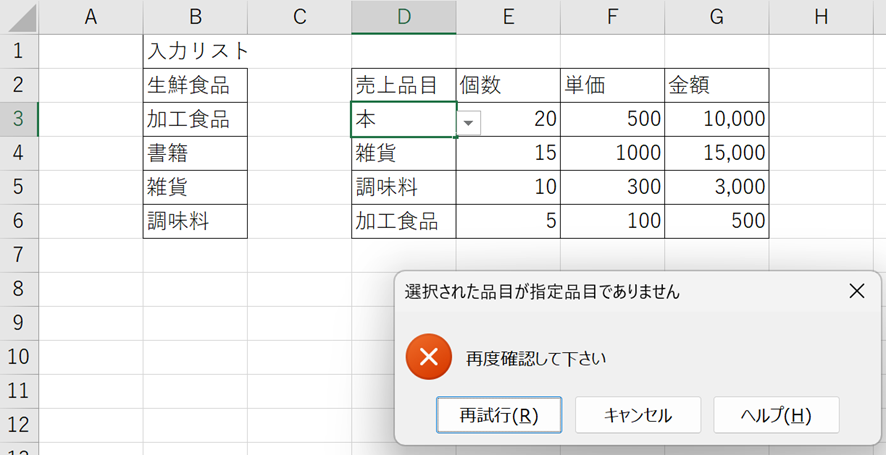
本記事では、Excelにおけるセル入力制限の設定方法とその解除手順について詳しく解説します。エクセル 表示 ロックを利用することで、特定のセルに対する入力を管理することが可能です。例えば、エクセル 入力 禁止や特定範囲の値のみを受け付ける設定を行い、データの整合性を保つことができます。使用者が誤って不適切なデータを入力するのを防ぐために、エクセル 範囲 ロックやexcel セル 入力 ロックなどの機能を駆使します。
また、エクセル 文字数 制限 解除や無効なセルの確認方法、さらにエクセル 入力 不可の設定を解除する手順についても触れます。これにより、エクセル 特定 の セル 入力 禁止を必要に応じて解除できるようになり、作業の効率が向上します。特に、複数のセルに同じ制限を適用する場合、エクセル 制限 解除やエクセル セル ロック 解除の手順が重要です。
記事では、入力規則の設定や解除の手順に加え、セル 入力 制限を行う際の注意点や、入力 規則 解除の方法についても説明します。エクセル セル 入力 制限やその解除は、Excelを使ったデータ管理において非常に重要なスキルです。さらに、データ 入力 規則 解除を通じて、誤ったデータ入力を防ぐことができるため、正確なデータ処理が求められる業務において効果的です。最終的に、セル 入力 禁止の設定やexcel 入力 制限を正しく理解し、エクセル 入力 できない よう に する方法を身につけることで、仕事がよりスムーズに進むことでしょう。
イントロダクション
「エクセルでセル入力制限を設定する方法と解除手順」では、Excelを使用して特定のセルに対して入力制限を設ける方法を詳細に解説します。特に、エクセル 入力 禁止やエクセル 特定 の セル 入力 禁止の設定が必要な場面では、入力ミスを未然に防ぐことができるため、非常に重要な技術です。また、エクセル セル 入力 制限を利用することで、指定された範囲内のデータ入力を指導し、業務の効率を向上させることができます。
例えば、エクセル 表示 ロックやエクセル 範囲 ロックを使って、ユーザーが意図しないデータを編集できないようにすることが可能です。これにより、特定のセルや範囲でのデータ整合性を保つことができます。このような入力制限を設定する過程では、まずセルを選択した後、データ 入力 規則 解除の機能を使用して制限を施します。
ターゲットとなるデータが不適切な場合は、エクセル 入力 不可のメッセージを表示させることも可能です。さらに、もし必要があれば、後からエクセル 制限 解除を行うことで、設定した制限を解除することもできます。この際は、エクセル セル ロック 解除の手順を踏む必要があります。また、エクセル 入力 規則 解除の操作を通じて、無関係なデータを入力することを防ぐことができ、セル 入力 制限の重要性をさらに理解することができるでしょう。
本記事では、全ての手順を詳しく解説いたしますので、手軽に実践できる内容となっています。セル の ロック 解除の手順や、excel 入力 規則 コピペ 禁止の操作方法についても触れていきますので、最後までお読みいただき、さまざまなシチュエーションで役立てていただければと思います。
セル入力制限の概要
セル入力制限は、エクセルの「データの入力規則」機能を利用して特定の条件を満たす入力のみを許可する方法です。この機能を使うことで、ユーザーが誤ったデータを入力するのを防ぎ、データの整合性を保つことができます。例えば、数値のみの入力を求める場合や、特定の範囲に制限をかける場合には、エクセル 表示 ロックやエクセル 範囲 ロックを活用することが効果的です。
制限を設定すると、意図しないデータの入力を防ぐことができ、将来的なデータ分析や処理においても役立ちます。しかし、状況によっては制限を解除したり、異なる条件を設定したりする必要が生じることもあります。たとえば、エクセル 入力 禁止が必要な場合や、特定の操作でエクセル 入力 できない よう に する場合には、具体的な手順に従ってセルのロックを解除する必要があります。
また、エクセル 入力 規則 コピペ 禁止についても、シート上の他のセルに同じ入力規則を適用する際には注意が必要です。無効な入力が行われると、エラーメッセージが表示されることもありますので、入力 規則 解除の方法を理解しておくことが重要です。最終的には、エクセル セル ロック 解除やエクセル 入力 規則 解除の手順を把握しておくことで、柔軟なデータ管理が可能となります。これらの知識を身につけることで、より効果的にセル 入力 制限を利用し、必要に応じて適切に管理を行うことができるでしょう。
データの入力規則設定手順
データの入力規則を設定することで、ユーザーが指定した条件に従ってセルに入力する内容を制限できます。まず、エクセル 表示 ロックを活用して、特定の範囲や条件を設定したセルの保護を行います。これにより、想定外の入力ミスを防ぎ、データの整合性を保つことが可能になります。また、例えば数値の入力が必要な場合には、エクセル 入力 禁止やエクセル 範囲 ロックといった機能を利用して、適切な入力規則を作成できます。
次に、excel セル 入力 ロックの手順を詳しく確認していきましょう。セル範囲を選択し、[データ]タブから[データの入力規則]をクリックします。そこで「条件を設定する」ダイアログボックスが表示されますので、必要な入力条件を指定します。ここで入力できる内容を制限することで、例えばエクセル 文字数 制限 解除やエクセル 特定 の セル 入力 禁止を実現できるのです。こうした条件を設定することで、ユーザーがエクセル 入力 できない よう に することができます。
しかし、状況によっては入力を無効にする必要がなくなることもあります。その際には、エクセル 制限 解除の手順に従って、設定した理由のある入力規則をエクセル セル ロック 解除することが求められます。これにより、ユーザーは再び自由にデータを入力できるようになります。また、入力 規則 解除を行うことで、インターフェースの使用が容易になり、全体の業務効率が向上します。
さらに、セル 入力 制限を解除した後も、再度別の条件を設定したい場合は、同様の手順で新しい入力規則を設けられます。この方法では、データ 入力 規則 解除を行い、必要に応じてセル 入力 禁止の条件を追加したり、excel 入力 規制 コピペ 禁止の設定を行うことも可能です。こうして適切に管理することで、excel セル ロック できない状態を改善し、有効なデータ管理が実現できるのです。
整数入力の制限
エクセルで整数入力の制限を設定する際は、まず特定のセルや範囲を選択し、データの入力規則を利用して制限を加えます。この機能を活用することで、ユーザーが指定した範囲に対して無効なデータを入力するのを防ぎます。たとえば、エクセル 表示 ロックを適用することで、特定の値のみを許可し、それ以外の値についてはエラーメッセージを表示させることが可能です。この際、エクセル 入力 禁止に設定しておけば、誤ったデータの入力を防ぐことができます。
整数のみを受け入れるように設定した場合、無効なデータを入力した際にはエラーが通知されます。これにより、ユーザーにとっても入力ミスを明確に確認でき、作業効率の向上につながります。そして、もし入力規則の変更が必要になった場合、エクセル 制限 解除を行い、柔軟に設定を変更することができます。変更後は、適宜エクセル セル ロック 解除をすることで、新しい条件を反映させることが重要です。
また、特定の範囲のみを入力禁止にする設定方法として、エクセル 特定 の セル 入力 禁止が挙げられます。在庫管理や試験データの管理に関しては、入力する情報に厳格な規制を設けることが多く、これらの機能が活用されます。散発的なエラーを未然に防ぐことができるため、確実なデータ管理が実現します。
最終的に、ユーザーが不必要なエラーを経験しないためにも、設定したエクセル 入力 規則 解除を通じて、容易にデータの見直しや調整ができる体制を整えておくことが勧められています。全体の作業をスムーズに進めるためには、これらの機能を十分に理解し活用することが求められます。
小数点入力の制限
Excelで小数点入力の制限を設定することは、正確なデータを維持するために非常に重要です。特に、数値の精度が要求される状況では、エクセル 表示 ロックや、エクセル 入力 禁止を活用して、入力できる値を制限することが効果的です。たとえば、特定の範囲内の小数点のみを許可する設定が可能で、これにより利用者が誤ったデータを入力するリスクを軽減できます。
まず、エクセル 範囲 ロックを設定することで、どのセルに対して制限をかけるかを明確にする必要があります。これにより、excel セル 入力 ロックが機能し、指定した範囲内でのみ有効なデータが入力されるようになります。また、エクセル 文字数 制限 解除などによって、データの一貫性を保つこともできます。このような制限をかける前に、必ず既存のデータやセルの状態を確認しましょう。
ただし、必要に応じて制限を解除することも可能です。エクセル 入力 不可の状態を解除したり、エクセル 特定 の セル 入力 禁止を変更したりするための手順を理解しておくべきです。エクセル 制限 解除やエクセル セル ロック 解除の機能を活用することで、業務の流れに応じて柔軟に対応できる環境を整えることができます。具体的にはセル 入力 制限や入力 規則 解除の手続きを適切に行うことで、状況に応じたユーザビリティ向上が図れます。
また、データの管理を容易にするためには、エクセル セル 入力 制限を必要に応じて見直すことが重要です。データ 入力 規則 解除を行っても、全体のバランスを崩さないように注意する必要がありますし、セル 入力 禁止の設定を検討することで、データの整合性を確保できます。最終的には、excel 入力 制限を適切に活用し、データの質を高めることが求められます。また、場合によってはエクセル 入力 できない よう に することもあるので、その際はしっかりと手順を確認しましょう。これらの設定を通じて、日常の業務をよりスムーズに進めることが可能になります。
マイナス値の禁止
マイナス値を禁止するためには、エクセルの「データの入力規則」を使用します。この機能を利用することで、特定のセルに対してマイナス値の入力を制限することが可能です。具体的には、セルを選択し、入力規則を設定する際に、許容する値の範囲を0以上に設定することで、ユーザーがマイナス値を入力できないようにします。この手法は、特定のデータ分析や集計作業において必要な制限を設ける際に非常に有効です。
また、マイナス値の禁止に関連して、エクセル セル 入力 制限によって、他の数値や文字列の入力も制約することができます。これにより、無効なデータが入力されるのを防ぎ、正しい情報が保持されることが期待できます。さらに、設定した入力規則は、他のセルにコピーすることも可能ですが、excel 入力 規則 コピペ 禁止の点にも注意が必要です。適切な方法で入力規則をコピーしないと、意図しない場所に制限が適用されてしまうことがあります。
解除手順についても触れておくと、エクセル 入力 制限 解除は簡単です。「データの入力規則」の設定画面から、現在のルールを削除するか無効化することで、元の状態に戻すことができます。この操作により、ユーザーがもう一度自由にデータを入力できる環境に戻すことができるため、エクセル セル ロック 解除が必要な場合にも、スムーズに対応できるでしょう。特定の使用シーンに応じて、入力規則の設定と解除を効果的に活用することで、データの一貫性を保持しつつ、柔軟な管理が可能になります。
セル入力制限の解除方法
セル入力制限を解除することは、エクセルをより柔軟に使うために重要な手順です。まず、制限を設定したセルや範囲を選択し、エクセル 入力 規則 解除の手続きを行います。これにより、無効化することができ、エクセル セル 入力 制限によって制約されていたデータの追加や編集が可能になります。
エクセル 入力 禁止の設定を行った場合、誤ってデータを修正したくてもできないことがありますが、必要に応じて制限を解除することで、再び自由に入力できるようになります。具体的には、「データ」タブからデータ 入力 規則 解除を選択することで、制限が解除され、元通りの状態に戻せます。
また、特定の条件で設定されたエクセル 特定 の セル 入力 禁止がある場合も、同様の手順で解除できます。これにより、過去に設定した制限の影響を受けずに、新しいデータを入力できるようになります。そして、制限の解除は一つのセルだけでなく、複数のセルに対しても一度に行うことができるため、エクセル 範囲 ロックの解除も非常に効率的です。
最終的に、エクセル 入力 制限 解除の手順を踏むことで、元の状態に戻し、必要に応じて新たにエクセル 入力 制限を再設定することも可能です。データの管理を適切に行うためには、これらの手順を理解し使いこなすことが大切です。セル 入力 制限を適宜見直すことで、より円滑な作業が実現できます。
他のセルへの入力規則のコピー
入力規則を設定したセルの内容を他のセルに適用する方法について考えます。エクセル セル 入力 制限を効果的に利用することで、特定のデータ入力を管理できますが、場合によってはこの制限を他のセルにも適用したいことがあります。このプロセスを利用すれば、エクセル 表示 ロックしているセルと同様の入力制限を持つ新たなセルを迅速に作成できます。
まず、最初に設定したセルの入力規則を確認し、次にそれを適用したい範囲を選択します。この作業は、エクセル 入力 禁止やエクセル 入力 できない よう に する目的で活用されることが多いです。コピーしたいセルを選択した後、コピー機能を使用すれば、元のセルの入力規則が一括で適用されます。これにより、エクセル 特定 の セル 入力 禁止のような設定が必要な場合でも、一貫性を持たせることが可能になります。
さらに、セル 入力 制限を解除したい場合、或いは特定の条件を変更したい場合は、入力 規則 解除やデータ 入力 規則 解除を利用します。この手順を通じて、必要に応じてエクセル 制限 解除やエクセル セル ロック 解除が容易にできるようになります。適切な手順を踏むことで、excel 入力 規則 コピペ 禁止の状況を避けながら、他のセルへの適用がスムーズに行えるでしょう。適用後、再度チェックを行い、エクセル 入力 規則 解除などの手続きも意識して進めていくことが重要です。
設定時の注意点
エクセルでセル入力制限を設定する際には、いくつかの注意点があります。まず、エクセル セル 入力 制限を行う場合、どのデータが許可されるべきかを明確に理解しておくことが重要です。たとえば、特定のデータ型や範囲に制限をかける場合、エクセル 入力 できない よう に する目的を達成するために、適切な設定を行わなければなりません。特に、エクセル 特定 の セル 入力 禁止のように、特定のセルにのみ制限を適用する場合、適切な範囲を正確に指定することが求められます。
次に、制限を設定後に確認が必要です。無効なデータが入力された場合、セル 入力 禁止に従って、そのデータは受け入れられませんが、ユーザーに適切なフィードバックを行うことも大切です。例えば、データ 入力 規則 解除というオプションを提示し、解除に関する情報を提供することで、効果的なデータ管理が可能になります。また、設定した入力規則を他のセルに適用する際には、excel 入力 規則 コピペ 禁止という点にも留意が必要です。適用範囲を誤ると、意図しないデータの入力を許可してしまうことになります。
最後に、入力規則を解除する手順も理解しておく必要があります。エクセル 制限 解除やエクセル 入力 規則 解除に関する知識は、将来的に役立つでしょう。特に、業務の流れが変わり、エクセル セル ロック 解除が求められたときに迅速に対応できるかどうかは、作業効率に大きく影響します。セル の ロック 解除の手順を把握しておくことで、必要なときにスムーズに運用できます。以上のことを考慮すると、セル入力制限の設定は決して単純ではないものの、しっかりと理解し適用すれば、エクセルでの業務がよりスムーズに進行するでしょう。
無効なセルの確認方法
無効なセルの確認は、エクセル 入力 禁止やエクセル 特定 の セル 入力 禁止などの設定を行った後に、特に重要です。入力規則が適用されたセルに対して無効なデータを入力しようとすると、エクセルは自動的に警告メッセージを表示します。これにより、ユーザーは自らの入力を再確認し、正しいデータを入力する必要があります。
また、無効なセルを特定する方法として、条件付き書式を利用することも有効です。条件付き書式を設定することで、エクセル セル 入力 制限を超えたデータが入力された場合、そのセルを自動的に色付けすることができます。こうすることで、一目で無効なセルを確認でき、さらなる修正を行いやすくなります。
さらに、エクセル 入力 規則 解除を行う際には、どのセルが無効であるかを事前に確認しておくことが重要です。無効なデータが含まれるセルを見つけ出し、それをクリアすることでエクセル セル ロック 解除やデータ 入力 規則 解除をスムーズに進めることができます。無効なセルの管理や確認を怠ると、データ整合性に影響を及ぼす可能性があるため、注意が必要です。
このように、無効なセルの確認方法は、セル 入力 制限を実施した際の効果的な手段です。正しいデータ管理を行うことで、エクセルの利用が一層便利になります。
まとめ
この記事では、エクセル セル 入力 制限を設定し、解除する方法について詳しく説明しました。エクセル 表示 ロックやエクセル 入力 禁止の機能を活用することで、特定のセルに対する不正な入力を防ぐことができます。たとえば、エクセル 範囲 ロックを利用すると、設定した範囲のみでの入力を許可し、それ以外のセルでは入力を制限することが可能です。
入力規則を設定する手順は簡単で、まず必要なセル範囲を選択し、「データの入力規則」から適切な条件を設定することで実現します。特に、エクセル 特定 の セル 入力 禁止の機能は、多くのユーザーにとって重宝するものであり、ユーザーが意図しない情報を入力することを防ぎます。このようにして、企業やチームでのデータ整合性を保つことが大切です。
一方、設定した入力制限を解除したい場合は、エクセル 入力 規則 解除の手順に従って行うことができます。必要に応じてエクセル セル ロック 解除を行うことで、新たなデータの入力や訂正をスムーズに行うことができるようになります。ユーザーは、セル 入力 禁止やセル 入力 制限という言葉が示すように、どのセルに対して制限を設け、どのようにして制限を解除するのかを理解しておくことが、効率的なデータ管理には欠かせない要素です。
最終的には、必要な時にエクセル 入力 制限 解除やデータ 入力 規則 解除を行い、データ管理を適切に行うことで、excel 入力 規則 コピペ 禁止などの特定の条件のもとでも、スムーズな運用が可能となります。excel セル ロック できない場合や、エクセル 入力 不可とならないためにも、しっかりと管理を行いましょう。
Preguntas frecuentes
エクセルでセル入力制限を設定するにはどうすればよいですか?
エクセルでセル入力制限を設定するには、まず、制限をかけたいセルを選択します。その後、上部メニューの「データ」タブをクリックし、「データの入力規則」を選択します。次に、表示されるダイアログボックスで「設定」タブを選び、入力値の種類を選択します。例えば、特定の数値や日付などを制限することができます。その後、必要な条件を設定したら、OKをクリックして設定を完了させます。この手順を踏むことで、他のユーザーが選択したセルに不適切なデータを入力できないように制限をかけることができます。
セル入力制限を解除するにはどのようにしたら良いですか?
セル入力制限を解除するためには、まず制限をかけたセルを選択します。その状態で「データ」タブから「データの入力規則」を再度選択します。表示されたダイアログボックスの「設定」タブに移動し、そこで「入力値の種類」を「全ての値」に変更します。この変更を保存するために、OKボタンをクリックすることで、制限が解除されます。これにより、元の状態に戻り、誰でも自由にデータを入力できるようになりますので、必要に応じてこの手順を利用してください。
セル入力制限を設定する際の注意点はありますか?
セル入力制限を設定する際の注意点として、まず制限をかけるセルの選択に誤りがないようにすることが重要です。また、制限をかけた際に「エラーメッセージ」を設定することもできるため、ユーザーに対して適切な指示を表示することで、混乱を避けることが可能です。さらに、複数の条件を設定できるため、一度に多くの制限を設けると、管理が難しくなる場合があります。したがって、できるだけシンプルに、必要な条件だけを設定することをおすすめします。
セル入力制限はどのような場面で役立ちますか?
セル入力制限は、特にデータの正確性が求められる場面で非常に役立ちます。例えば、販売データや顧客情報など、入力ミスが大きな問題となる場合に、事前に設定しておくことで正確なデータを入力させることができます。また、プロジェクト管理やタスク管理のシートでも、特定の選択肢からしか選べないように制限することで、データの整合性を保つことができます。このように、セル入力制限の設定は、業務効率を向上させるために非常に有効な手段となります。
コメントを残す
コメントを投稿するにはログインしてください。
関連ブログ記事