
「Excelピボットテーブルレポートのアイテム別書き出し法」

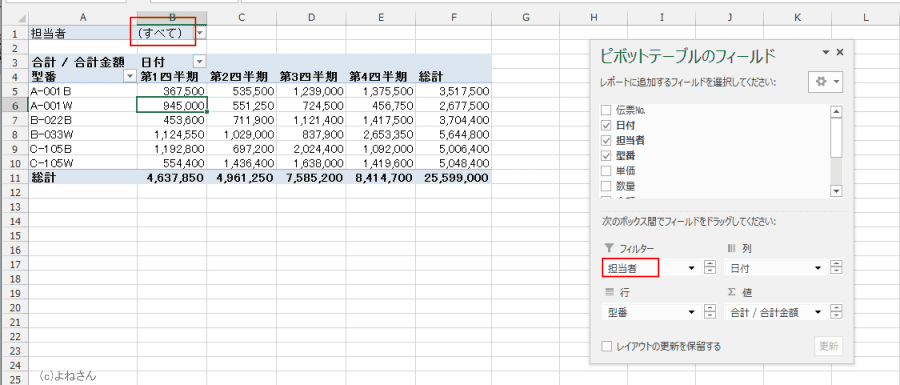
ピボット テーブル レポートは、Excelにおいてデータを効率的に分析し、視覚化するための強力なツールです。このレポートを使用することで、大量のデータから有用な情報を抽出し、簡単に理解できる形式で表示することができます。本記事では、ピボット テーブル レポートのアイテム別に書き出す方法について詳しく解説します。
まずは、ピボット テーブル レポートの基本的な作成方法について触れ、その後、特定のアイテムを選択して出力する手順を説明します。データの選別や書き出しのプロセスを理解することで、業務やプロジェクトにおいて役立つ情報を的確に共有できるようになるでしょう。特に、データ分析に苦手意識を持っている方にも、取り組みやすい内容となっています。
この方法を習得すれば、異なる視点からのデータ分析が可能になり、ビジネス上の意思決定をサポートする力強いツールとして活用できます。それでは、具体的な手順を見ていきましょう。
イントロダクション
イントロダクション
Excelのピボット テーブル レポートは、データを整理し、分析するための強力なツールです。特に大規模なデータセットの中から特定の情報を抽出したり、グラフや表を作成する際に非常に便利です。しかし、データを特定のアイテム別に書き出す方法については、意外と知られていない方も多いのではないでしょうか。
本記事では、ピボット テーブル レポートを使用して、特定のアイテム別にデータを効率的に書き出す方法を詳しく解説します。具体的な手順やポイントを抑えることで、データ分析の効率が大幅に向上することでしょう。また、以降のセクションでは、ピボット テーブル レポートを活用する際の注意点やベストプラクティスも併せて紹介しますので、ぜひ参考にしてみてください。データをより活用するための一助となることを願っています。
ピボットテーブルの概要
ピボット テーブル レポートは、Excelにおいてデータを分析し、視覚的に整理するための非常に強力なツールです。データが大量にある場合でも、瞬時に有益な情報を抽出し、必要な要素を把握することができます。特に、複雑なデータセットを簡潔に要約する際に、その真価を発揮します。
この機能を利用することで、ユーザーはさまざまな視点からデータを調査し、分析することが可能になります。たとえば、売上データを地域や商品別に集計し、販売の傾向を視覚的に理解する手助けとなります。また、フィルターやスライサーを使うことで、特定の条件を満たすデータのみを抽出し、さらに改良された分析が行えるようになります。
ピボット テーブル レポートの作成は、データの入力が完了した後、数回のクリックで実行できます。こうした手軽さは、ビジネスシーンだけでなく、個人のデータ管理にも非常に有効で、多くの人々に支持されています。正確なデータ分析と意思決定を支えるために、ピボット テーブル レポートは欠かせない存在となっています。
書き出しの準備
書き出しの準備
Excelのピボット テーブル レポートは、大量のデータを効率的に分析し、視覚的に示すための強力なツールです。しかし、分析結果を他の形式で利用したい場合、書き出しの準備が重要になります。まずは、目的に応じたデータの整理を行い、必要な項目を明確にすることが第一歩です。
データの整理が終わったら、ピボット テーブル レポートのレイアウトやフィルター設定を見直して、出力したい情報が正確に反映されるようにします。この段階で、不要な項目や重複データを削除することで、書き出し後のエクスポート作業がスムーズになります。また、ピボット テーブル レポート内での集計方法を確認し、必要に応じて計算フィールドや項目を追加することも重要です。
準備が整ったら、書き出しの手順に進みますが、正確で効率的なデータ書き出しは、ビジネスにおいて非常に役立つものです。エクスポートする際のフォーマット選びや、ファイル名の付け方にも注意を払うことが、データ管理の質を高めるポイントとなります。
アイテム別書き出し手順
「Excelピボットテーブルレポートのアイテム別書き出し法」において、アイテム別の書き出し手順は非常に重要なプロセスです。ピボット テーブル レポートを効果的に活用することで、大量のデータを迅速に分析し、必要な情報を抽出することが可能になります。この手順を正しく理解することで、データ分析の効率が飛躍的に向上するでしょう。
最初に、ピボット テーブル レポートを作成したデータセットを確認します。必要なフィールドを選択し、集計方法や表示形式を設定します。その後、書き出したいアイテムを選択する作業に移ります。この段階では、どのアイテムに焦点を当てるかを明確にし、フィルター機能を活用して特定のデータを絞り込むことが重要です。これにより、必要な情報がさらに明確になります。
書き出したいアイテムを選択したら、次にそれを別のシートやファイルに転送する手順を踏みます。この時、ピボット テーブル レポートの内容が正しく反映されるように注意が必要です。エクスポートする際には、適切な形式を選択し、後で分析しやすい形で整理することが大切です。このように、丁寧な作業を行うことで、ピボット テーブル レポートから得られる情報の価値を最大限に引き出すことができるのです。
注意点とヒント
注意点とヒント
ピボット テーブル レポートを使用する際には、いくつかの注意点を考慮することが重要です。まず、データの整合性を保つことが必要です。元データに無駄な空白や誤った形式の値があると、ピボット テーブル レポートの作成時にエラーが発生する可能性があります。データを整理してから操作を始めることで、スムーズな書き出しが実現します。
次に、レポートに含める項目を明確にすることが大切です。視覚的に見やすくするために、必要な項目だけを抽出し、余計な情報は省くことを考えてみてください。ピボット テーブル レポートでは、データのフィルタリングが可能ですが、最初から不要な項目を含めないことが、最終的なアウトプットの質を高める手助けとなります。
さらに、レポートの更新についても考慮が必要です。元データが変更された場合、ピボット テーブル レポートも自動で更新されるわけではありません。そのため、データの変更後は、必ずレポートを手動で再構築することを忘れずに行ってください。これにより、常に最新の情報を反映したレポートが保たれます。このような注意点を踏まえた上で、効果的な書き出しを行うことができます。
ケーススタディ
ケーススタディ
ピボット テーブル レポートを活用することで、数多くのデータを効率的に整理し、分析することができます。この機能は、特にビジネス環境や市場調査において、データを視覚化し、重要なインサイトを引き出すために役立ちます。本ケーススタディでは、具体的なシナリオを通じて、ピボット テーブル レポートのアイテム別書き出し法の実践例を紹介します。
ある企業が、販売データを分析するためにピボット テーブル レポートを使用しています。この企業では、各商品の売上や顧客の購買傾向を詳細に把握することが求められています。ここでの課題は、異なるアイテムの売上データを一元管理し、必要な情報を迅速に抽出できるかどうかでした。このため、ピボット テーブル レポートを利用して、特定の商品のパフォーマンスを分析する手法が選ばれました。
具体的には、販売データをもとにピボット テーブル レポートを作成し、アイテム別で集計を行うことで、どの商品が最も売れているのかを明確にしました。さらに、地域ごとの売上比較や顧客ごとの購入履歴も分析できるため、マーケティング戦略を見直す上で非常に有用でした。このプロセスを通じて、企業はデータをもとにした意思決定を迅速に行うことができ、売上の向上にもつながりました。
まとめ
「Excelピボットテーブルレポートのアイテム別書き出し法」
Excelのピボット テーブル レポートは、データ分析を効率的に行うための強力なツールですが、特定のアイテムを別々に書き出す方法については意外と知られていないことが多いです。ここでは、これらのアイテムをどのように扱うか、具体的な手順を解説します。
まず、ピボット テーブル レポートを作成する際に、フィールドリストから必要なデータ項目を選択します。この選択は、レポートの内容を明確にする上で非常に重要です。そして、アイテム別にデータを整理するためには、一度レポートを通常通り作成した後、必要なデータを抽出する方法を検討します。
次に、アイテムを書き出す作業に入ります。これには、レポートの内容をコピーし、新しいシートにペーストする方法が最も一般的です。その際、特定のフィルターを適用することで、対象とするアイテムのみを一括して抽出することも可能です。こうしたプロセスを通じて、ユーザーは自分が必要とする情報を効率よく管理し、分析することができます。
このように、ピボット テーブル レポートのアイテム別書き出し法を理解することは、データを活用する上で非常に価値のあるスキルとなります。正しい手順を踏むことで、作業の効率が向上し、より迅速に意思決定を行うことができるでしょう。データ分析を行う際には、ぜひこの方法を取り入れてみてください。
Preguntas frecuentes
Excelピボットテーブルレポートのアイテム別書き出し法とは何ですか?
Excelピボットテーブルレポートのアイテム別書き出し法は、Excelのピボットテーブル機能を活用して、特定のデータをアイテムごとに整理し、レポートとして書き出す方法です。これにより、大量のデータを効率的に分析し、特定の項目に絞ったビューを作成することができます。この方法では、まずピボットテーブルを作成し、必要なフィールドを設定することで、各アイテムの集計データを得ることができます。さらに、生成されたレポートは、そのまま他の形式にエクスポートすることも可能です。
この方法を使うメリットは何ですか?
アイテム別にデータを書き出すことで、ビジネス上の意思決定を迅速かつ的確に行うことができます。特に、売上や在庫管理などの数値データを分析する際に、特定のアイテムにフォーカスすることは非常に重要です。ピボットテーブルを使用することにより、元のデータから必要な情報を瞬時に抽出し、視覚化することができます。また、フィルタリングやスライシング機能を使用することで、特定の条件に合致するデータも簡単に扱うことができるため、さらなる分析の幅が広がります。
書き出し方法はどうすればよいですか?
Excelでピボットテーブルを作成した後、必要な項目を追加した上で、特定のフィールドを選択し、集計方法を設定します。次に、「データ」タブから「エクスポート」を選択し、希望する形式(CSV、Excelなど)で出力することができます。その際、書き出したいデータのレイアウトや内容を確認し、必要に応じて追加の設定を行うことで、自分にとって最適なレポートを生成することができます。最終的には、エクスポートされたファイルを利用して、さらなる分析や資料作成に役立てることができます。
この方法に必要な知識やスキルは何ですか?
Excelピボットテーブルのアイテム別書き出し法を実践するためには、まずExcelの基本的な操作を理解していることが重要です。特に、ピボットテーブルの作成やデータのフィルタリングといった機能に習熟していると、よりスムーズに作業を進めることができます。また、データ分析の基礎知識も役立ちます。数値データの集計方法や、視覚化の意義を理解していることで、より効果的にデータを利用することができるでしょう。さらに、書き出し後のデータの活用方法についても考えておくと、業務における対応力が向上します。
コメントを残す
コメントを投稿するにはログインしてください。
関連ブログ記事