
【エクセル】複数シートを串刺しで集計する方法と手順

この記事では、エクセルを使用して複数シートを串刺しで集計する方法と手順について解説します。特に、リーダビリティと効率性を考慮し、エクセルの異なるシートにある同じ位置のセルの合計を簡単に算出できる串刺し集計の機能に焦点を当てます。これにより、さまざまなデータを一つのシートに集約することが可能になります。
エクセルでは、串刺し機能を利用することで、複数月や年度のデータを効率的にまとめ、それぞれのシートの合計を確認することができます。この手法は特に、家計簿や業績管理など、複数のデータポイントを扱う際に役立ちます。具体的には、excel 串刺しを用いて、ユーザーは串刺し計算を自動的に行うことができ、集計作業の精度とスピードを向上させることができます。
エクセル複数シートの集計は、各ユーザーのニーズに応じた情報の分析を強化し、意思決定の質を高めます。この記事では、まず基本的な概念を理解し、その後具体的な手順について詳しく掘り下げていきます。特に、3d集計エクセルの方法を取り上げ、どのようにしてエクセルの串刺し集計がデータ管理をよりシンプルにするかをご紹介します。この機能をマスターすることで、串刺し集計が持つ強力な機能を最大限に活用できるようになります。
イントロダクション
エクセルを用いることで、エクセル シート 集計の作業が効率化されます。特に、複数のシートにわたるデータを一度に集計できる「エクセル 串刺し」機能は、多くのユーザーにとって便利です。この機能を活用することで、エクセル 各 シート の 合計を簡単に算出することが可能になります。
具体的には、エクセル 複数 シート 集計を行うことで、異なるシートに保存されている関連データの集計がスムーズに行えるようになります。数値が異なる月ごとのデータをまとめる際など、ルーチンワークの負担が軽減されるため、作業効率が向上します。この「excel 串刺し」による串刺し 計算の技術は、特に財務管理や予算編成などの場面で活躍します。
さらに、エクセル 複数 の シート 合計を算出する方法としての「3d 集計 エクセル」は、多くのデータ分析シーンで役立ちます。これにより、直接的に70シート以上のデータを一挙に集約することができ、かなりの時間を節約することができます。もちろん、適切な手順を踏めば3d 集計を実施することは難しくありませんので、今後の資料作成や報告書などにぜひ活用していただきたいです。
このように、串刺し エクセルによる集計手法や、エクセル 串刺し 集計の技術は、日々の業務を効率化する大きな力となります。串刺し 集計をマスターすることで、あなたのデータ集計作業が一新されることでしょう。また、さらに効果的な集計方法として、excel 串刺し 集計と併用すれば、その効果はより一層引き出されます。
準備するワークシート
エクセルでシートを串刺しで集計するには、あらかじめ準備が必要です。まず、集計したいデータを含む各シートのレイアウトが一致していることを確認しましょう。これは、エクセルにおける串刺し集計をスムーズに行うための重要なポイントです。各シートに同じ形式の表を作成し、必要なデータを入力しておきます。
次に、集計用の新しいシートを作成します。このシートでは、エクセル 各 シート の 合計を表示させることが目標ですので、各月や各部門ごとのデータが必要となります。ここで使う関数は主にSUM関数ですが、他にもAVERAGEなどの関数を使用することも可能です。
エクセル 複数 シート 集計を行う際には、具体的な手順を踏むことで簡単にデータを集計できます。特に3d 集計 エクセルなどの手法を利用することで、時間の節約にもなります。具体的には、集計したいシートの範囲を選択する際に、Shiftキーを使って一気に選ぶことで、効率よく作業が進むでしょう。
このように、串刺し 集計の技術を使えば、必要なデータを瞬時に正確に取得することが可能です。excel 串刺し 集計やexcel 複数 シート 集計は、複数プロジェクトや月次のデータを管理する上で非常に有効な手段です。正しい手順をのもと、誤った計算を防ぎながら、スムーズに集計作業を進めていきましょう。
SUM関数の挿入方法
エクセルでは、複数のシートを使用してデータを集計するために、SUM関数が便利です。特に、エクセルの串刺し計算機能を活用することで、同一のレイアウトを持つ複数のシートから簡単に合計を求めることができます。これにより、たとえば月ごとのデータを一つのシートに集約し、効率的なデータ分析が可能になります。
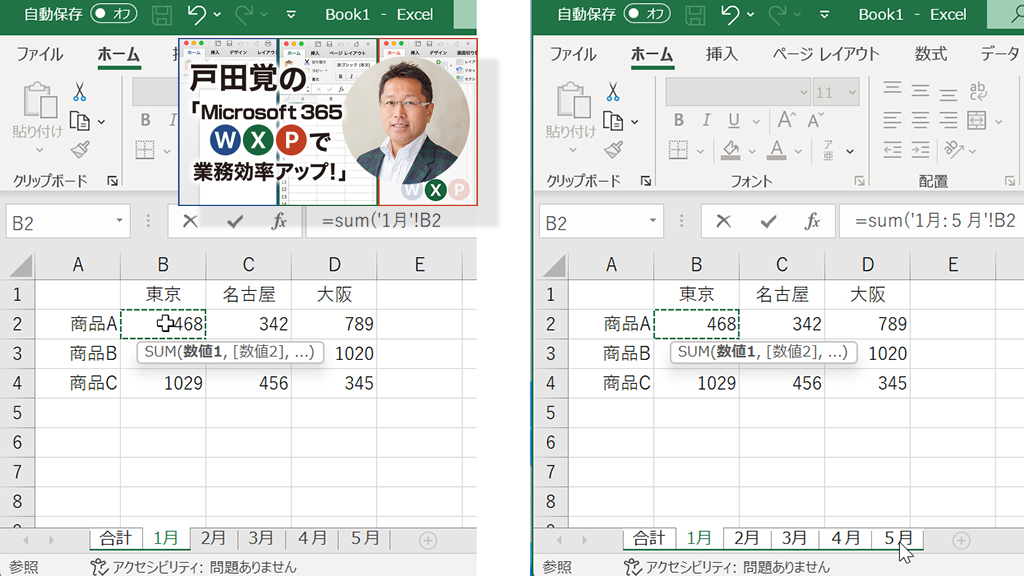
まず、エクセルで各 シート の 合計を計算するためには、対象となるシートのレイアウトが一致していることを確認する必要があります。次に、集計を行うシートに移動し、SUM関数を挿入します。その際、左端のシートを選択し、Shiftキーを押しながら右端のシートを選択することで、エクセルの複数シート集計が簡単に行えます。この操作によって、エクセルの3d 集計機能を利用することが可能になります。
具体的には、SUM関数を入力後、Enterキーを押すことで、エクセルで串刺し 集計を完了させることができます。その後、他のセルにも同様の手法でコピーを行うことで、全体のデータ集計が迅速に実行できます。このプロセスを通じて、excel 串刺し集計やexcel 複数シート集計の効率性を大いに実感できるでしょう。
ただし、注意すべき点があります。串刺しの集計を行う際には、集計シートが計算に使うシートの間に挟まれないようにする必要があります。これにより、循環参照エラーを回避することができます。このように、正しい手順に従ってエクセルの機能を活用することで、複数のシートから正確にデータを集計できるのです。
シートの選択手順
エクセルでのシートの選択手順は、集計作業をスムーズに進めるために非常に重要です。まず、エクセルを開き、集計したいデータが入力されているシートを確認します。これらのシートは、同じフォーマットで整然と整えておくことが必要です。エクセル 串刺し集計では、各シートのデータが一致していることが前提条件です。
次に、集計を行いたいシートの開始点を決めます。この際、最初に集計を行うシートを選択して、その後に他のシートを選ぶ作業が必要です。具体的には、左端のシートを選択した後、Shiftキーを押しながら右端のシートも選択します。これにより、エクセル 各 シート の 合計が一度に選択され、データが取り込まれます。この手法は、素早くエクセル 複数 シート 集計を行う際に非常に便利です。
最後に、必要な関数を入力し、串刺し 計算を行います。このようにすることで、指定した範囲内のすべてのシートからのデータを合算することが可能となります。エクセル 複数 の シート 合計を利用することで、効率的に情報をまとめられるため、日常的な業務や分析作業において非常に役立ちます。この方法は、一般的に「3d 集計 エクセル」や「3d 集計」と呼ばれ、多くのユーザーに重宝されています。串刺し エクセルを通じて、データを統合し、迅速に結果を得ることができるのは、現代のビジネス環境において欠かせないスキルと言えるでしょう。
データ集計の実行
データを集計するためには、エクセルを活用することが非常に効果的です。特に、エクセル シート 集計の機能を利用することで、複数のシートにまたがるデータを効果的に扱うことができます。この方法の一つが、エクセル 串刺しの集計方法です。これは、同じ構造を持つ複数のワークシートからデータを引き出し、合計などの計算を行う際に非常に便利な手法です。
具体的に、エクセル 各 シート の 合計を求めるためには、まずは計算を行いたいシートにおいて、必要なレイアウトが整っていることを確認します。次に、集計計算を行うシートを設定し、そこでエクセル 複数 シート 集計を行います。ここで使用するのが、SUM関数を用いたexcel 串刺しの手法です。この手法によって、さまざまなデータを一元的に管理し、効率的に集計を行うことができるのです。
また、串刺し 計算により、各シートのデータをまとめた際に、エクセル 複数 の シート 合計を一目で把握することも可能です。これにより、月ごとのデータ管理や、年度ごとのトレンド分析などが容易に行えます。特に、3d 集計 エクセルと呼ばれる手法も取り入れると、より高度な分析が可能となります。この3d 集計は、複数のシートをまたいだデータ集計を行うため、情報の把握に役立ちます。
最後に、串刺し エクセルやエクセル 串刺し 集計の手法を使うことで、データを効果的に集め、串刺し 集計を行うことができます。この便利な機能は、excel 串刺し 集計の利便性をもたらし、さまざまなビジネスシーンや日常の管理業務において重宝されます。excel 複数 シート 集計をマスターすることで、作業が大幅に効率化されることでしょう。
一括コピーの方法
エクセルで複数シートを集計する際、一括コピーの方法は非常に有効です。特に、同じレイアウトのシートが複数存在する場合、この方法を使えば手間を大幅に省くことができます。まず、集計対象となるエクセル 各 シート の 合計がどのように構成されているかを確認し、それに基づいて串刺し集計を行う準備をしましょう。この段階で、すべてのシートのレイアウトが一致していることが重要です。
次に、集計を行いたいセルにSUM関数を入力します。ここで、excel 串刺しの基本を活用します。具体的には、集計元となる最初のシートを選択し、その後Shiftキーを押しながら右端のシートを選ぶことで、選択した全てのシートからデータを取得することが可能です。この方法で、エクセル 複数 シート 集計を行うことができ、全てのデータを一度に合算できます。
さらに、3D集計 エクセルという方式も同様に適用されます。この手法では、複数のシートを一括で対象にできるため、効率的に串刺し 計算を行うことができます。集計後は、他のセルにも同様の手法を用いてエクセル 複数 の シート 合計を実施することができ、月ごとのデータ管理が容易になります。このように、串刺し集計を駆使して効率的にデータを管理することで、日常的な業務がスムーズに運ぶことでしょう。
この手法は、特に家計簿やプロジェクト進捗の把握など、定期的にデータをまとめる必要がある場合に非常に役立ちます。エクセル 串刺し 集計を利用し、手間をかけずに正確な情報を素早く取得しましょう。
注意点とエラー回避
エクセルで串刺し集計を行う際には、いくつかの注意点があります。まず、エクセルの各シートの合計を求める場合、正確なデータを取得するためには、対象となるシートのレイアウトが一致している必要があります。レイアウトが異なると、3d集計を試みた際に意図しない結果が得られることがあります。このため、シートの構造をしっかり整えることが不可欠です。
また、エクセルの複数シート集計では、串刺し計算が行われますが、循環参照によるエラーを避けることも重要です。特に、集計するシートと集計結果を表示するシートが互いに参照しあう形になると、エラーが発生しやすくなります。そのため、集計シートは他のシートの間に挟むことなく、別の場所に配置することを推奨します。これにより、エクセル 串刺し集計をスムーズに行うことができます。
さらに、excel 複数シート集計を活用するときは、集計結果を直接編集しないよう心掛けてください。集計式が壊れてしまう可能性があるためです。常に集計シートを正しく管理し、必要に応じてバックアップを取ることで、安心して作業を進めることができるでしょう。3d集計や串刺しエクセルの技術を適切に応用することで、作業効率を大幅に向上させることができます。
まとめ
まとめ
エクセルを使用すると、データの分析や集計が非常に便利になります。特に、複数のシートを対象にした集計は、作業の効率化に繋がります。具体的には、エクセル 串刺し集計機能を利用することで、異なるシート間のデータを簡単にまとめることができます。これにより、エクセル 各 シート の 合計を一度に確認することが可能となります。
この方法は、家計簿やプロジェクト管理など、異なる月や期ごとのデータを比較したい場合に特に役立ちます。エクセル 複数 シート 集計を行う際には、各シートのレイアウトを一致させることが重要です。これにより、excel 串刺し計算がスムーズに行えます。実際の利用例としては、複数月の売上データを集計し、最終的にエクセル 複数 の シート 合計を算出することが挙げられます。
さらに、3d 集計 エクセルを利用すれば、異なるシートをまたいでさらに高度な集計が可能となります。この技術を駆使することで、例えば年ごとのデータを月ごとに分けて分析する際にも有効です。串刺し 計算の流れを理解し、正しく設定することで、エクセル 串刺し 集計をフルに活用できます。
最後に、串刺し 集計やexcel 串刺し 集計の機能は非常に強力ですが、循環参照エラーに注意する必要があります。集計シートは、計算に使うシートの間に挟まらないように配置することで、より正確な結果を得ることができます。これらの注意点を守りながら、エクセルを使ってデータ管理を効率化していきましょう。
Preguntas frecuentes
複数シートを串刺しで集計するとは何ですか?
複数シートを串刺しで集計するとは、Excelにおいて複数のワークシートからデータを取得し、1つのシートにまとめて集計する方法を指します。これにより、異なるシートに分散しているデータを一元化し、合計や平均などの集計結果を迅速に確認することができます。この手法は、売上データや成績データなど、大量のデータを扱う場合に非常に便利です。また、様々な関数や数式を用いて、自動的にデータを集計できるため、手作業での集計作業の手間を省くことができます。
どのような手順で複数シートを集計できますか?
複数シートを集計する手順は以下の通りです。まず、集計元の各シートに一致するセルや範囲を確認し、集計先のシートを作成します。次に、集計先のシートで「=SUM('シート名'!範囲)」のような関数を使用して、各シートのデータを参照します。これにより、各シートのデータが自動的に集計され、変化があった際にもリアルタイムで結果が反映されます。また、3D参照を利用することで、同じ構造の複数シートを簡単に集約することも可能です。この手順を踏むことで、効率的にデータを集計することができます。
注意すべき点はありますか?
複数シートを串刺しで集計する際に注意すべき点はいくつかあります。まず、各シートのデータ構成が一致していることが重要です。たとえば、同じ項目が同じ行や列に配置されている必要があります。また、数式に誤りがあると、集計結果が不正確になる可能性があるため、関数や数式に注意を払うことが求められます。さらに、シート名の変更を行った場合は、参照する数式も更新する必要があるため、常にシート名の管理も重要です。このような点を踏まえることで、正確なデータ集計を行うことができます。
どのような関数を使用すれば良いですか?
複数シートを集計する際に使える関数はいくつかあり、代表的なものには「SUM」「AVERAGE」「COUNT」などがあります。たとえば、合計を求める場合は「=SUM('シート名'!範囲)」を使用し、平均値を求めたい場合は「=AVERAGE('シート名'!範囲)」を使います。これらの関数はワークシート内で操作を行う際に非常に便利です。また、より複雑な条件を設定したい場合は「SUMIF」や「COUNTIF」などの条件付き関数を使用することで、特定の条件を満たすデータのみを集計することもできます。関数の正しい使い方を理解し、各シートから必要なデータを適切に取得することが、正確な集計を行うための重要なポイントです。
コメントを残す
コメントを投稿するにはログインしてください。
関連ブログ記事