
【Excel/エクセル】1行おきに空白行を挿入する最速方法

この記事では、Excelにおける連続 データ を 1 行 おき に 貼り 付けする方法について解説します。表を作成する際に見栄えを良くするために、空白行を挿入することはよくある作業ですが、そのやり方を効率的に行う手法を紹介します。
まず、10行以上のデータがある場合に便利な手法について考えます。この場合、まずはデータの横に連番を作成し、オートフィル機能を使って連続 データ を 1 行 おき に 貼り 付けることができます。その後、昇順で並べ替えを実施することで、空白行をスムーズに挿入することが可能になります。
一方で、10行未満のデータの場合は、もう少しシンプルなアプローチが有効です。必要な行を選択して右クリックし行を挿入するだけで簡単に空白行を挿入できます。この方法は時間をかけずに作業を行いたい場合に適しています。さらに、空白行を挿入した後、色付けを行うことで視覚的にデータを整理することもおすすめです。
イントロダクション
Excelを使ってデータを整理する際、見栄えや読みやすさを向上させるために空白行を挿入することが非常に有効です。特に、連続 データ を 1 行 おき に 貼り 付けするケースでは、視覚的にも整然としており、情報が一目瞭然になります。しかし、手動で空白行を挿入するのは手間がかかり、時間もかかるため、効率的な方法が求められます。
本記事では、10行以上のデータがある場合と10行未満の場合、それぞれに適した空白行の挿入方法を紹介します。10行以上のデータの場合は、特に連続 データ を 1 行 おき に 貼り 付ける際に、オートフィル機能を応用して作業の負担を軽減することができます。これにより、作業のスピードが格段に向上し、綺麗に整ったテーブルを素早く作成することが可能です。
一方で、10行未満のデータの場合も、簡単な操作で空白行を追加する方法があります。このように、Excelでは状況に応じた効果的な手法を駆使することで、データの整理がスムーズになり、結果的には作業効率の向上にもつながります。連続 データ を 1 行 おき に 貼り 付けを考慮した方法をマスターすることで、よりプロフェッショナルな成果物を作成することができるでしょう。
空白行挿入の必要性
Excelの表を作成する際、視覚的なわかりやすさや整理のために、連続 データ を 1 行 おき に 貼り 付けしたいと感じることがあります。このように空白行を挿入することで、情報が見やすくなり、プレゼンテーションや資料作成の際にも非常に役立ちます。たとえば、数値やデータの間にスペースを設けることで、異なるカテゴリや項目の区別がつきやすくなります。
空白行を挿入する方法は様々ですが、効率的で迅速な方法を選ぶことで時間を節約し、作業をスムーズに進めることができるでしょう。特に、大量のデータを扱う場合、一行ごとに空白を入れる作業は手間がかかりますが、適切な手法を用いることでこの作業負担を軽減できます。見栄えだけでなく、データ分析や報告書作成の精度も向上させることができ、ぜひ試してみる価値があります。
このような理由から、Excelでの空白行の挿入は重要な作業となります。特に、連続 データ を 1 行 おき に 貼り 付けることで、視覚的にも整理された印象を与えることができ、受け手にとっても理解しやすい情報提供が可能になります。データを扱う際には、この手法をぜひ活用してみてください。
10行以上の表の方法
Excelで10行以上の表に空白行を挿入する最速の方法は、連続 データ を 1 行 おき に 貼り 付けするテクニックにあります。まず、空白行を挿入したい表の範囲を拡大し、必要な行数に連番を付けます。これにより、各行に順序ができ、後で並べ替える際に便利になります。
次に、付けた連番を利用して、オートフィル機能を使って簡単にデータを拡張できます。この際、オートフィルは非常に効率的な手法で、短時間で必要な範囲の連続したデータを生成できます。オートフィルを使った後、連番を選択し、昇順で並べ替えを行います。これによって、元のデータに応じて空白行が的確に挿入された新しい表が完成します。
この方法は特に、データの見栄えを向上させるのに役立ち、多くのユーザーから評価されています。手順をしっかりと理解し実践することで、時間を節約しつつ効率的に作業を進められるでしょう。一度試してみることをおすすめします。
10行未満の表の方法
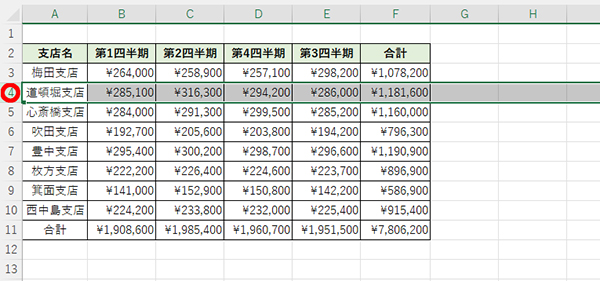
Excelで10行未満の表に空白行を挿入する方法は非常にシンプルです。まず、挿入したい空白行の位置を決めて、隣接する行を選択します。例えば、1行おきに空白行を挿入したい場合、挿入したい行のすぐ上の行を選択し、右クリックして「行の挿入」を選びます。これを繰り返すことで、必要なだけの空白行を確保することができます。
この手法は、特に少数の行を扱っている場合に便利です。また、連続 データ を 1 行 おき に 貼り 付けたい場合には、注意が必要です。空白行を挿入した後、データを貼り付ける際に、実際には隣の行に重なってしまうことがないように、挿入が完了した後の行を正確に選択することが重要です。これにより、整然とした表を簡単に作成することができます。
もし、作成した表を見栄え良く整理したいのであれば、空白行を挿入するだけではなく、さらに行の色付けやフォントのスタイルを変更することで、視覚的にも分かりやすい資料を作ることができます。このように、10行未満の表でも手間をかけずに見栄えを良くする方法はいくつかあります。
オートフィルと並べ替えの活用
オートフィルと並べ替えの機能を活用することで、Excelでの作業効率が大幅に向上します。特に、連続データを1行おきに貼り付けたい場合、この2つの機能を組み合わせることで、短時間で簡単に実現できます。まず、画面外に連番を用意し、必要なデータをスムーズに挿入していく方法をご紹介します。
最初に、A列やB列に数値などの連続データを入力します。このとき、連番を利用して必要な分だけデータを用意します。オートフィルを使うことで、簡単にこれらのデータを拡張することが可能です。これにより、連番を持つ行と空白行とを交互に配置する基盤が整います。
次に、入力したデータを全て選択し、並べ替え機能を使用します。昇順で並べ替えることで、空白行が自然に挿入された形になります。この方法は、特に10行以上の表に効果的であり、見た目が整ったり、データの整理が容易になるという利点があります。したがって、連続データを1行おきに貼り付ける簡潔な方法として、多くのユーザーにとって有用な手法です。
行の挿入の基本操作
Excelで空白行を挿入する際、基本的な操作を理解しておくことは非常に重要です。まず、空白行を挿入したい場所を選択します。行を挿入することで、表の見栄えが大きく向上するため、適切な位置を選ぶことが必要です。
特に、10行以上のデータがある表の場合、作業を効率化する工夫が求められます。この場合、連続 データ を 1 行 おき に 貼り 付けを行うことで、簡単に必要な空白行を挿入することが可能です。まずは、適当な空いている列を使って、連番を作成し、それをオートフィル機能で広げることで、番号付きの行を取得できます。番号を振った列を基に、昇順で並べ替えることで、自動的に空白行が挿入される仕組みです。
一方、10行未満の小規模なデータセットの場合、一つ一つの行を手動で選択し、右クリックから行を挿入する方法が適しています。この方法は、シンプルで直感的なため、エクセル初心者でもスムーズに行えるでしょう。空白行を加えることにより、データがより見やすく整理され、情報の提示がしやすくなります。
以上の操作を活用することで、Excelでのデータ管理がより効果的になります。視覚的に整理された表は、プレゼンテーションやレポート作成時にも役立つため、積極的に活用していきましょう。
色付けのテクニック
Excelを使用する際、見栄えを良くするために1行おきに空白行を挿入することがよくあります。その際、色付けも行うことで、表がより視覚的に分かりやすくなります。特に、連続データを1行おきに貼り付ける場合、空白行が挿入されることで、データが散漫になることを防ぎ、読みやすさが向上します。
色付けを行うテクニックには、条件付き書式を活用する方法があります。例えば、特定の条件に基づいて行やセルの色を自動的に変更することができます。これにより、各行が明確に区分され、重要な情報が際立ちます。また、適切な色の選択により、視認性が向上するだけでなく、エラーの発見も容易になります。
さらに、色付けは視覚的なアピールを強化するだけでなく、データのグループ化にも役立ちます。同じカテゴリーのデータを同じ色で塗りつぶすことで、関係性が強調され、全体の把握がしやすくなります。このように、空白行の挿入と色付けを組み合わせることで、情報が整理され、効果的に伝達されるのです。
まとめ
Excelで表を整理する際、特に見栄えを良くしたり読みやすくしたりするために、空白行を挿入することがとても重要です。特に連続 データ を 1 行 おき に 貼り 付けする方法は、多くのユーザーにとって利便性が高くなります。この方法を使用することで、手作業で行を挿入する手間を省くことができ、効率的に作業が進むでしょう。
10行以上のデータがある場合、まずは行に連番を付けて、オートフィル機能を利用することが推奨されます。これにより、空白行を挿入したい場所に自動的にデータを配置でき、簡単に並び替えを行うことが可能です。このようにすることで、見やすい表を短時間で作成することができます。
一方で、10行未満のデータの場合はもう少しシンプルな手法もあります。対象となる行を選択し、右クリックから行を挿入する方法があり、こちらも非常に効果的です。このように、Excelにはデータを管理するための多くの便利な機能が備わっていますので、自分に合った方法を見つけることが大切です。
Preguntas frecuentes
1. Excelで1行おきに空白行を挿入する方法は?
Excelで1行おきに空白行を挿入する方法は、いくつかのステップを踏むことで簡単に実行できます。まず、空白行を挿入したいデータの範囲を選択します。その後、選択した範囲を右クリックして「コピー」を選択します。次に、新しいシートや同じシートの別の位置にペーストする際に、「形式を選択して貼り付け」を選び、特定の行高さを設定した状態でペーストします。このプロセスを繰り返すことで、空白行を1行おきに挿入することが可能になります。これにより、データにスペースを与え、視覚的に見やすくすることができます。
2. VBAを使って自動で空白行を挿入する方法は?
VBA(Visual Basic for Applications)を使用すると、Excelで1行おきに空白行を自動挿入することができます。具体的には、ExcelのVBAエディタを開き、対象のシートに関連付けたマクロを作成します。マクロ内で、指定した行の数だけループし、その間に空白行を挿入するコードを書きます。この方法では、大量のデータに対しても迅速に空白行を挿入することができるため、特にデータ分析やレポート作成の効率が大幅に向上します。
3. 空白行が挿入された際のデータの整合性はどうなりますか?
空白行を挿入すると、元のデータの整合性に影響を与えることがあるため注意が必要です。特に、数式や参照を使用しているセルがある場合、空白行の追加によりそれらの数式や参照が正しく機能しなくなる可能性があります。このため、空白行を挿入する前にデータをバックアップし、挿入後は数式が正しく動作するかどうかを確認することが重要です。整合性を保つためには、空白行を挿入する前後でデータの確認を行うことをお勧めします。
4. Excelのバージョンによる空白行挿入方法の違いはありますか?
Excelのバージョンによって、空白行を挿入する際の操作方法や機能に若干の違いがある場合があります。例えば、最近のExcel 365では、より直感的なユーザーインターフェースが提供されており、空白行を挿入するためのショートカットや機能が改善されています。また、古いバージョンのExcelでは、それらの機能が制限されていることがあり、同じ手順を実行する際に追加の手間がかかることがあります。したがって、使用しているExcelのバージョンに応じて、最適な方法を選択することが重要です。
コメントを残す
コメントを投稿するにはログインしてください。
関連ブログ記事