
【エクセル】セルの色が勝手に変わる原因と対策まとめ

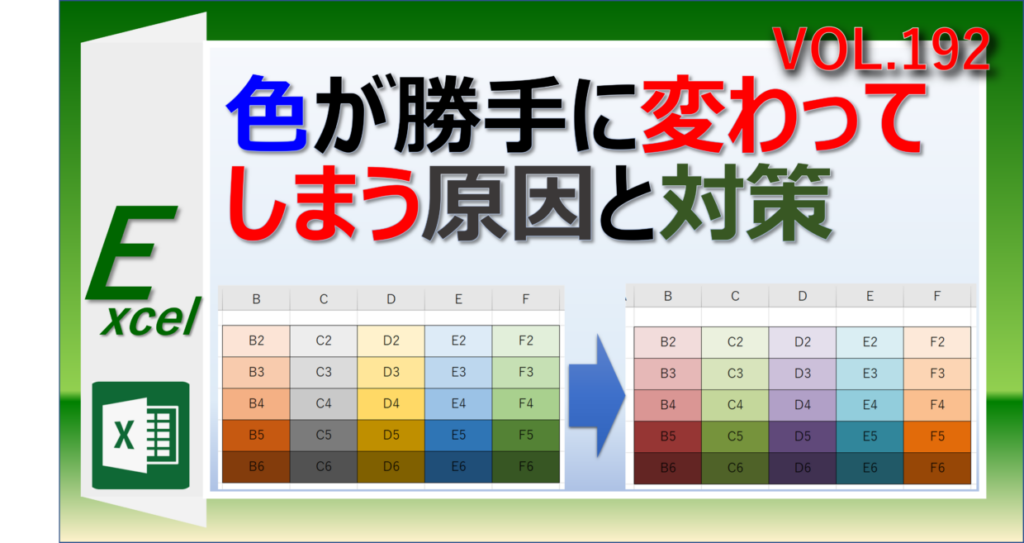
Excelにおいて、セルの色が勝手に変わる現象にはいくつかの要因があります。特に、エクセル テーマ の 色 変更や、誤って設定したエクセル 色 の 設定などが影響を及ぼすことがあります。これにより、エクセル セル の 色 が 変わら ない状態が生じたり、コピペによってエクセル 色 が 変わることもあります。具体的には、他のブックからのデータコピーやexcel 書式 のみ コピーの際に、思った通りに色が保持されず、意図しない結果をもたらすケースが見受けられます。
また、エクセル 塗りつぶし機能を使った際に、色が消えてしまうこともあり、例えばexcel 入力 したら 色 が 変わるといった問題に直面することがあります。特にエクセル テーマ の 色 変更やエクセル 色 変わら ない設定を見直すことで、こうしたトラブルを解消できます。さらに、グラフの色が勝手に変わる場合は、excel グラフ 色 勝手 に 変わる設定を確認しておくことが重要です。
対策としては、色を固定するためのエクセル 塗りつぶし 色 固定や、必要に応じてexcel 値 のみ 貼り 付け機能を利用することが挙げられます。これにより、通常の操作を行った際に色が思わぬ形で変更されることを防ぎ、意図した表現を保つことができます。エクセル 色 コピー ショートカットやエクセル 色 コピーの使用も有効ですので、適切な方法を選択して、ストレスの少ないエクセル操作を心掛けましょう。
イントロダクション
エクセルを使用していると、セルの色が勝手に変わることがあります。この現象は特に、複数のブック間でのデータのコピペや、テーマの変更時によく見られます。例えば、エクセルの中で設定されたテーマやカラーパレットが他のブックと異なる場合、セルの色が不意に変わってしまうことがあるのです。そのため、エクセル セル の 色 が 変わら ないように注意が必要です。
また、エクセル カラー コードの設定を誤って変更してしまうことも原因の一つです。特に、エクセル 色 の 設定で選択した色が、意図しない結果を引き起こすことがあります。たとえば、書式 だけ コピーやエクセル 書式 のみ コピーといった機能を利用した際に、セルの背景色や罫線が正しく反映されないことも少なくありません。これがエクセル 色 変わら ない状況を作り出し、ユーザーを混乱させる原因となります。
さらに、エクセル入 力 すると 色 が 消えるといった現象も発生することがあります。これは、入力したデータに基づいて条件付き書式が適用され、セルの色が自動で変更されるためです。このような自動変更は、時としてユーザーの意図とは異なった結果をもたらします。したがって、エクセル グラフ 色 勝手 に 変わるなどの問題を避けるためには、エクセル テーマ の 色 変更を適切に管理することが重要です。
これらの問題を避けるためには、エクセル 塗りつぶしやエクセル 塗りつぶし 消え ない機能を意識しながら作業することが求められます。また、エクセル 色 コピー ショートカットを活用して、色を正確に移行させることも効果的です。こうした対策により、作業効率を向上させ、思わぬトラブルを防ぐことが可能となります。
セルの色が変わる原因
Microsoft Excelでは、エクセル 色 が 変わる現象が時折発生します。この原因の一つには、エクセル テーマ の 色 変更が挙げられます。テーマの適用や変更が行われると、セルの色がそのテーマに基づいて自動的に変わることがあるため、以前の設定が維持されずに戸惑うことがあります。特に、異なるブックからのコピー&ペースト操作で色が影響を受けることがあります。例えば、''excel 書式 のみ コピー''を行った場合でも、元のセルと異なるテーマが適用されることが影響します。
色を変更したくない場合、エクセル セル の 色 が 変わら ない状態を維持するために注意が必要です。エクセル 塗りつぶし 消え ないようにするためには、エクセル 色 の 設定を確認することが重要です。特に、excel 配色 デフォルトが適用されている場合、その色がデフォルトのために不意に変更されることがあります。また、エクセルのバージョンが変わる際に、office365 勝手 に 変わっ たというような状況も考えられます。
もう一つの原因として、ユーザーが意図せず、エクセル 入力 すると 色 が 消える場合があります。特に、excel 入力 したら 色 が 変わる状況は、元の定義が無視されてしまうことがあるため、注意が必要です。これを防ぐには、エクセル 塗りつぶしを適切に使用し、適切に色を固定する対策を講じることが有効です。また、色の変更を避けるためには、エクセル グラフ 色 勝手 に 変わることを防ぐための設定も検討しましょう。
テーマと配色の影響
エクセルでは、セルの色が勝手に変わる現象がしばしば発生します。この原因の一つが、エクセル テーマ の 色 変更やexcel 配色 デフォルトの設定です。特に、異なるテーマを使用することで、自分が意図していない色に変更されることがあります。たとえば、一般的なビジネスシーンでは特定のエクセル 色 の 設定を遵守することが多く、他の新しいテーマではその設定が変わる可能性があります。不意に色が変わると整理された印象を損ねることがあるため、注意が必要です。
また、コピペ時によく見られる現象として、excel 書式 のみ コピーや罫線 コピペの際にも色が変わることがあります。このとき、色だけでなく書式全体がコピーされてしまうため、元の意図を無視した色遣いになることもあります。特に、エクセル セル の 色 が 変わら ないと感じる場面では、書式が影響している場合が多いです。したがって、色を選ぶ際にはエクセル 色 コピーやエクセル 色 コピー ショートカットを適切に利用し、元の色の維持を心がけることが重要です。
加えて、エクセル 塗りつぶしやエクセル 網 掛け 塗りつぶし 違いについても説明が必要です。色を設定する際に、一般的な塗りつぶしと網掛けの使い分けを誤ることで目立つレイアウトに仕上がることがあります。このように、セルの色に影響を与える要因は多岐にわたり、その都度の確認が求められます。
さらに、最近のバージョンのoffice365 勝手 に 変わっ た設定についても注意が必要です。アップデート後には、以前とは異なるエクセル セル 塗りつぶしの動作を体験する場合があるため、変更点を把握しておくことが大切です。上述したポイントを押さえることで、エクセル 色 が 変わら ない状態を維持し、作業効率を向上させることができるでしょう。
塗りつぶしの色の誤使用
エクセルでは、エクセル 塗りつぶしの機能を使用してセルに色をつけることができますが、誤って色を選択してしまうことが原因でエクセル 色 が 変わる事態が発生することがあります。特に、セル の 塗りつぶしの際に注意が必要です。例えば、別のシートからデータをコピーした際に、元のフォーマットが保持されず、意図しない色に変わってしまうことがあります。このような場合、excel テーマ の 色 変更やエクセル 配色 デフォルトが影響を与えている可能性があります。
また、複数のシートで作業する際に、エクセル セル の 色 が 変わら ないと感じることがあります。これは、他のブックのエクセル テーマ の 色や設定と合致しない場合、色が正しく反映されないことがあるためです。この問題は、excel 書式 のみ コピーを利用する際にも注意が必要で、色や罫線を正確に反映させるためには、エクセル 貼り 付け 種類を選ぶ際の意識が求められます。
もしエクセル 色 変わら ないという現象に遭遇した場合、色の変更がなぜ発生しているのかを確認するための手順が必要です。具体的には、エクセル 色 コピーのショートカットやエクセル 色 コピー機能を使用して、正しい色の設定を見直すことが効果的です。また、特定の操作によってエクセル 塗りつぶし 消え ない状況が発生することもありますので、その際はエクセル テーマ の 色 変更を確認し、必要に応じて再設定を行うことが重要です。最終的には、色の設定やexcel カラー パレット 変更を通じて、使用するシートでの整合性を保つことが求められます。
元の色に戻す方法
Microsoft Excelでセルの色が勝手に変わる現象は、様々な原因が考えられます。これを解決するためには、まずエクセル 色 が 変わる原因を理解し、それに対処することが重要です。例えば、色のエクセル テーマ の 色 変更やエクセル 配色 デフォルトが異なる場合、特定の条件下でセルの色が意図せず変更されることがあります。特に、異なるブックからのコピー&ペーストや、excel 書式 のみ コピーを利用した際に、その影響が顕著に現れることがあります。
色を元に戻す方法としては、エクセル 塗りつぶし機能を利用することが一般的です。特定のセルに設定されている色や書式をリセットし、元の設定に戻すことが可能です。また、エクセル セル の 色 が 変わら ないようにするためには、特定のセルに対するエクセル 色 の 設定を見直し、必要に応じて手動で調整することが求められます。場合によっては、excel 入力 したら 色 が 変わるといった問題が生じることもあるため、コピー時に選択したオプションやペースト方法も確認することが大切です。
加えて、エクセル テーマ の 色 変更を行うことで、全体的なデザインや配色を統一することができ、無用な色の変化を防ぐ手段として有効です。また、エクセル 色 コピー ショートカットを利用することで、必要な色設定を効率よく適用できるため、その活用も推奨されます。これにより、プロジェクトや書類において、一貫した色調を保ちながら作業を進めることが可能になります。
色変更の対策
Excelを使用していると、セルの色が勝手に変わることがあります。この現象は、エクセル カラー コードやエクセル テーマ の 色 変更が原因であることが多いです。特に、異なるテーマや配色が適用されたブックの間でデータをコピー&ペーストする際に、エクセル 色 が 変わることがあります。また、excel 書式 のみ コピーを行った際にも、意図しない色の変化が起こることがあります。
このような事態を防ぐためには、エクセル セル の 色 が 変わら ないように注意が必要です。まず、色を変更する際には、excel 配色 デフォルトを元に戻すことが重要です。さらに、エクセル コピー 罫線 そのままの機能を利用することで、色の設定を影響を受けずにコピーすることができます。エクセル 塗りつぶしやエクセル 塗りつぶし 色 固定の機能を利用することで、セルの見た目を崩さずにデータを管理することが可能です。
また、特定の色が適用されている場合、エクセル グラフ 色 固定やexcel カラー パレット 変更を行うことで、セルの色に対する影響を軽減できます。さらに、エクセル 塗りつぶし 消え ないように設定を確認することも重要です。他にも、Excel内での操作を適切に管理することが、エクセル 色 変わら ないための一つの対策となります。これらの対策を講じることで、エクセルの色に関する問題を軽減し、作業がよりスムーズに進められるでしょう。
まとめ
近年、Microsoft エクセルを使用する中で、セルの色が勝手に変わる現象に悩まされるユーザーが増えています。この現象は、エクセル テーマ の 色 変更や異なるブックへのコピー時に発生することが多く、特にエクセル セル の 色 が 変わら ない問題がその一因として考えられます。ユーザーが意図しない色の変化を防ぐためには、エクセル 色 の 設定を慎重に管理し、特にexcel 入力 したら 色 が 変わることについても注意が必要です。
色の変更には色々な要因があるため、具体的にはexcel 書式 のみ コピーや書式 だけ コピーすると、意図しない結果を招くことがあります。特に、エクセル グラフ 色 勝手 に 変わる場合、グラフのテーマ設定を考慮しなければなりません。さらに、一般的に使用されるエクセル 色 コピー ショートカットが効かない場合もあり、ここでも色の設定が重要になります。
また、エクセル 塗りつぶしやセル の 塗りつぶしに対して設定を行う際は注意が必要です。一度設定した色がエクセル 塗りつぶし 消え ない場合も考慮に入れ、修正方法を探る必要があります。最終的には、エクセル 塗りつぶし 解除 できないという事態を避けるため、常に設定を確認し、必要な時にexcel 配色 デフォルトをリセットすることが推奨されます。
このように、エクセル 色 が 変わる原因を把握し、適切な対策を講じることが大切であり、特に業務で多用するエクセル テーマ の 色 変更の理解は必須です。色の設定をしっかりと管理し、最終的にユーザーが希望する色味を保つことで、作業の効率を高めることができるでしょう。
Preguntas frecuentes
セルの色が勝手に変わるのはなぜですか?
Excelのセルの色が勝手に変わる原因はいくつかありますが、一般的には条件付き書式が設定されていることが多いです。この機能は、特定の条件に基づいてセルのフォーマットを自動的に変更するもので、例えば、数値が一定の範囲に入ると色が変わるといった設定が可能です。また、Excelのバージョンやアドインが干渉している場合、意図しない色の変更が見られることもあります。さらに、外部データのリンクや、他のユーザーとの共同作業においても、別のユーザーが変更を加えた結果、セルの色が変わることがあります。
条件付き書式が原因で色が変わっているかどうかを確認する方法は?
条件付き書式が原因でセルの色が変更されているかどうかを確認するには、対象のセルを選択し、リボンメニューから「ホーム」タブをクリックします。その後、「条件付き書式」を選択して「ルールの管理」をクリックします。ここで現在適用されているルールを一覧表示されるため、不要なルールを削除したり、編集したりすることが可能です。また、ルールが適用されるセル範囲を確認することで、自分が意図していない条件が設定されていないかどうかを見極めることができます。
セルの色を元に戻すにはどうすればよいですか?
セルの色を元に戻すには、まず元のフォーマットを再設定する必要があります。対象となるセルを選択し、リボンメニューの「ホーム」タブから「フォントの色」や「塗りつぶしの色」を選択することで、希望の色に変更できます。また、条件付き書式が影響している場合は、先に説明した「条件付き書式」のルールを確認し、必要に応じてルールの削除や編集を行ってください。これにより、セルの元の状態に戻すことができます。さらに、埋め込まれた数値や式によって色が変わる場合もあるため、その場合には式やセルの値を見直すことも重要です。
エクセルにアドインを使っている場合、セルの色にどう影響するのか?
Excelにアドインをインストールしている場合、そのアドインがセルの色に影響を与えることがあります。特に、データ分析やカスタマイズされたレポート作成のためのアドインは、特定の条件に応じて自動的に色を変更する機能を持っていることが多いです。もし意図しない色の変化が見られた場合は、アドインを一時的に無効化することで、その影響を排除することができます。リボンメニューの「ファイル」タブから「オプション」を選択し、「アドイン」を表示することで、インストールされているアドインを確認することができます。無効化後、元の状態に戻るかを確認してみると良いでしょう。
コメントを残す
コメントを投稿するにはログインしてください。
関連ブログ記事