
【Excel】「Ctrl+A」ですべてを選択するショートカット解説

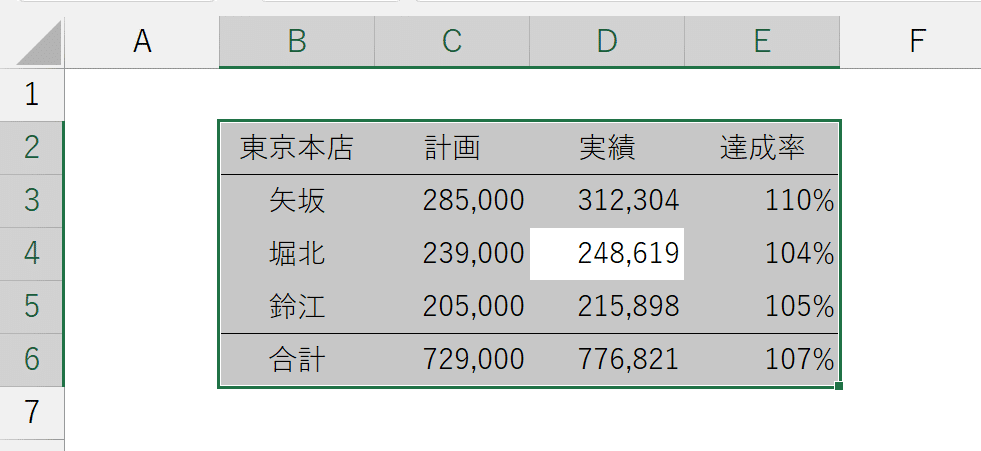
【Excel】「Ctrl+A」ですべてを選択するショートカット解説
このセクションでは、全て 選択 ショートカットの中でも特に「Ctrl+A」キーの使い方について詳しく説明します。Excelで作業をする際、時には多くのデータや情報を一度に扱う必要がある場面が多くあります。そんな時に便利なのが、全て を 選択 ショートカットとなる「Ctrl+A」です。このショートカットを使えば、シート内のすべてのセルやデータを素早く選択することが可能です。
「Ctrl+A」を押すだけで、全体を一括で選択できるため、業務効率を大幅に向上させることができます。これにより、特定の操作を繰り返す手間を省くことができ、スムーズな作業が実現します。特に大量のデータを扱う場合、手動でセルを選択するのは非常に時間がかかりますが、すべて 選択 ショートカット キーを活用すれば、瞬時に必要な範囲を選択できるので、作業が格段に楽になります。
Excelだけでなく、PowerPointやWordといった他のアプリケーションでも「Ctrl+A」は使用可能です。このように、全て 選択 ショートカットをマスターすることで、さまざまな作業環境での生産性が向上します。次に、実際の操作方法や注意点について詳しく見ていきましょう。
イントロダクション
エクセルを使う際に、効率良く作業を進めるためには、全て 選択 ショートカットを活用することが重要です。特に「Ctrl+A」は、シンプルながらも非常に有用な全て を 選択 ショートカットです。このショートカットを使うことで、セル内のデータやシート全体を一度に選択することができ、手作業で選択する手間を省くことができます。
「Ctrl+A」を行うことで、特に大きなデータセットを扱っている場合には、その利便性を実感することでしょう。カーソルを特定の位置に合わせた後、すべて 選択 ショートカット キーを押すだけで、関連する全ての情報を瞬時に選択することが可能になります。これにより、データをコピーしたり、書式を適用したりする作業がスムーズに行えるようになります。
このショートカットはエクセルだけでなく、PowerPointやWord、メモ帳といった他のアプリケーションでも利用できるため、コンピュータ作業全般において非常に役立つ機能です。繰り返し使用するうちに、その便利さを再確認することになるでしょう。日々の作業に取り入れて、作業効率の向上を図りましょう。
ショートカットキーの概要
エクセルにおける全て 選択 ショートカットは、非常に便利な機能です。このショートカットキーを利用することで、作業効率を大幅に向上させることができます。具体的には、「Ctrl+A」というキーを使うことで、作業中のシートや表の全て を 選択 ショートカットとして機能し、必要なデータを一瞬で選択することが可能です。
このショートカットキーは、エクセルに限らず、WordやPowerPointなど他のアプリケーションにも共通しているため、幅広い用途で利用することができます。例えば、表内のデータや内容をまとめて編集したり、コピーしたりする際に役立ちます。すべて 選択 ショートカット キーを使用することで、無駄な手間を省き、スムーズに作業を進めることができるのです。
特に、データが多いシートでは、一つずつ選択するのは手間がかかりますが、全て 選択 ショートカットを使えば、その手間を大幅に軽減できます。このように、シンプルな操作で多くのデータを扱えるため、初心者から上級者まで広く支持されている機能と言えるでしょう。これらの理由から、全て を 選択 ショートカットの使い方を理解しておくことは、エクセルを効果的に活用するために非常に重要です。
Excelでの使用方法
Excelでは、データを効率よく管理するために、全て 選択 ショートカットである「Ctrl+A」が非常に役立ちます。この機能を使用することで、シート内のすべての情報を瞬時に選択できるため、コピーや移動、削除などの作業をスムーズに行うことが可能です。特に大きなデータセットを扱っている場合、手動で選択する手間を省くことができるため、作業の効率化に寄与します。
「Ctrl+A」を使う際は、まずカーソルを特定のセルに合わせた後、全て を 選択 ショートカットとして「Ctrl」キーを押しながら「A」キーを押すだけです。これにより、シート内のすべてのセルが選択され、必要に応じて一括編集やコピーが行えます。特に多くの情報を扱う際、このショートカットは非常に便利です。
また、Excelだけでなく、WordやPowerPoint、Outlookなど他のMicrosoftアプリケーションでもこのすべて 選択 ショートカット キーは同様に活用されます。これらのアプリでも、選択したデータを一括で編集する際の作業が効率よく進められるため、業務の生産性向上に寄与します。このように、「Ctrl+A」は日常のさまざまな作業において、多くの時間を節約することができる強力なツールと言えるでしょう。
他のアプリケーションでの利用
エクセルでの「Ctrl+A」を用いた全て 選択 ショートカットは非常に便利ですが、この機能は他のアプリケーションでも同様に活用できます。例えば、PowerPointやWordでは、スライドや文書内のテキストを一括で選択する際にこのショートカットが役立つため、作業をスムーズに進めることができます。また、Outlookやメモ帳でも、メールの本文やメモの内容を簡単に全て を 選択 ショートカットによって選び出し、コピーしたり編集したりすることが可能です。
このように、すべて 選択 ショートカット キーの利用は、データを取り扱う際に多くのアプリケーションで共通しているため、習得しておくと非常に効率的です。特に、資料作成やデータ分析の際に、必要な情報を迷わずに選択できることは、時間の節約にもつながります。各アプリケーションでの使い方をマスターすれば、作業の質を更に向上させることができるでしょう。
効率化のメリット
「Ctrl+A」という全て 選択 ショートカットを活用することで、Excelでの作業効率を大幅に向上させることができます。このショートカットを使用することで、膨大なデータや多くのセルを手動で選択する手間を省くことができ、素早く必要な情報やデータを扱うことが可能になります。
特に、データの整頓や編集、コピーなどの操作を行う際に、全て を 選択 ショートカットを用いることで、一瞬で全体の内容を選び出し、効率的に作業を進めることができます。これにより、時間の節約ができ、他の重要な業務により多くの時間を割くことができます。
さらに、Excelだけでなく、WordやPowerPoint、その他のアプリケーションでも同様のすべて 選択 ショートカット キーが利用できるため、さまざまな場面での作業をスムーズに進めることが可能です。日常的にパソコンを使用する上で、ぜひ覚えておきたいショートカットと言えるでしょう。
まとめ
Excelを使用する際、データの管理や編集は非常に重要な作業です。その中で、全て 選択 ショートカットである「Ctrl+A」は、作業を効率化するための強力なツールとなります。このショートカットキーを使用することで、シート内のすべてのデータを瞬時に選択することが可能になります。
特に、特定のデータ範囲を頻繁に操作する場合、全て を 選択 ショートカットを活用することで、大幅に作業時間を短縮できます。例えば、表全体をコピーしたり、フォーマットを変更したりする際に、このショートカットキーを使うことで、手間を省くことができます。このように、すべて 選択 ショートカット キーは、日常的な作業をスムーズに進めるための必需品と言えるでしょう。
また、Excelだけでなく、WordやPowerPointなど他のMicrosoft Office製品でも同様に機能しますので、習得しておくと、様々な場面で役立ちます。特に大量のデータを扱う際や、迅速な編集が求められるシチュエーションでの効果は絶大です。この機能を使いこなすことで、より効率的なデータ管理が実現できるでしょう。
Preguntas frecuentes
「Ctrl+A」ショートカットの基本的な使い方は何ですか?
「Ctrl+A」は、Excelですべてのセルを選択するための非常に便利なショートカットです。この操作を行うことで、シート内のデータを一括で選択でき、後続の作業を効率化することが可能です。たとえば、選択したデータに対して書式の変更やコピー、移動を一度に実行することができます。通常は、ワークシートの任意の場所で「Ctrl+A」を押すだけで、全てのセルが選択されますが、特定のデータ範囲内にいる場合は、その範囲内のデータだけが選択されることもあります。これにより、必要に応じた選択を行うことができ、非常に使い勝手の良い機能です。
他の選択方法と「Ctrl+A」の違いは何ですか?
「Ctrl+A」以外にも、Excelでは選択に関する他の方法がいくつか存在します。たとえば、マウスを使用してドラッグする方法や、特定の範囲をクリックして選択する方法があります。しかし、これらの方法は一般的に選択が面倒な場合が多く、特に大きなデータセットの場合には時間がかかることがあります。一方、「Ctrl+A」を使用すると、一瞬で全てのデータを選択できるため、作業効率が向上します。また、複数のシートで同様の操作を行いたいときも、「Ctrl+A」が非常に役立ちます。全体を選択した後は、選択した内容をそのままコピー&ペーストできるため、他の場所へのデータ移行が簡単になります。
「Ctrl+A」のショートカットはどのように活用できますか?
「Ctrl+A」はその便利さから、さまざまなシーンでの活用が可能です。たとえば、データの整理や編集を行う際に、一気に全てのセルを選択することで、同じ書式を適用したり、一括でデータを削除したりするのが簡単になります。また、集計作業などで、全ての数値データを選択し、まとめて計算式を適用することもできます。このように、「Ctrl+A」を利用することで、時間を大幅に短縮し、効率的なデータ管理が実現します。特に、Excelにおいては大きなデータを取り扱うことが多いため、このショートカットの使い方を習得することは非常に重要です。
他のExcelショートカットと組み合わせることはできますか?
「Ctrl+A」と他のショートカットを組み合わせることで、作業のさらに効率を高めることができます。たとえば、全てのセルを選択した後に「Ctrl+C」を押すと、全データをクリップボードにコピーすることができます。そして、その後「Ctrl+V」を使って別のシートやアプリケーションに貼り付けることが非常に簡単になります。また、「Ctrl+A」と「Ctrl+Z」を組み合わせることで、全てのデータを選択後に一度の操作で元に戻すことも可能です。これにより、誤操作をすぐに修正できるため、データ管理の際のストレスを大幅に軽減できます。ショートカットの組み合わせ次第で、作業のスピードと生産性を向上させることができるため、ぜひ活用してみてください。
コメントを残す
コメントを投稿するにはログインしてください。
関連ブログ記事