
エクセルのプルダウン選択ができない問題を解決!

エクセルを使用していると、時にエクセル プルダウン 選択 できないという問題に直面することがあります。この問題は、データ入力をスムーズに行いたいユーザーにとって大きなストレスとなります。特に、excel プルダウン 表示 されない場合や、エクセル プルダウン できない状況が発生すると、思うように作業を進められなくなることがあります。この問題を解決するためには、複数の要因を確認する必要があります。
まず、エクセル プルダウン 動か ない原因の一つには、設定ミスが考えられます。正しい手順でexcel データ の 入力 規則 できない場合、プルダウンリストが正常に機能しません。また、データソースが正しく設定されていないことも、excel プルダウン 選択 できない原因の一つです。必要なデータ範囲が指定されているか、リストに空白や無効なデータが含まれていないかを確認しましょう。
さらに、エクセル ドロップ ダウン リスト 表示 されない問題も、ソフトウェアの設定や環境によって異なる場合があります。例えば、セキュリティ設定が原因でプルダウンリストが表示されないことがあります。このような場合は、設定を見直すことで解決することが可能です。記事では、具体的な解決策やステップもご紹介していきますので、ぜひご参考にしてください。
イントロダクション
エクセルを使用していると、便利な機能の一つであるプルダウン選択が突然使えなくなることがあります。この「エクセル プルダウン 選択 できない」状況は、作業の効率を大きく損ねます。特に、データ入力や整理の際に、プルダウンメニューが求められるシーンは多く、なぜうまく動作しないのか困ることも少なくありません。
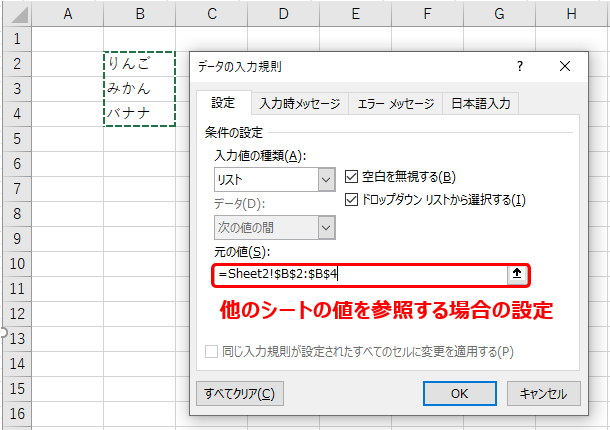
「excel プルダウン 表示 されない」場合、考えられる原因はいくつかあります。設定のミスや、セルの保護が原因で「エクセル プルダウン できない」、「エクセル プルダウン 動か ない」といった問題に直面することがあります。また、時には非表示のシートからデータを参照しているために発生する場合もあります。これらの課題は、エラーの特定と修正を行うことで解決できます。
一方、「excel データ の 入力 規則 できない」と感じることもあるでしょうが、これは設定の見直しや更新で解決するケースが多いです。エクセルでの作業を円滑に進めるためには、これらの「excel プルダウン 選択 できない」問題を理解し、適切な対策を講じることが重要です。また、たとえ「エクセル ドロップ ダウン リスト 表示 されない」という現象があったとしても、該当する設定を確認することで問題を解消することができます。
問題が解決された後は、より快適な作業環境でエクセルを活用できるようになります。そのためには、まず自分が直面している「エクセル プルダウン 表示 されない」、または「excel ドロップ ダウン リスト 表示 されない」状況を具体的に把握し、対応策を考えることが大切です。
問題の概要
エクセルのプルダウン選択ができない問題は、多くのユーザーにとって不便な経験です。特に、エクセル プルダウン 選択 できない場合、作業効率が大きく損なわれてしまいます。この問題は、さまざまな原因によって引き起こされることがありますが、最も一般的な要因の一つは、excel プルダウン 表示 されないという状況です。これは、ユーザーが期待している機能が正しく動作しないことを意味します。
さらに、エクセル プルダウン できない理由には、設定ミスやデータ範囲の不正確さ、セルの保護がかかっていることなど、多岐にわたります。特に、エクセル プルダウン 動か ない場合は、一見単純な操作が裏で複雑なトラブルを引き起こしている可能性があります。これに対処するためには、まずは設定を確認し、正しいデータ範囲が指定されているかをチェックする必要があります。
また、excel データ の 入力 規則 できない場合も、プルダウンリストが利用できない原因となります。データの入力規則が正しく設定されていないと、excel プルダウン 選択 できない状態が続きます。このような問題を解決するためには、まずは正しい手順で入力規則を再確認し、適切に設定し直す必要があります。
さらに、エクセル ドロップ ダウン リスト 表示 されない場合も、しばしば発生するトラブルです。この状況に直面した際には、まずセルの選択状況やデータ範囲を再確認することが重要です。特に、エクセル プルダウン 表示 されない理由として、数式エラーや参照する範囲が変更されている可能性もあるため、これらを注意深く確認することが求められます。これらのポイントを押さえることで、エクセルのプルダウン機能を正常に活用できるようになるでしょう。
原因の特定
エクセルのプルダウン選択ができない問題を解決するためには、まずその原因を特定することが重要です。ユーザーがよく直面するのは、エクセル プルダウン 選択 できないという現象です。具体的には、データの入力規則を正しく設定していない場合や、シートの保護が原因となることが多いです。また、excel プルダウン 表示 されないという問題も、設定や環境の確認が必要です。
もう一つの一般的な原因は、エクセル プルダウン できない状況が発生する設定ミスです。例えば、プルダウンリストの参照範囲が正しく設定されていなかったり、空のセルを参照している場合は、リストが機能しません。さらに、エクセル プルダウン 動か ないこともユーザーが迷う点の一つですが、これは主にワークシートの保護設定や、マクロの影響を受けることが考えられます。
また、excel データ の 入力 規則 できないケースも見逃せません。入力規則が不適切に設定されている場合は、そもそもプルダウンが表示されないことがあります。excel プルダウン 選択 できないと感じたら、まずは設定を見直し、リストのセル範囲や条件を確認することが大切です。
さらに、エクセル ドロップ ダウン リスト 表示 されない事象もありますが、この場合はリストのソースとなるデータが適切に配置されているかどうかが影響します。もしリスト自体が空であれば、当然プルダウンは機能しません。最後に、excel ドロップ ダウン リスト 表示 されない場合には、シートのオプションや設定が正しくなっているかを確認しましょう。これにより、問題を特定し、適切に対処することが可能になります。
解決策の提示
エクセルの利用中に「エクセル プルダウン 選択 できない」という問題に直面することがあります。このトラブルは多くの人が経験しており、特にフォームやリストを管理する際には非常に厄介です。例えば、excel プルダウン 表示 されない場合、ユーザーは必要なデータを迅速に選択できず、作業の効率が著しく低下します。では、どのようにしてこの問題を解決できるのでしょうか。
まず考えられる原因の一つは、エクセル プルダウン できない設定がなされていることです。この設定を確認し、必要に応じて修正することで再び選択が可能になる場合があります。また、場合によってはエクセル プルダウン 動か ない原因として、シートの保護が適用されていることが考えられます。この保護を解除することで、再びプルダウンリストを操作できるようになるでしょう。
さらに、excel データ の 入力 規則 できない場合も注意が必要です。データの入力規則が設定されていないと、プルダウンリスト自体が機能しないことがあります。正しいデータ範囲を設定し直すことで、問題が解消される可能性があります。そして、もしexcel プルダウン 選択 できない理由が他にある場合は、ソフトウェアのバグや互換性の問題も考慮する必要があります。
具体的には、時にはエクセル ドロップ ダウン リスト 表示 されないという問題が発生することもあります。この場合、プルダウンリストがなんらかの理由で非表示になっているか、不適切に設定されているかもしれません。全てを確認し、設定を見直すことで改善が見られるでしょう。これらのステップを踏むことで、「エクセル プルダウン 表示 されない」問題を解決し、快適にエクセルを使用できるようになるはずです。
ステップバイステップの手順
エクセルのプルダウン選択ができない問題は、多くのユーザーにとって悩みの種となっています。この問題にはさまざまな原因が考えられますが、まずはエクセル プルダウン 選択 できない場合の一般的な要因を見ていきましょう。プルダウンリストがexcel プルダウン 表示 されないこともよくある問題の一つです。この時、データの入力規則が正しく設定されているか確認することが重要です。
次に、エクセル プルダウン できない場合には、シートの保護が設定されていないかも確認する必要があります。シートが保護されていると、リストからの選択が制限されるため、エクセル プルダウン 動か ないという状況に陥ることがあります。また、データの範囲が適切に設定されていない場合も、リストが表示されない原因となります。このため、excel データ の 入力 規則 できないという問題が生じることもあるのです。
さらに、場合によっては、Excelのバージョンや設定によっても影響を受けることがあります。たとえば、特定の環境やアドインが原因で、excel プルダウン 選択 できない状態になることもあります。これが原因で、エクセル ドロップ ダウン リスト 表示 されないという事象が発生することも少なくありません。従って、問題が発生した際には、さまざまな要因を考慮しながら、適切な対策を講じていくことが求められます。
それでも解決しない場合
エクセルでのエクセル プルダウン 選択 できない問題は、さまざまな理由によって発生することがありますが、すでに基本的な対処法を試したにもかかわらず、解決しない場合もあります。このような状況では、さらなる調査と特定の設定を確認することが求められます。たとえば、入力規則の設定やシートの保護が影響していることがあります。特に、excel プルダウン 表示 されない原因として、対象のセルが正しく選択されていない場合や、データ範囲が変更されてしまった可能性があります。
また、エクセル プルダウン できない場合は、ブックやシートの保護が施されているかどうかもチェックする必要があります。保護されている場合、プルダウンリストを操作できないことがあるため、必要に応じて保護を解除してください。この状態では、エクセル プルダウン 動か ない現象が発生することも一般的です。さらに、データの入力規則が正しく設定されていないことも影響するため、設定内容を再確認することが重要です。
もし、これらの確認を行い、それでもexcel データ の 入力 規則 できない場合は、エクセルの設定自体に問題があるかもしれません。excel プルダウン 選択 できない場合、Excel自体を再起動したり、別のデータセットで再試行することも有効です。最終的に、エクセル ドロップ ダウン リスト 表示 されない原因を特定するために、他のExcelファイルでプルダウンが機能するかどうかを確認することもおすすめします。このようなトラブルシューティングを行うことで、問題解決の手助けになるでしょう。
まとめ
まとめ
エクセル プルダウン 選択 できないという問題は、多くのユーザーが直面する一般的な課題です。この現象にはさまざまな原因が考えられますが、まずは設定の確認から始めることが推奨されます。たとえば、excel プルダウン 表示 されない場合、データの入力規則が正しく設定されていないことが多いのです。また、作成した元のリストが正確に指定されているかも重要なポイントとなります。
次に、エクセル プルダウン できない原因として、シート保護やセルのロックも考慮する必要があります。これらの設定により、プルダウンリストが正しく機能しないことがあります。ユーザーは、単に設定を見直すだけでなく、必要に応じてシートの保護を解除することも検討してください。このような簡単なステップで、エクセル プルダウン 動か ないという問題が解決する場合もあります。
さらに、場合によってはexcel データ の 入力 規則 できないといった事例も見受けられます。これにより意図したリストが表示されないことがありますので、データの範囲を確認し、適切なリストが指定されているか再確認しましょう。正しい手順で設定を行うことで、再びexcel プルダウン 選択 できない状態から脱することが可能です。
最後に、もしエクセル ドロップ ダウン リスト 表示 されないという状況が発生した場合、Excelのバージョンや更新状況も確認することをお勧めします。これらの問題は、時としてソフトウェアのアップデートによって解決されることもあります。便利な機能を最大限に活用するためにも、適切な手順を踏むことが重要です。
Preguntas frecuentes
プルダウン選択ができない原因は何ですか?
プルダウン選択ができない原因はいくつかありますが、まず最も一般的なのはデータの設定が正しく行われていないことです。たとえば、プルダウンリストが設定されているセルに対して、データの入力規則が適用されていない場合、選択肢が表示されません。また、プルダウンリストの元となる範囲が適切に定義されていない、またはその範囲に空のセルが含まれていることも問題となります。さらに、シートの保護設定やセルのロックが原因で、選択肢が表示されなくなることもあります。これらの要素を確認し、適切に設定することで問題を解決できることが多いです。
プルダウンリストの設定方法を教えてください。
エクセルでプルダウンリストを設定する方法は非常に簡単です。まず、プルダウンリストを表示させたいセルを選択し、その後「データ」タブに移動します。次に、「データの入力規則」をクリックし、表示されるダイアログボックスで「設定」タブを選びます。その中で、「リスト」を選択し、リストに表示させたい値をカンマで区切るか、セルの範囲を指定します。さらに、オプションとして、リストに入力メッセージやエラーメッセージを追加することもできます。これにより、ユーザーが直感的に値を選択することができ、エクセルを効率的に利用することが可能になります。
プルダウンリストが表示されない場合の対処法は?
プルダウンリストが表示されない場合は、いくつかの対処法を試みることが重要です。まず最初に、データの入力規則の設定を再確認し、リストが正しく関連付けられているかを確認します。次に、セルの書式設定が影響している場合もあるため、セルを通常の形式に戻すことをお勧めします。また、シートが保護されている場合、保護を解除するか、必要に応じて適切な権限を持つユーザーに依頼することが必要です。最後に、エクセルの再起動やコンピュータの再起動を行うことでも、問題が解決することがあります。これらの方法を試しても解決しない場合は、他の可能性についても調査を行いましょう。
プルダウンリストの項目を変更するにはどうすればよいですか?
プルダウンリストの項目を変更する方法は、比較的簡単です。まず、リストの元となるデータがある範囲を特定し、そのセルの内容を直接編集します。たとえば、既存の項目を削除したり新しい項目を追加することで、リストが更新されます。ただし、もしプルダウンリストの設定が「数式」や「名前の定義」に基づいている場合、その設定自体も見直す必要があります。入力規則のダイアログボックスを再度開いて、元の範囲を見直すか、新しい範囲を指定して更新します。このようにして、プルダウンリストの項目を柔軟に変更することが可能です。
コメントを残す
コメントを投稿するにはログインしてください。
関連ブログ記事