
エクセルでプルダウンリストを追加・削除・解除する方法

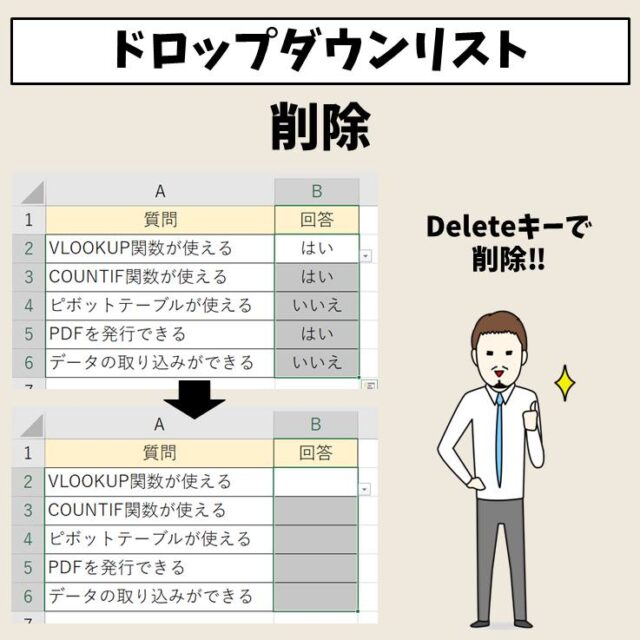
この記事では、エクセルを使ったプルダウンリストの設定方法について詳しく説明します。具体的には、リストの追加、削除、そして解除の手順を紹介します。プルダウンリストは、データ入力のミスを防ぐために非常に便利な機能です。特に、エクセル プルダウン 増やす方法や、リストを簡単に編集する方法を知っておくことで、より効率的に作業を行えるようになります。
まず、プルダウン 削除やセル プルダウン 解除の手順に触れます。必要ないリストや項目を削除することで、データを整理することができます。また、特定の条件に応じてリストを自動的に更新することで、常に最新の情報を反映することが可能です。これにより、作業の手間が減り、ミスの発生を抑えることができます。
次に、エクセル プルダウン 項目 追加について解説します。必要な項目を追加することで、より使いやすいリストを作成することができ、さまざまなシチュエーションで活用できます。例えば、excel 日付 プルダウンを設定することで、簡単に日付を選択できるようになります。最後に、エクセル ドロップ ダウン の 解除の方法や、入力規則のリストを一括で編集する方法も紹介し、必要な時にリストを柔軟に調整できるようになることを目指します。
この記事を通じて、プルダウン 消す方法や、エクセル ドロップ ダウン 解除の手順を詳細に説明し、初心者でも簡単に実践できる内容としています。ぜひ、実際に手を動かして試してみてください。
イントロダクション
エクセルを使用してデータを管理する際、プルダウンリストを活用することによって、効率的かつ正確なデータ入力が可能になります。しかし、状況によってはプルダウン削除やエクセルプルダウン増やす必要が生じることもあります。この記事では、エクセル データ の 入力 規則 解除やリストの追加、削除、解除の方法を詳しく解説します。特に初心者の方にとっては、これらの操作も重要な知識となることでしょう。
例えば、アンケート集計などでは集めたデータに基づいてエクセル プルダウン 項目 追加を行うことがあるでしょう。その際、excel 入力 規則 リスト 追加を行うことで、より簡単に選択肢を管理することができます。また、もし不要になった選択肢があれば、エクセル リスト 削除を行うことも考慮に入れると良いでしょう。さらに、特定の日付を選択する場合は**excel 日付 プルダウンを設定することで利便性が向上します。
エクセル プルダウン 削除についても非常に重要なテーマです。誤って入力されたデータや、不必要になったリストを一掃したい場合、プルダウン 消す操作が役立ちます。逆に、設定されたプルダウンを解除したい場合は、セル プルダウン 解除の手順を踏むことで、スムーズに行うことができます。エクセル ドロップ ダウン の 解除を行う方法も多くの人が興味を持つ部分であるため、正しい手順を習得しておくことが大切です。
本記事を通じて、excel プルダウン 追加やexcel リスト 削除に関する具体的なステップを理解し、適切に操作できるようになりましょう。各機能を使いこなすことで、データ管理の効率が飛躍的に向上し、より良い結果を得ることができるでしょう。
プルダウンリストの基本
エクセルでのプルダウンリストは、特定のデータ入力を簡単にするための便利な機能です。この機能を利用することで、ユーザーは指定された選択肢から簡単に選ぶことができ、入力ミスを減らすことができます。特に、複数の選択肢がある場合や、データの整合性を保ちたい時には非常に有用です。
プルダウンリストの設定には、シート内の既存のセルを参照する方法と、手動で入力する方法があります。前者は他のセクションで変更された内容がそのまま反映されるため、運用がスムーズです。一方、手動での入力は、必要に応じて簡単に変更が可能ですが、最初に設定した内容を忘れがちです。そのため、多くのユーザーはエクセル データ の 入力 規則 解除を通じて、プルダウンの内容を整理・管理していくことが多いです。
実際に、リストの管理を行う際にはexcel リスト 解除やプルダウン 削除が必要になる場面もあります。例えば、不要な選択肢を削除したり、新しい項目を追加したりすることが求められます。このような操作は、エクセル プルダウン 増やすためにも重要です。また、誤って選んだ選択肢を消去したいときや、別のリストに入れ替える際には、プルダウン 解除 エクセルやセル プルダウン 解除の手続きが必要です。
さらに、日付など特定のデータをプルダウンから選びたい場合、excel 日付 プルダウン機能を使うことで、効率的にデータを管理することができます。日付選択用のプルダウンを作成すると、特定の日付を簡単に選べるため、集計作業が大幅に省力化されます。
これらの操作を実施する際には、エクセル プルダウン 項目 追加やエクセル ドロップ ダウン の 解除、さらにはexcel 入力 規則 リスト 追加の知識が役立ちます。初心者でも、これらの機能を活用することで簡単にプルダウンリストを設定・変更することができるため、ぜひ試してみることをおすすめします。
リストの追加方法
プルダウンリストを追加する方法について詳しく説明します。エクセルでのプルダウンリストの設定は非常に便利で、データの入力を効率的に行うことができます。まず、エクセル プルダウン 増やすためには、リストに使用する項目を用意する必要があります。これらの項目は直接入力することもできますし、別のシートや範囲を参照することも可能です。
例えば、特定のシートにリスト項目を入力したら、その範囲を選択し、excel 入力 規則 リスト 追加の機能を使用してプルダウンリストを作成します。この際、「データ」タブから「データの入力規則」を選び、リストタブにアクセスしてリストの元となる範囲を指定します。これにより、選択肢を提供するプルダウンが設定され、excel プルダウン 追加が完了します。
また、リストに項目を追加したい場合は、新しい項目をリストに入力し、その範囲を更新することで簡単にエクセル プルダウン 項目 追加ができます。これにより、いつでも最新のデータを使用することが可能です。もし不要な項目が出てきた場合や、他の理由でリストをプルダウン 消す必要がある場合には、後述する手順で解除ができます。このように、エクセルでは柔軟にリストを管理できるため、効率的なデータ管理が実現します。
リストの削除方法
プルダウンリストを使用していると、時には不要な項目を削除したり、完全にリスト自体を削除したくなることがあります。エクセルでは、簡単な手順でこれらの作業を行うことができます。まず、プルダウンリストが設定されているセルを選択し、メニューから「データ」をクリックします。そして、「データの入力規則」に進むと、設定されている内容が表示されます。この状態でリストの内容を確認し、必要に応じてプルダウン削除や項目の編集を行うことができます。
次に、リストの項目を削除する場合には、同じ「データの入力規則」メニュー内で、リストの元となっているデータ範囲を変更したり、直接項目を消すことが可能です。もしリスト全体を無効化したい場合は、エクセル データ の 入力 規則 解除を選択し、対象のセルからリストの設定を解除します。この際、セル プルダウン 解除のオプションを使用することで、リストを完全に取り除くことができます。
さらに、リストに新しい項目を追加したい場合も、手順は同様です。エクセル プルダウン 項目 追加を行うことで、関連データを更新し、必要な項目をリストに加えることができます。特に、エクセル プルダウン 増やす場合には、新しい情報を簡単に反映させることができますので、データを最新の状態に保つためにも活用すると良いでしょう。こうした機能を利用して、効果的にexcel 入力 規則 リスト 追加や削除を行うことが、データの管理をスムーズに進める鍵となります。
リストの解除方法
プルダウンリストを解除する際には、いくつかの手順を踏む必要があります。まず、エクセル データ の 入力 規則 解除の機能を使って、設定されたリストを無効にすることができます。この機能を利用することで、特定のセルに対するデータ入力の制限を外し、自由にデータを入力できるようになります。具体的には、対象のセルを選択し、「データ」タブから「データ入力規則」をクリックし、表示されるメニューの中で設定を解除することで、エクセル ドロップ ダウン の 解除を行います。
次に、リストを削除する場合には、プルダウン 削除の手順に従い、同様にデータ入力規則のメニューを利用します。ここでリスト全体を取り除くことが可能で、必要に応じてエクセル リスト 削除を選択します。こうすることで、特定の範囲に適用されていたリストを簡単に取り消すことができます。一方で、リストを増やしたい場合には、エクセル プルダウン 増やすという手順を踏むことが求められます。追加したい項目を選択し、入力規則を更新することで実現できます。
また、特に日付に関するプルダウンリストは、excel 日付 プルダウンとして多く利用されます。この場合も、解除や削除の操作は同様に行いますが、正しい日付形式を維持することが重要です。初心者でも安心して作業できるように、手順をしっかりと確認し、必要に応じてexcel 入力 規則 リスト 追加の手続きを参考にすると良いでしょう。
最後に、プルダウン 消すやエクセル プルダウン 削除、セル プルダウン 解除を行う際は、誤って必要なデータを消してしまわないよう、十分に注意してください。これらの機能を使いこなすことで、より効率的なデータ管理が可能になります。
活用事例の紹介
エクセルを活用したプルダウンリストは、単にデータ入力を簡素化するだけでなく、さまざまな場面で大変便利な機能です。たとえば、アンケート集計や日付の選択、特定の項目を選ぶ際には、エクセル プルダウン 増やすことで、ユーザーが間違った入力をするリスクを大幅に軽減できます。また、必要に応じてexcel プルダウン 削除を行うことで、リストを最新の状態に保つことも可能です。
使用するシーンとして、特にexcel 日付 プルダウンは、カレンダーの作成やスケジュール管理において非常に役立ちます。日付を手動で入力する手間を省き、間違いを防ぐことができます。このような機能を活用することで、データの整合性を保ちながら効率的な作業が実現できるのです。
また、プルダウンリストに新しい選択肢を追加したい場合は、エクセル プルダウン 項目 追加を行えば、必要な項目を簡単に増やすことができます。一方で不要な選択肢が生じた場合は、プルダウン 削除やエクセル リスト 削除を行うことで、リストを整えることができます。さらに、状況に応じてセル プルダウン 解除やエクセル ドロップ ダウン の 解除も可能ですので、柔軟に対応できるのがメリットです。
このように、エクセルのプルダウンリストは非常に多機能であり、excel 入力 規則 リスト 追加やデータの整備をスムーズに行うための強力なツールとなります。初心者もこの機能を活用することで、業務の効率化を図ることができるでしょう。
まとめ
エクセルでプルダウンリストを操作することは、データ管理や集計の効率を大幅に向上させる手段です。プルダウンリストの設定だけでなく、必要に応じてエクセル データ の 入力 規則 解除やリストの追加・削除が求められる場面もあります。たとえば、以前に設定したリストが不要になった場合には、プルダウン 削除やエクセル リスト 削除を行うことで、シートを整理することが可能です。
また、特定のセクションやデータを利用してアンケートを作成している場合、必要に応じてエクセル プルダウン 増やすと同時に、不必要なリストをexcel プルダウン 削除することが非常に重要です。設定されたリストが変更されると、集計や分析の結果に直接影響を与えることがあります。そのため、正確にリストを管理することが求められます。
さらに、エクセル プルダウン 項目 追加は、新しいオプションを追加する必要があるときに役立ちます。例えば、プロジェクトの進行に伴い変更があった場合、リストの内容を柔軟に調整することが可能です。リストの項目を変更したい場合、まずは対象のセルで右クリックを行い、セル プルダウン 解除のオプションを選択することで迅速にリストの変更が行えます。その後、リストを新たに設定し直すことで、再度利用することができるのです。
また、日付を管理する際には、エクセル 日付 プルダウンを活用することで、指定の日付を簡単に選択できるようになりますが、不要な場合にはエクセル ドロップ ダウン の 解除を検討することも必要です。これにより、シンプルなデータ入力が可能となり、ミスを減らすことができます。このように、プルダウンリストの追加、削除、解除を的確に行うことで、エクセルの利用が一層便利になります。
Preguntas frecuentes
プルダウンリストとは何ですか?
プルダウンリストとは、ユーザーが特定の選択肢から一つを選ぶことができる、フォームや表の一部である機能です。一般的には、選択肢が多い場合に非常に便利で、データ入力の精度を向上させることができます。エクセルでは、この機能を利用することで、一貫性のあるデータの収集が可能になり、誤入力を防ぐことができるため、業務の効率化に寄与します。プルダウンリストには、事前に設定された値からユーザーが選択する形式が多く、これによりデータの整合性を保つことができます。
プルダウンリストを追加する方法は?
プルダウンリストをエクセルに追加するには、まずリストを作成する範囲を決める必要があります。その後、対象のセルを選択し、メニューから「データ」タブをクリックし、「データの入力規則」を選択します。ここで「設定」タブを選び、「許可」のドロップダウンメニューから「リスト」を選択します。次に「元の値」にプルダウンリストに含める選択肢をカンマで区切って入力するか、範囲を選択します。これで、選択肢がセルに表示され、ユーザーはその中から選択できるようになります。これは、データ入力の効率化にとても役立つ方法です。
プルダウンリストを削除する方法は?
プルダウンリストを削除する場合、まず削除したいリストが設定されているセルを選択します。その後、「データ」タブに移動し、「データの入力規則」をクリックします。開いたウィンドウで「設定」タブを選び、「許可」の部分を「リスト」から「全て」を選択します。これによって、以前に設定されていたプルダウンリストが削除され、通常のセルとして戻ります。この操作は、必要がなくなったプルダウンリストをクリアにする際に非常に便利です。
プルダウンリストを解除する方法は?
プルダウンリストを解除する手順は、実際には削除する方法と類似していますが、より特定的です。リストが設定されているセルを選択し、「データ」タブをクリック後、「データの入力規則」を選択します。この際に、「入力規則のクリア」を選択することで、リストの設定を完全に解除することができます。解除後は、そのセルに入るデータは自由入力可能になり、以前のプルダウン機能は無効化されます。これにより、データ入力の方法を変えたいときや、リストが不要になった場合に対応することができます。
コメントを残す
コメントを投稿するにはログインしてください。
関連ブログ記事