
「エクセル2010でIMEの入力モードを無効に設定する方法」

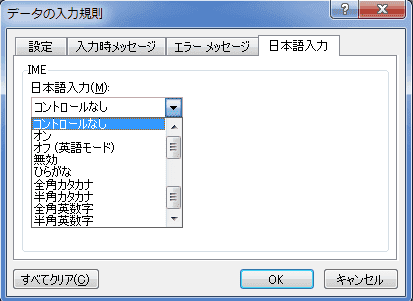
エクセル2010では、入力作業をよりスムーズに行うために、IMEの入力モードを無効にすることができます。excelのimeを無効にすることで、特定のセルに他の文字情報を入力する際に生じる不便さを軽減し、作業効率を向上させることが可能です。この記事では、具体的な手順に従って、この設定を行う方法を詳しく解説します。
まず、エクセルにおけるIMEとは、入力方法エディタを指し、日本語やその他の言語の入力をサポートする役割を担っています。しかし、特定の状況や環境で、IMEの機能が必要ない場合や、無効化したい場合もあります。そのような時に、excelのimeを無効にすることで、ユーザーはより快適に作業を進めることができるのです。
この設定を行う手順は比較的簡単で、数回のクリックで完了します。続いて、実際の設定方法について段階を追って解説していきますので、興味のある方はぜひ続きをご覧ください。
イントロダクション
イントロダクション
エクセル2010を使っていると、しばしばIMEの入力モードに関連する問題に直面することがあります。特に、特定のセルにデータを入力する際に、excel ime 無効の設定が役立つことが多いです。IMEが有効な状態では、思わぬ変換ミスや文字入力の煩わしさが生じることがあります。これを解消するために、IMEの入力モードを無効にすることが良い選択肢となります。
今回は、エクセル2010においてIMEの入力モードを無効に設定する方法について詳しく解説します。この設定を行うことで、ユーザーはスムーズにデータを入力できるようになり、効率的な作業環境を実現できるでしょう。次のセクションでは、具体的な手順とともに、注意点や設定例もご紹介します。これにより、excel ime 無効という設定の重要性を理解し、活用することができるようになります。
IMEとは何か
IMエディタ(IME)は、非ラテン文字(特に日本語、中国語、韓国語など)の入力を支援するソフトウェアです。これにより、ユーザーはローマ字を入力し、それを該当する文字に変換することができます。しかし、特定の環境やタスクでは、IMEの入力モードを無効にして直接入力を行いたい場合があります。特に、データ整合性や入力の正確性が求められるエクセル(excel)のシートでは、内容をそのまま入力する必要があるため、IMEを無効にすることが有効です。
エクセル2010では、特定のセルや範囲に対してexcel ime 無効の設定が可能です。この設定により、ユーザーは意図しない変換を避け、必要なデータをスムーズに入力することができます。例えば、数値だけを入力するセルや、特定のフォーマットが要求される場合には、IMEを無効にしておくことで、入力のミスを減らし、効率的な作業が実現できます。
このように、エクセルにおいてIMEを無効にする手続きや方法を知っていることは、作業の向上につながります。次の章では、具体的な手順を説明し、どのようにexcel ime 無効の設定を行うかを見ていきましょう。
エクセル2010の基本設定
エクセル2010を利用する際、特にデータ入力の効率を上げるためには、IME(Input Method Editor)の入力モードを適切に設定することが重要です。excel ime 無効の設定を行うことで、無駄な切り替えを避け、スムーズな作業環境を築くことが可能になります。特に日本語入力においては、IMEの動作が煩わしく感じる場面も多いため、これを無効にすることでより快適な入力作業を実現できます。
まず、エクセルの基本設定メニューにアクセスする必要があります。ここでは、ユーザーが使用しているIMEの設定を変更し、特定の状況においても不要な切り替えを防止する手順を説明します。設定を変更することで、excel ime 無効詳しい設定についての理解を深め、効果的に利用できるようになります。
この設定には、各種のオプションが存在し、状況に応じて使い分けることが求められます。特に、特定のセルに対してのみ入力モードの制限をかけることで、複数のデータ形式を扱う際に間違いを減らし、より高い生産性を確保できるでしょう。使い方をマスターして、エクセルをより効率的に活用していきましょう。
入力モードの変更手順
エクセル2010での入力モードの変更は、特にデータ入力を行う上で非常に重要です。excel ime 無効の設定を行うことで、漢字やひらがななどの変換作業をスムーズにし、意図しない入力ミスを防ぐことができます。この記事では、具体的な手順について説明します。
まず、対象となるセルを選択し、右クリックメニューから「セルの書式設定」を選ぶことで、入力モードの設定にアクセスできます。ここから、「保護」タブを選び、必要な権限の設定を行います。この設定によって、特定のセルでのみexcel ime 無効の状態を強制することが可能となります。
次に、入力モードを直接変更するために、IMEの設定に移行します。タスクバーのIMEアイコンを右クリックし、「プロパティ」を選択します。ここで、入力モードを「無効」に変更することで、選択したセルにおいては、手動での変換作業を回避することができます。このように、エクセル2010では非常に直感的に入力モードを調整できるため、柔軟なデータ入力を実現することができます。
最終的に、この設定を活用することで、データ入力の精度が向上し、業務効率の改善にもつながります。特に頻繁にデータを入力する担当者にとって、この手順は非常に有用です。
特定セルの設定方法
エクセル2010では、特定のセルに対してIMEの入力モードを無効に設定することで、データ入力のミスを減らし、効率的な作業を実現できます。この設定を行うことで、例えば数字のみの入力が求められるセルにおいて、誤って文字を入力することを防止することが可能です。
設定方法は比較的簡単ですが、エクセルのバージョンや使い方によって若干の違いがある場合があります。まず、対象のセルを選択し、その後「データ」タブを開きます。次に「データの入力規則」を選択し、希望する入力形式を指定します。この過程で、IMEの入力モードを無効にするためには、特定のオプションを利用する必要があります。
この手法を活用することで、業務効率が大幅に向上し、データの整合性が保たれるでしょう。これにより、誤入力が原因となる作業の手戻りを減らし、よりスムーズな作業環境を提供します。エクセルを使いこなすためにはこのような設定の理解が重要であり、特にexcel ime 無効の設定に関しては、一度しっかりとマスターしておくと良いでしょう。
設定例の紹介
エクセル2010において、excel ime 無効の設定を行うことで、データ入力の際に無駄な手間を省くことが可能です。特に、特定のセルや範囲に対して、IMEの入力モードを意図的に無効にすることで、誤入力を減らし、作業効率を向上させることが期待できます。この設定を行うことで、ユーザーは必要な入力モードにスムーズに切り替えることができ、特定のデータ形式に適した入力が行いやすくなります。
設定方法としては、まずエクセルを開き、その後任意のセルを選択した状態で「データ」タブから「データツール」のセクションを見つけることが重要です。次に、「データの入力規則」を選択し、ここで特定の条件を設定することによって、excel ime 無効にするための基盤を作ります。これにより、ユーザーは意図した入力モードに従ったデータを適切に入力できるようになります。
さらに、excel ime 無効な状態でのデータ入力は、特に数値や特定の文字列を扱う際にその効果を発揮します。例えば、数値データが求められる場合、入力モードが無効になれば、余計な日本語入力が入ることはなく、誤入力によるトラブルを未然に防ぐことができます。このような方法を習得することで、エクセルの操作がよりスムーズになり、業務の生産性を向上させる手助けとなるでしょう。
トラブルシューティング
エクセル2010を使用している際に、IMEの入力モードを無効に設定したいと思うことがあります。特に多くのデータを扱うシートでは、入力ミスを避けるために必要な操作となります。この設定を行うことで、ユーザーは日本語入力や英語入力の切り替えを意識することなく、スムーズにデータを入力できるようになります。
まず、エクセルの設定画面にアクセスし、IMEの設定オプションを開きます。そこで、特定のセルや範囲に対してIMEの入力モードを無効に設定することが可能です。この手順を踏むことで、意図しないタイピングミスを大幅に減少させることができます。
無効にすることで、ユーザーは決められた入力スタイルに集中できるため、作業効率も改善されます。特に、データベースや大量の数値データを扱う際には、入力モードの自動切り替えが思わぬ混乱を招くこともありますので、設定を見直すことが重要です。
まとめ
エクセル2010でIMEの入力モードを無効に設定する方法について説明します。この設定を行うことで、特定のセルやシートで不要な入力モードの切り替えを防ぎ、スムーズにデータを入力することが可能になります。特に数値や特定の形式のデータを入力する際には、excel ime 無効の設定が役立つ場合があります。
まず、エクセルのオプションを開き、入力規則を設定する対象のセルを選択します。この時、選択したセルに対して直接IMEの設定を行うことで、意図しない入力モードの変化を防ぐことができます。また、excel ime 無効の設定を適用することにより、ユーザーは自分の入力スタイルに合わせた環境を整えることができます。
さらに、入力規則を活用することで、データの整合性を保ちつつ、より使いやすいシートを作成することが可能です。特に、数値データや文字列の一貫性を重視する場合には、この設定が非常に有用です。excel ime 無効の設定を通じて、エクセルでの作業効率を向上させましょう。
Preguntas frecuentes
エクセル2010でIMEの入力モードを無効にするとはどういうことですか?
エクセル2010でIME(Input Method Editor)の入力モードを無効に設定することは、特に日本語入力に関する問題を解決するために行います。IMEは、日本語を含む特定の言語の入力や変換を支援するためのツールですが、時にエクセル内での作業を妨げることがあります。例えば、日本語を入力する際に、マクロやショートカットキーが誤作動する可能性があるため、IMEの入力モードを無効にすることは、作業効率を向上させる手段と考えられます。この設定を行うことで、入力モードを切り替えることなく、直接英数字を入力できるようになります。
IMEの入力モードを無効に設定する方法は?
IMEの入力モードを無効に設定する方法は、主に「コントロールパネル」や「IMEのプロパティ」を使用します。最初に、Windowsの「コントロールパネル」を開き、「地域と言語」の設定に移動します。次に、「言語」タブを選択し、「詳細設定」ボタンをクリックします。この中にある「キー設定」を選ぶと、現在のIME設定が表示されます。また、IMEの設定画面で「日本語IMEのプロパティ」を開き、「詳細設定」から「英字入力モードを常に有効にする」を選ぶことによって、エクセルでのIMEの自動切替えを防ぐことができます。これにより、エクセルで英数字を扱う際のストレスが軽減されます。
どのような状況でIMEの入力モードを無効にする必要がありますか?
IMEの入力モードを無効にする必要があるのは、主にエクセルにおいて数字や英文の入力を頻繁に行う場合です。特に、データの集計や分析を行う際に、数式やコードを入力する必要がある場合、入力モードの切り替えが作業を中断させることがあります。このような場面では、スムーズな作業を維持するためにIMEを無効に設定することで、入力時のストレスを軽減し、より効率的に作業を進めることができます。また、特定のマクロが日本語入力に依存している場合、その影響を受けずに使えるようになるため、特に業務上の理由からも適切と言えるでしょう。
設定変更後、何か問題が発生する可能性はありますか?
設定を変更する際には、何らかの問題が発生する可能性もゼロではありません。例えば、IMEの入力モードを無効にすることで、日本語入力が必要な他のアプリケーションやシステムに影響を及ぼすかもしれません。特に、ユーザーが日本語を頻繁に使用する場合、英字入力と日本語入力の切り替えが面倒になり、不便を感じることがあります。また、エクセルだけでなく、他のオフィスソフトやブラウザなどでも、日本語をスムーズに入力できなくなる場合があります。そのため、この設定を行う前には、使用目的や他のアプリケーションに与える影響を十分に考慮して、必要に応じて設定を見直すことが重要です。
コメントを残す
コメントを投稿するにはログインしてください。
関連ブログ記事