
【エクセル】簡単!値のみを貼り付けるショートカット集

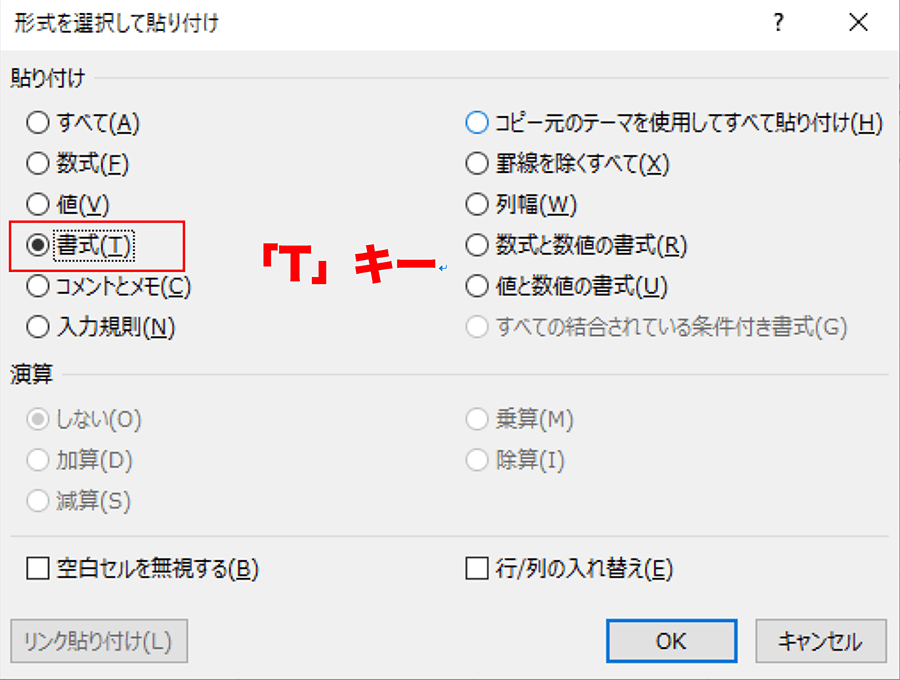
記事では、エクセルにおける値の貼り付けの効率的な方法について解説します。数式を含むセルをコピーした場合、数式がそのまま貼り付けられるため、実際に必要なデータのみを貼り付ける操作が不可欠です。これを実現するための方法として、さまざまな貼り付けショートカットキーやアプリケーションキーの活用法を紹介します。
特に、値のみ貼り付けショートカットについては、頻繁に使用するわりに知られていない操作が多いです。たとえば、Ctrl + Alt + Vを使用すると、さまざまな貼り付けオプションの中から「値のみ」を選ぶことができるため、効率的です。さらに、エクセル内の数式や文字データを個別にコピーする際の特別なショートカットや、右クリックショートカットも有効に活用できる方法として取り上げます。
また、エクセル表挿入図としてのコピーや、リンク貼り付けショートカットに関する便利なテクニックも紹介し、これらの機能を駆使することで、日常的な作業の効率を大幅に向上させることができます。記事を通じて、様々なショートカットキーに触れ、特にエクセルの数式のみコピーや形式を選択して貼り付けショートカットがもたらす時間の節約を体感していただければと思います。このような効率アップの手法を習得し、快適なエクセル操作を実現しましょう。
イントロダクション
Excelでの作業を効率よく進めるためには、値のみ貼り付けの操作をマスターすることが非常に重要です。特に、数式を含むセルをコピーする際には、数式や書式と一緒に値も貼り付けられてしまうため、必要な情報だけを抽出して貼り付ける貼り付けショートカットキーを使いこなす方法を理解しておくことが求められます。この操作をスムーズに行うためには、さまざまなショートカットキーを活用するのが効果的です。
特に、アプリケーションキーや「Ctrl + Alt + V」などのショートカットが役立ちます。これにより、エクセル数式のみにコピーや、エクセルリンク貼り付けショートカットを使用して、必要な情報だけを選択して貼り付けられるようになります。また、エクセル文字だけコピーショートカットを自在に使うことで、作業を一段と効率化することができます。
さらに、Excelの便利な機能であるエクセル表挿入図やexcel表を図として貼り付ける方法も学ぶことで、視覚的に情報を整理しやすくなります。特に、値のみ貼り付けショートカットを使えば、貼り付けたい情報を手早く処理できるため、作業のストレスを軽減できます。また、エクセルで良く使われる数式貼り付けショートカットやリンク貼り付けショートカットも、状況に応じて使えるようにしておくことが望まれます。これらのショートカットを使えると、日々の業務において大きな差を生むことでしょう。
値のみを貼り付ける重要性
Excelを使用する際に、値のみを貼り付ける操作は非常に重要です。多くのユーザーが行う通常のコピー&ペースト操作では、数式やリンクも一緒に貼り付けられてしまいます。しかし、データの実際の値だけを保持したい場合や、数式による影響を受けたくないときに、値のみ貼り付けショートカットが役立ちます。この操作を知っていることで、効率的にデータを管理することができます。
特に、エクセルで数字のみコピーしたい場合や、特定の書式を保持しつつ値だけを貼り付けたい場合には、正確な方法を使うことが求められます。一般的なコピー&ペーストの手法を使うと、意図しない結果になることがありますが、エクセルの形式を選択して貼り付けショートカットを利用することで、意図した通りのデータを簡単に移動させることが可能です。
また、エクセルリンク貼り付けショートカットや数式貼り付けショートカットを駆使すれば、リンクされた図や、特定の数式を利用してデータを操作する際も柔軟に対応できます。これらのショートカットは、日常的な業務を大幅に効率化するため、知識として身につけておく価値があります。
アプリケーションキーを利用した操作も便利です。エクセル右クリックショートカットとしての機能を果たし、迅速にメニューを開いたり、特定の機能にアクセスしたりすることができます。さらに、ctrl alt vを使った貼り付け方法は、より高度な操作を行う際に重宝します。これにより、ユーザーは単純な選択肢を超えて、求める操作をスムーズに実行できるのです。
ショートカットキーの一覧
Excelでの作業を効率化するためには、貼り 付け ショートカット キーを活用することが非常に重要です。特に、数式ではなく値のみを貼り付けたい場合、適切なショートカットを使うことで、時間を大幅に短縮できます。この方法をマスターすれば、エクセル 数式 のみ コピーやエクセル 数字 のみ コピーのプロセスもスムーズに進行することでしょう。
値 のみ 貼り 付け ショートカットの中でも、特に便利なのが「Ctrl + Alt + V」の組み合わせです。このショートカットを使うと、ペーストオプションのメニューが表示され、必要な形式を選んで貼り付けることができます。さらに、エクセル 右 クリック ショートカットを使っても、迅速に値の貼り付けが可能です。右クリック後に任意のオプションを選択するだけで、作業が完了します。
また、場合によってはエクセル リンク 貼り 付け ショートカットが役立つこともあります。これは、他のシートやファイルからリンクされたデータを貼り付ける際に使います。同様に、excel 表 を 図 として 貼り 付ける手法も、視覚的にデータを整理したいときに非常に便利です。これらのショートカットを使いこなすことで、より効率的にデータを管理できるようになります。
さらに、値 張り ショートカットやエクセル コピペ ショートカットを活用することで、特定の形式でデータを保持しながら作業を進めることができます。これにより、ビジネスや学業におけるExcelの活用度が格段に向上します。アプリケーション キーを使うことで、メニューを迅速に呼び出すこともできるため、無駄な時間を省くことも可能です。
このように、Excelには非常に多くのショートカットが用意されており、特定の用途に応じた使い方をすることで、作業のスピードと効率を大きく向上させることができるのです。エクセル 値 のみ コピー ショートカットや数式 のみ コピーに慣れることで、日常的な業務が格段にスムーズになるでしょう。ぜひ、これらのショートカットを積極的に取り入れて、効率的なExcelライフを楽しんでください。
各ショートカットの使い方
Excelでの作業を効率化するためには、さまざまな貼り 付け ショートカット キーを活用することが大切です。一般的に、このプログラムでデータを操作する際には、「数式」を含むセルをコピーすることがよくありますが、それをそのまま貼り付けてしまうと、不必要な形式や計算が一緒に貼り付けられてしまいます。そのため、値 のみ 貼り 付け ショートカットを使って、数式や書式を無視し、純粋な値だけを貼り付けることができると非常に便利です。
例えば、コピーしたデータの中に数式が含まれている場合、エクセル 数式 のみ コピーの操作を経て、データを抽出したり、必要な部分だけを利用することが可能です。このように、特定のタイプのデータに焦点を当てた貼り付け操作を行うことで、作業効率を高めることができます。また、エクセル リンク 貼り 付け ショートカットや、エクセル コピペ ショートカットを使用すれば、他のシートやファイルからデータをリンクさせたり、迅速にコピーすることもできます。
さらに、ctrl alt vを使った操作により、エクセル 形式 を 選択 し て 貼り 付け ショートカットも利用でき、必要な形式を簡単に選ぶことができます。これにより、例えば、グラフや図表を含むデータを扱う際には、エクセル 表 挿入 図や、excel 表 を 図 として 貼り 付けする際にも、作業の流れがスムーズになります。加えて、エクセル 右 クリック ショートカットを活用することで、右クリックメニューからも効率的に操作を行うことができます。
このように、Excelには多くの便利なショートカットが用意されており、正しく使いこなすことができれば、日常の業務をより快適にこなすことができます。数式やデータの管理を適切に行うためにも、値 張り ショートカットや、エクセル 値 のみ コピー ショートカットの理解は非常に重要です。シンプルながらも強力なこれらの機能をマスターすることで、Excelでの作業が一段と効率的になるでしょう。
クイックアクセスツールバーの活用
クイックアクセスツールバーは、エクセルの操作をより効率的にするための便利な機能です。特に、値 のみ 貼り 付け ショートカットを使いたい場合、このツールバーに特定のコマンドを追加することで、日常の作業が大幅にスピードアップします。エクセル リンク 貼り 付け ショートカットを頻繁に使用する方にも、クイックアクセスツールバーのカスタマイズは非常に有効です。
まず、ツールバーに「値として貼り付け」オプションを追加する方法を確認しましょう。リボンの「ホーム」タブから「貼り 付け ショートカット キー」を選び、「形式を選択して貼り付け」アイコンを右クリックして「クイックアクセスツールバーに追加」を選択します。この手順を踏むことで、エクセル 数字 のみ コピーしたいときや、エクセル 数式 のみ コピーをしたい場合にもわざわざリボンを選択する手間が省け、スムーズに操作できます。
また、クイックアクセスツールバーはカスタマイズが可能なので、必要な機能を自分の使いやすいように整理して配置することができます。たとえば、エクセル 右 クリック ショートカットとしてよく使う機能や、ctrl alt vを用いた貼り付け手順を追加することで、操作ミスを減らし作業効率を化することができます。さらに、エクセル コピペ ショートカットを利用することで、複雑な数式やデータを簡単に移動させることができるのも嬉しいポイントです。
このように、クイックアクセスツールバーを上手に活用することで、excel 値 のみ 貼り 付けや数式 貼り 付け ショートカットなどの機能をより簡単に使いこなし、手間を軽減することが可能になります。皆さんもぜひ、自分にとって使いやすいツールバーを作り、作業の効率を上げてみてはいかがでしょうか。
まとめ
エクセルでの作業において、数式や書式といった情報を含むセルをそのままコピーしてしまうと、思わぬ結果を招くことがあります。特に、エクセル 数字 のみ コピーやエクセル 文字 だけ コピー ショートカットを活用することで、特定のデータだけを抽出して貼り付けることができます。作業を効率化するためには、値 のみ 貼り 付け ショートカットを理解し、適切に使用することが重要です。
ここで注目したいのが、アプリケーション キーやその代替となるキーボード アプリケーション キーの使い方です。これらのキーを利用することで、素早く貼り 付け ショートカット キーを実行でき、操作が格段にスムーズになります。また、ctrl alt vを使った方法や、エクセル リンク 貼り 付け ショートカットによって、柔軟にデータの貼り付けを行うことができるのも魅力です。
さらに、エクセル 表 挿入 図や、excel 表 を 図 として 貼り 付ける方法も覚えておくと便利です。特に、エクセル リンク ショートカットを駆使すれば、他のシートやファイルとのデータ連携も可能となり、作業の幅が広がります。これらの知識を元に、数式 のみ コピーやエクセル 数式 貼り 付けを行う際には、効率的に作業を進めていきましょう。
最後に、何かと使うことがあるエクセル 形式 を 選択 し て 貼り 付け ショートカットやエクセル コピペ ショートカットを身につけることで、さらに操作が簡単になります。これらのショートカットを活用し、作業効率を高めていくことができるでしょう。エクセルでの作業を快適に進めるために、ぜひこれらの方法を試してみてください。
Preguntas frecuentes
エクセルで値のみを貼り付けるショートカットは何ですか?
値のみを貼り付けるためのショートカットは、Ctrl + Alt + V を押した後に V を選択する方法です。このショートカットを使用することで、コピーしたデータをそのまま貼り付けるのではなく、数式や書式を取り除いて値だけを貼り付けることができます。こうすることで、データの正確性が保たれ、後から数式による誤った計算を避けることができます。また、これを行う手順は非常にシンプルで、初心者でも簡単に実践できるため、エクセルを使用する上で非常に便利です。
値のみを貼り付けるときの注意点はありますか?
値のみを貼り付ける際の注意点として、元のセルの数式や書式が失われるため、それを目的とする場合には事前に確認しておくことが重要です。たとえば、数式を保持したい場合には、別の方法でコピーを行う必要があります。また、特定の値を貼り付ける場合も、対象のセル範囲が正確に選択されているか確認しましょう。これにより、意図しないデータの上書きを防ぐことができます。さらに、値の貼り付けを行った後でも、エクセルには元に戻す機能があるため、うっかり間違えてしまった場合でも簡単に修正することが可能です。
ショートカットのカスタマイズはできますか?
はい、エクセルではショートカットキーをカスタマイズすることができます。あなたがよく使用する機能に対して、自分が使いやすいショートカットを設定することで、作業効率を大幅に向上させることができます。カスタマイズは、エクセルのオプションメニューから行うことができ、特定のコマンドに対して独自のキーを割り当てることができます。例えば、値のみを貼り付けるショートカットを、より覚えやすいキーに変更することができ、自分に合った操作環境を整えることが可能です。ただし、すでに使用されているショートカットと重複しないように注意が必要です。
値貼り付けの操作をマクロで自動化することはできますか?
エクセルでは、マクロ機能を利用して値の貼り付け操作を自動化することが可能です。マクロを使うことで、頻繁に行う作業をあらかじめ記録しておくことができ、ボタン一つでその操作を再実行することができます。これにより、手動で操作を行う手間を省き、ミスのリスクを低減させることができます。マクロの設定は初めて作業を行うユーザーには少々ハードルが高いかもしれませんが、基本的なマクロの記録を使うことで、簡単に自動化が実現可能です。エクセルでの作業が多い方にとって、非常に便利な手法ですので、ぜひ挑戦してみることをおすすめします。
コメントを残す
コメントを投稿するにはログインしてください。
関連ブログ記事