
【エクセル】循環参照の削除方法とエラー対処法ガイド

【エクセル】循環参照の削除方法とエラー対処法ガイド
Excelで作業を進める中で、しばしば遭遇するのが循環参照のエラーです。これは、数式が自身を参照してしまうことで発生し、結果として計算ができなくなる問題を引き起こします。本記事では、この循環参照をどのように特定し、そのエラーをどのように削除するかについて掘り下げていきます。
まず、循環参照の発生理由を知ることが重要です。通常は、数式内で参照しているセルの指定を誤った場合に起こります。例えば、特定の範囲をSUM関数で計算している際、その範囲に自分自身が含まれているといったケースが一般的です。このような場合、Excelは計算を続けることができず、エラーメッセージが表示されます。
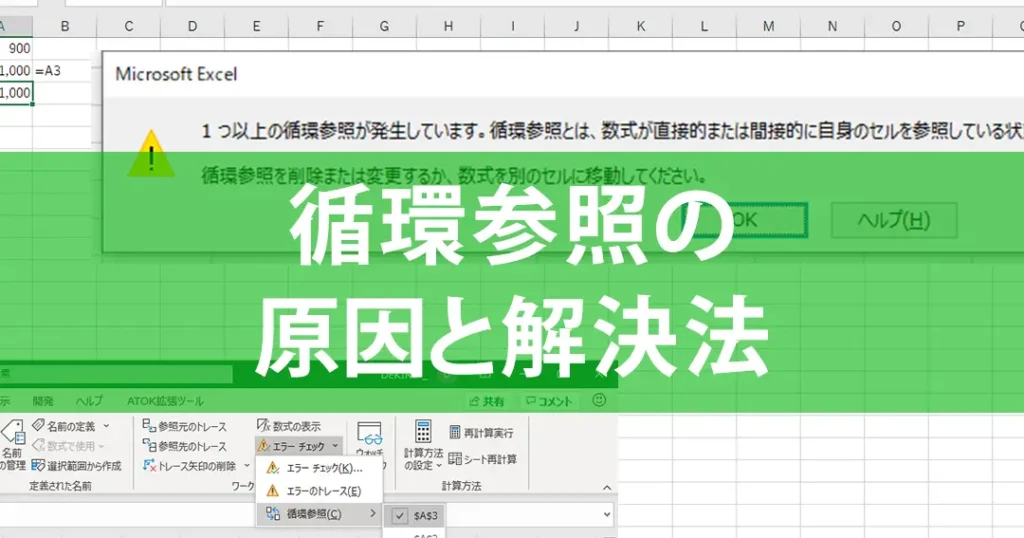
次に、削除方法について説明します。Excelには「数式」タブにある「エラーチェック」機能があり、これを活用することで循環参照が発生しているセルを特定できます。エラーチェックを行うと、該当する数式を一目で確認できるため、問題の修正がスムーズに進みます。また、セルの合計が横と縦で一致するか確認することも、循環参照を見つけるための有効な手段です。
最後に、循環参照を予防するためには、数式の参照の仕方をしっかり理解することが鍵です。正しいセルを指定することでエラーを防ぎ、スムーズにエクセル作業を進めることができます。次の段落では、具体的な削除手順を詳しく解説していきます。
イントロダクション
エクセルで作業を進めていると、「excel 循環 参照」というメッセージに直面することがあります。このエラーは、あるセルが自分自身を参照することによって無限ループが生じてしまう状況を示しています。具体的には、数式が正しく計算できず、データ分析や集計作業に支障をきたすことがあります。そのため、循環 参照 削除の重要性は非常に高いと言えます。
循環参照が発生した場合、まずはどのセルが問題を引き起こしているのかを特定することが重要です。Excelでは、数式タブの「エラーチェック」機能を使用することで、該当セルを簡単に見つけ出すことができます。このプロセスを経ることで、エラーの原因を迅速に突き止め、修正に向けた具体的なアクションを取ることが可能になります。循環参照の見つけ方だけではなく、問題を解決するためには数式の見直しも必要です。
さらに、従来の数式を見直して、セルの参照方法を再検討することも有効です。一度計算結果の整合性を確認し、必要に応じて数式の構成を変更することで、循環参照をより効果的に回避することができます。このように、細心の注意を払うことで、作業の効率を高めることができるのです。循環 参照 削除に関する知識があれば、エクセルでの作業も一層スムーズに進むでしょう。
循環参照とは
循環参照とは、Excelにおいて、あるセルが自分自身を参照する、または別のセルを通じて再び自分自身を参照してしまう状態を指します。この現象が発生すると、「1つ以上の循環参照が発生しています」というエラーメッセージが表示されます。これは、数式が解決できない状態であり、結果として不正確な値を返すことになります。特に、複雑な数式や多くのセルを使用する場合、意図せず循環参照を引き起こすことがよくあります。
循環参照を特定するには、まずどのセルに問題が発生しているかを確認することが重要です。Excelでは「数式」タブの「エラーチェック」機能を使うことで、循環参照のセルを特定しやすくなります。たとえば、SUM関数などの集計関数を使用する際に、範囲指定を間違えると、簡単に循環参照が生じてしまうことがあります。このような場合、通常のデータ分析や報告に支障をきたす可能性があるため、迅速な対処が求められます。
さらに、数式の設計段階で循環参照を防ぐためには、参照するセルの関係性を明確に理解し、必要であればダイアグラムなどを用いて可視化することも効果的です。正しい参照方法を判断することで、excel 循環 参照 削除のための第一歩を踏み出すことができます。エラーが発生した場合、数式の論理を見直し、必要な修正を行うことで、問題を解決することが可能です。
循環参照が発生する原因
エクセルで発生する循環参照は、主にセルが自己参照を行っている場合に発生します。この状況を理解するためには、基本的な数式の動作原理を知ることが重要です。たとえば、セルA1がセルA2を参照し、一方でセルA2が再度セルA1を参照するような設定では、エクセルはその計算を解決できず、循環参照のエラーが表示されます。こうした誤った参照関係は、特に複雑なシートや多くの数式を使用する際に発生しやすくなります。
また、数式の作成時に関数の引数としてセル範囲を指定する際に、誤って自身を含めてしまうことも一般的な原因の一つです。例えば、SUM関数を使用して、集計する範囲に自分自身のセルを含めてしまうと、excelが計算できない状態になり、錯綜した数値が表示されることになります。このような設定の見直しが、循環参照削除の第一歩です。
さらに、複雑な参照構造がある場合、他のシートや異なるワークブックにまたがる参照が原因でエラーが発生することも考えられます。こうしたケースでは、一見すると問題が分かりづらいですが、参照セルを慎重に確認することで、誤った指定を見つけることが可能です。エラーの原因を特定し、修正することが、正確なデータ処理や計算結果を維持するために非常に重要です。以上のような要因を理解し、適切に対処することで、循環参照の問題を未然に防ぐことができます。
対象のセルの確認方法
対象のセルを確認するには、まず「数式」タブを開き、「エラーのチェック」機能を利用します。この機能を使うことで、循環参照を引き起こしているセルを特定することが容易になります。警告メッセージが表示された場合、そのセルがどの数式に依存しているかを確認し、問題のある引用元を見つけることができます。これにより、エラーを解消するための第一歩を踏み出すことができるのです。
また、セルの値を確認することも重要です。表を作成している場合、縦と横の合計が一致するかを検証することで、循環参照を発見する手掛かりになります。例えば、同じデータを異なる箇所で参照していると、意図せず循環参照が生じることがあるため、注意深く確認しましょう。このように、セルの構造や値の整合性を常に意識することで、問題の早期発見と解決につながります。
最終的に、excel 循環 参照 削除のためには、数式の参照方法を見直すことも鍵となります。適切な範囲を設定し、自身が意図する計算を正確に行えるように工夫することが大切です。このようにして、循環参照を未然に防ぐことで、スムーズなデータ管理を実現できるでしょう。
エラーチェックの使用方法
エクセルでのエラーチェックは、excel 循環 参照 削除において非常に重要な機能です。循環参照のエラーが発生した場合、まずは「数式」タブから「エラーチェック」を選択することで、問題のあるセルを特定することができます。この機能を利用すると、どのセルが自分自身や他のセルを循環的に参照しているのかが明確に表示されるため、迅速に修正作業を進めることが可能です。
エラーチェックの結果、循環参照が発見されたセルの数式を確認し、どの部分が原因となっているかを分析することが次のステップです。例えば、SUM関数を使用する際には、範囲指定を誤ることで循環参照が発生することがあります。このようなケースには特に注意が必要で、数式の見直しや範囲の再設定が求められます。また、その際に他の関連するセルの値がどうなっているのかを確認することも、循環参照のトラブルシューティングに役立ちます。
さらには、表全体の整合性を意識することが重要です。特に、行や列の合計が一致しているかどうかを確認することで、循環参照の特定が容易になります。エラーチェック機能を使ったチェックとともに、数式の論理を理解して正確なデータ管理を行うことで、excel 循環 参照 削除に対するスキルを向上させ、エラーのリスクを減少させることができるでしょう。
循環参照の修正方法
エクセルでの循環参照削除は、数式のエラーを解消するために重要なステップです。まず、循環参照が発生すると、実際の計算結果が信頼できなくなります。そのため、適切に修正することが求められます。エクセルでは、様々な機能を使ってこの問題を特定し、解決することが可能です。
循環参照を修正するための第一歩は、問題のあるセルを見つけることです。これには、「数式」タブにある「エラーチェック」を利用することが有効です。この機能を使うことで、エクセルは循環参照があるセルを自動で検出し、そのセルを特定する手助けをしてくれます。特定されたセルは、数式の内容を見直すことで修正が可能です。
エラーの原因は、セルの参照の方式によることが多いです。たとえば、SUM関数を使用している場合、範囲を不適切に指定してしまうことが一因になります。このようなミスを防ぐためには、数式を作成する際にセルの値や範囲を十分に確認することが重要です。最終的には、正しい参照方法を選択することで、循環参照削除の問題を未然に防ぐことができます。
循環参照の防止策
循環参照は、Excelでの計算において避けるべき状態です。Excelでの数式は、参照されるセルの値に依存して計算が行われますが、もしそのセルが自らを参照している場合、計算が無限にループする形となり、正しい結果が得られません。このため、循環 参照を行わないようにするための対策が非常に重要です。
まず、数式を作成する際には、参照するセルを慎重に選定することが求められます。特に、SUM関数などを用いる場合、範囲選択の際に他の計算に使用するセルが含まれないように注意することが必要です。また、数式が他のセルや範囲に依存しているかどうかを確認するために、数式の参照関係を把握しておくことも役立ちます。これは特に複雑なシートで作業する場合においては、不可欠なスキルとなります。
さらに、定期的にエラーチェックを行い、循環参照によるエラーを早期に発見して修正することも重要です。Excelの「数式」タブにある「エラーチェック」の機能を利用することで、見落としがちな参照の誤りを検知することができます。このような対策を講じることで、循環 参照を効果的に回避し、数式の整合性を保つことができるでしょう。最終的には、良好な数式設計が必要不可欠であり、誤った参照を依然として回避することが成功の鍵となります。
まとめ
まとめ
エクセルで発生する循環参照は、数式が自己参照を行うことによって生じる問題であり、データの正確性に大きく影響を及ぼします。これを放置すると、計算結果が不正確になるだけでなく、他のデータ処理にも悪影響を及ぼす可能性があります。excel 循環 参照 削除を行うことが重要です。
循環参照を解消するためには、まずエラーが発生しているセルを特定することが必要です。Excelの「数式」タブから「エラーチェック」機能を利用することで、どのセルに循環参照があるかを簡単に確認することができます。特定したセルを修正することで、正常な計算が行えるようになります。
また、数式を作成する際には、参照するセルの範囲に注意を払い、記述ミスを防ぐことも重要です。特に、SUM関数のような集計関数を使用する際は、合計が正しく計算されるように範囲を見直す必要があります。最終的に、正しい数式の使用とセルの確認を行うことで、循環参照のリスクを最小限に抑えることができるでしょう。
Preguntas frecuentes
循環参照とは何ですか?
循環参照とは、Excelの計算において、セルが自分自身を参照するか、他のセルを介して最終的に自分に戻る場合を指します。これは、計算が無限に繰り返される原因となるため、エラーが発生しやすくなります。例えば、セルA1がセルB1を参照し、同時にセルB1がセルA1を参照している場合、A1とB1の計算はお互いに依存しており、Excelはどちらの値を先に計算すべきか判断できません。このような状況は、特に 複雑な数式や計算 を含むワークシートではよく見られます。循環参照を解消しない限り、正しい結果を得ることは難しくなります。
循環参照のエラーを修正するにはどうすればよいですか?
循環参照のエラーを修正するためには、まずどのセルが循環参照を引き起こしているかを特定することが重要です。Excelはエラーメッセージを表示するほか、数式エディターを使用してセル依存関係を確認することも可能です。循環参照が確認できたら、それを解消するために数式を見直し、セルの参照を変更する必要があります。例えば、直接的な参照を削除したり、中間セルを導入することで、データの流れを調整する方法があります。また、必要に応じて計算方法を変更することも有効です。修正後は、計算結果が期待通りになっているか確認することを忘れずに行いましょう。
循環参照を防ぐためにはどうすればよいですか?
循環参照を防ぐためには、あらかじめ数式を設計する際に依存関係を明確にすることが重要です。まず、必要なセルの参照関係を紙やデジタルノートに書き出し、どのセルが他のセルを参照しているかを視覚化すると良いでしょう。計算が複雑になる前に、単純なセルの計算を心がけて、必要以上にセルを参照しないようにすることも推奨されます。また、ワークシートの設計段階で、セルをどのように組み合わせているかを意識し、必要に応じてセルの配置を見直すことで、循環参照を防ぐことができます。定期的にワークシートをレビューし、整合性を保つことも役立ちます。
循環参照が発生した場合、どのように影響するのですか?
循環参照が発生すると、Excelは計算結果を正しく算出できなくなり、表示される値が誤っている可能性が高くなります。このため、基本的な数値計算や統計処理においても、正確性が損なわれる恐れがあります。さらに、循環参照が続くと、Excelのパフォーマンスが低下し、計算処理が重くなることもあります。エラーメッセージが出る場合は、計算が止まっているサインであるため、早急に問題を解決する必要があります。これにより、最終的にはデータの信頼性が失われ、誤った結論を導いてしまうリスクが高まります。そのため、循環参照が発生した場合は、すばやく対処し、計算に影響が出ないように努めることが重要です。
コメントを残す
コメントを投稿するにはログインしてください。
関連ブログ記事