
【エクセル】目次シートを活用し別シートに飛ぶ3つの方法

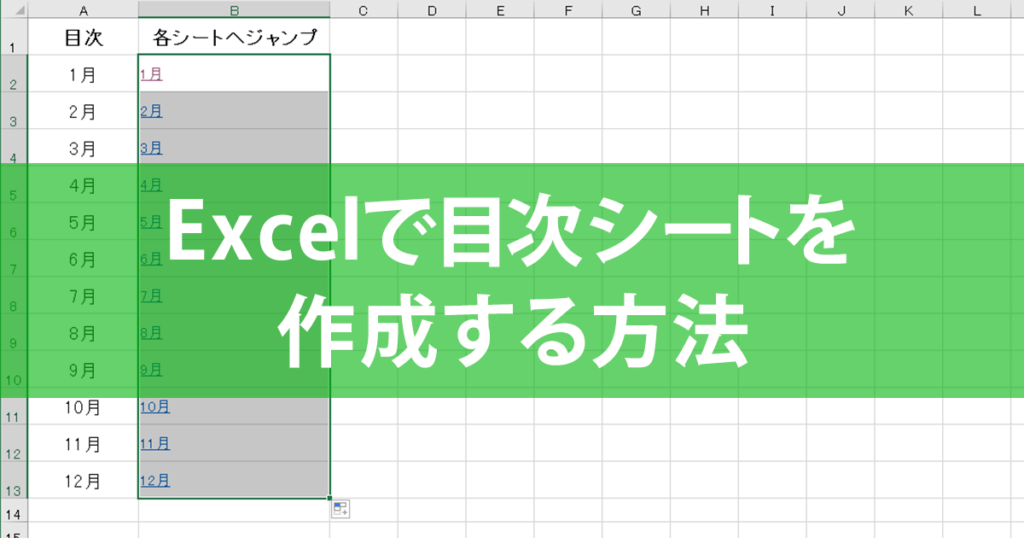
この記事では、エクセルを使用して、複数のシート間を効率的に移動する方法について解説します。特に、目次シートを活用し、目的のシートに飛ぶ手段を紹介します。エクセルの目次を使って、別シートへの移動が簡単になる方法は、特にシート数が多い場合に非常に便利です。
まず、エクセルで目次を作成する基本的な考え方や、どのようにしてエクセル シート リンク 一括で設定できるのかについて説明します。これにより、各シート間をスムーズに行き来できるようになります。また、特定のシートに直接飛ぶためのハイパーリンクの設定方法もお伝えします。これにより、エクセル 目次 作り方の理解を深めることができるでしょう。
さらに、エクセル シート 目次の作成に役立つ、図形やテキストボックスを利用したリンク作成の具体例も紹介します。これにより、視覚的にわかりやすい目次を作成し、エクセル 目次 シート に 飛ぶことが可能になります。この記事を通じて、皆さんが各シートへのアクセスを効率化する手段を身につけられることを目指します。
イントロダクション
エクセルを使ってデータを管理する際、複数のシートを利用することが一般的です。しかし、シート数が多くなると目的のシートに移動するのが面倒になることがあります。そこで、今回はエクセルの目次シートを活用し、別のシートに効率よく飛ぶ方法をお伝えします。
まず、エクセル 目次 飛ぶの基本として、目次シートを作成し、各シートへのリンクを設定する方法が挙げられます。この目次を活用することで、目的のエクセル 別 シート に 飛ぶ際の手間を大幅に軽減できます。この手法は特に、大量の情報を扱う際や複雑なデータ管理が必要な場合に有効です。
また、excel シート 目次を作成する際は、単なるリンクだけではなく、HYPERLINK関数を使用して一括でシートへのリンクを設定する方法もおすすめです。これにより、リンクを一つ一つ手動で作成する手間が省け、作業効率が上がります。さらに、シートを選択するためのダイアログボックスを活用することでも、迅速にエクセル 目次 シート に 飛ぶことができます。
最後に、目次シートに戻るボタンを作成することで、シート間の移動がさらにスムーズになります。このように、エクセルの目次機能を駆使することで、データ管理がより快適に行えるようになります。エクセル 目次 作り方やexcel 目次 の 作り方についてしっかり理解し、日々の業務に役立てていきましょう。
ハイパーリンクの挿入
目次シートを活用することで、複数のエクセルシート間を効率よく移動することが可能です。特に、エクセルの目次を作成することで、目的のシートに素早く飛ぶことができます。まずは、エクセルで目次シートを作成し、各シートへのハイパーリンクを挿入する方法について説明します。この方法は、ユーザーが操作する際の便利さを大きく向上させます。
ハイパーリンクを設定するプロセスは意外と簡単です。必要なシートを一覧化した目次を作成し、それぞれのシート名を選択肢として表示させます。そして、該当するセルを右クリックし、ハイパーリンクの挿入メニューを利用することで、任意のシートへのリンクを設定することができます。これによって、エクセル 目次 飛ぶという動作をスムーズに行えるようになります。
その後、この目次シートを活用することで、エクセル 別 シート に 飛ぶことが簡単になります。例えば、エクセルの中で多くの作業を行う際、シートが増えると目的の情報にアクセスするのが煩雑になることがありますが、エクセル 目次 作り方を理解していれば、そのような手間を省くことができるでしょう。さらに、エクセル シート リンク 一括で設定する方法も行うことで、これまで以上に効率的なデータ管理が可能になります。
こうしたリンクを活用し、エクセル 目次 シート に 飛ぶ機能を最大限に使うことは、特にプロジェクトの進行やデータ分析を行う上で役立ちます。エクセル シート 目次を作成することで、必要な情報にすぐにアクセスできる環境を整え、業務や学習を円滑に進めるサポートを行います。最終的には、これらの技術を駆使したexcel 目次 の 作り方をマスターすることで、日々の作業効率が大幅に向上することでしょう。
HYPERLINK関数の利用
HYPERLINK関数を活用することで、エクセル内のシートに簡単に飛ぶことが可能になります。この方法は特に便利で、複数のエクセルシートを効率的に管理する際に役立ちます。まずは、エクセルのリボンからセルを選択し、HYPERLINK関数を利用して目的のシートへのリンクを作成します。具体的には、関数内でリンク先のシート名やセル範囲を指定することで、簡単に目的の位置にアクセスできるようになります。
たとえば、目次を作成する際に、各シートへのリンクを一括で設定するために、エクセル シート リンク 一括の手法を使うと良いでしょう。これにより、既存のエクセルが提供する機能を最大限に活用し、さらなる効率を追求したエクセル 目次 作り方を実現できます。また、エクセル 目次を使って異なるシート間を移動することで、データの検証や分析が迅速に行えるようになります。
さらに、エクセル 目次 シート に 飛ぶというコンセプトも取り入れておくと良いでしょう。これにより、元の目次に戻る際にスムーズな操作が可能となり、作業効率が格段に向上します。エクセル シート 目次の作成は、業務やプロジェクトの管理において非常に重要な要素です。excel 目次 の 作り方を理解し、活用することで、ワークシート間の移動がより一層スムーズになります。
図形にリンクを貼る
エクセルを使って作業を効率化するためには、エクセル シート に 飛ぶ方法を活用することが大切です。その中でも、目次シートを作成し、エクセル内の他のシートに簡単にアクセスできる手段がいくつかあります。特に、図形にリンクを貼る方法は、視覚的に分かりやすく、操作が直感的で便利です。
まず、エクセル 目次 飛ぶための基本的な流れを理解することが重要です。目次シートに配置した図形や画像にリンクを設定することで、迅速に目的のシートへ移動することができます。例えば、特定の業務に関連した情報を集約している意義深いシートがある場合、そのシートへのリンクを図形に設定することで、多くのシートを扱っていてもスムーズに必要な情報にアクセスできるようになります。
次に、excel シート 目次を作成する際には、どの図形を使用するかの選択も鍵となります。シンプルな形状やアイコンを使うことで、目次が視覚的に整理され、見やすくなります。リンクを設定することで、ユーザーはエクセル 別 シート に 飛ぶ際に、一々シート名を探してクリックする手間が省け、効率的に作業を進められます。
このように、図形にリンクを貼ることを活用すれば、エクセル 目次 作り方がさらに効果的になりますし、特にシートの数が多い場合には青空の道が開けるでしょう。作業フローがシンプルになることで、作業効率も大幅に向上します。エクセルで作成する目次シートは、エクセル 目次 シート に 飛ぶための便利なツールになることを覚えておきましょう。また、リンクを一括で設定する方法も併せて活用することで、エクセル シート リンク 一括管理が可能になり、さらに利便性が高まります。
シート選択ダイアログボックスの活用
シート選択ダイアログボックスは、エクセルで複数のシートを管理する際に非常に便利な機能です。この機能を使用することで、特定のシートに簡単に飛ぶことができます。特に、エクセルの目次シートを作成している場合に、シートを迅速に選択する手助けになります。
まず、エクセル 目次を作成しておくと良いでしょう。この目次を利用することで、ユーザーは必要なシートに素早くアクセスできるようになります。目次から選択した場合、シート選択ダイアログボックスが表示され、そこから任意のシートを選ぶことで、直接そのシートに飛ぶことが可能です。この方法は、特にシートの数が多い場合に、すばやく目的のシートへ移動したい時に非常に役立ちます。
また、シート選択を行う際に、もし特定のシートにすぐに行きたい場合には、エクセル 目次 シート に 飛ぶボタンを作成することもお勧めします。これにより、目次を参照しながら、効率よくエクセル内を移動できます。このようなシート管理ができるようになると、ワークブック全体をよりスムーズに操作できるようになります。エクセルの使い方をさらにマスターするためには、是非この方法を取り入れてみてください。
目次シートへの戻るボタン作成
目次シートへの戻るボタンを作成することで、ユーザーが簡単に特定のエクセル シート に 飛ぶことができるようになります。この機能は、複数のシートを使用している場合や、データが多岐にわたる場合に特に便利です。まず、エクセル 目次 飛ぶためのボタンを挿入するには、簡単な手順を踏むことが必要です。
ボタンを追加するためには、リボンの「挿入」タブから「図形」を選択し、適当な形の図形を描きます。次に、その図形を右クリックし、「ハイパーリンク」を選んで、目次シートにリンクを設定します。このリンクを使用することで、excel シート 目次や任意のシートの間をスムーズに行き来できます。
また、今後作成するシートに対しても同じ手順でリンクを追加していくことで、エクセル 別 シート に 飛ぶ効率が大幅に向上します。特にエクセル 目次 作り方を意識することで、情報の整理やナビゲーションが簡素化され、生産性を高めることができます。さらに、ボタンをデザインすることで、見た目も楽しくなり、ユーザーの利便性を向上させることが可能です。
このような方法を取り入れることで、エクセル 目次がより効果的なツールとなり、作業の効率が上がります。したがって、リンクを使ったナビゲーションは、データを扱う上で欠かせない技術と言えるでしょう。シートを選択するための手間が減り、必要な情報に素早くアクセスすることができるのです。エクセル シート リンク 一括で設定することもできるため、さらに便利さが増します。これにより、全体の操作性が向上し、エクセル 目次 シート に 飛ぶ際のストレスを軽減できるでしょう。
まとめ
まとめ
この記事では、エクセルで複数のシート間を効率的に移動するための方法を紹介しました。特に、エクセル 目次を利用することで、すぐに目的のシートにアクセスできるようになります。ユーザーは、エクセル 目次 作り方を知っていると、エクセル 別 シート に 飛ぶ作業が格段にスムーズになります。
また、エクセル シート リンク 一括で設定することで、目次からシートへの移動がさらに簡単になります。エクセル シート 目次を作成し、ハイパーリンクやHYPERLINK関数を用いることで、自分の作業スタイルに合った効率的な管理ができます。さらに、図形や画像にリンクを張る方法もお伝えし、視覚的にわかりやすいエクセル 目次を作成できるようになります。
これにより、特にシート数が多い場合でも、エクセル 目次 シート に 飛ぶ操作が手軽に行えるように工夫することができます。目的のシートへの移動が簡略化されることで、業務の効率も向上するでしょう。excel 目次 の 作り方を実践し、ぜひ自分のエクセルファイルを整理整頓してみてください。
Preguntas frecuentes
目次シートとは何ですか?
目次シートは、エクセルファイル内の複数のシートに簡単にアクセスできるように設計された特別なシートです。通常、目次シートには他のシートへのリンクが含まれており、ユーザーはこの目次を利用して特定の情報をすばやく見つけることができます。目次シートを作成することで、特に大きなファイルや多くのシートがある場合に、作業が効率的になり、必要なデータへのアクセスが容易になります。このように、目次シートはデータ管理やナビゲーションの便利なツールとなります。
目次シートから別シートに飛ぶ方法は何ですか?
目次シートから別シートに飛ぶ方法はいくつかありますが、主に以下の3つの方法があります。まず一つ目は、ハイパーリンクを使う方法です。目次シートのセルを選択し、右クリックして「ハイパーリンクを挿入」を選ぶことで、他のシートへのリンクを作成できます。二つ目は、「名前の定義」を利用する方法です。特定のシートに名前を付け、その名前にハイパーリンクを設定することで、目次シートから簡単にナビゲートすることが可能です。最後に、* VBA(Visual Basic for Applications)*を利用する方法もあります。VBAを使用すると、ボタンを作成してクリックすることでシートに移動する動作を自動化できます。これらの方法を駆使することで、目次シートからのナビゲーションが非常にスムーズになります。
目次シートの作成は難しいですか?
目次シートの作成は、特にエクセルの基本的な使い方を知っている方にとってはさほど難しくありません。基本的には、新しいシートを作成し、そのシートに他のシートへのリンクを配置するだけです。ハイパーリンクを挿入する際も、エクセルが提供するガイドラインに従えば簡単に設定できます。また、デザインに少し工夫を加えれば、視覚的に魅力的な目次シートを作成することが可能です。色やフォントサイズを変更することで、より見やすい目次シートに仕上げることができます。したがって、計画的に行うことで、特別なスキルがなくとも効果的な目次シートを作成できるでしょう。
目次シートを作成するメリットは何ですか?
目次シートを作成することで多くのメリットがあります。まず大きな利点は、時間の節約です。目次シートがあれば、必要な情報を探すためにシート間を移動する時間を大幅に短縮できます。また、ユーザーが複数のシートを管理する際に、どのシートに何があるのか一目で把握できるため、データの整理や管理が簡単になります。さらに、目次シートを通じて他のユーザーと共同作業を行う場合も、全体の構造を理解しやすくなり、コミュニケーションの効率が向上します。したがって、多くのシートを扱うプロジェクトにおいて目次シートを導入することは、非常に有益といえるでしょう。
コメントを残す
コメントを投稿するにはログインしてください。
関連ブログ記事