
【エクセル】縦書きと横書きを簡単に切替える方法

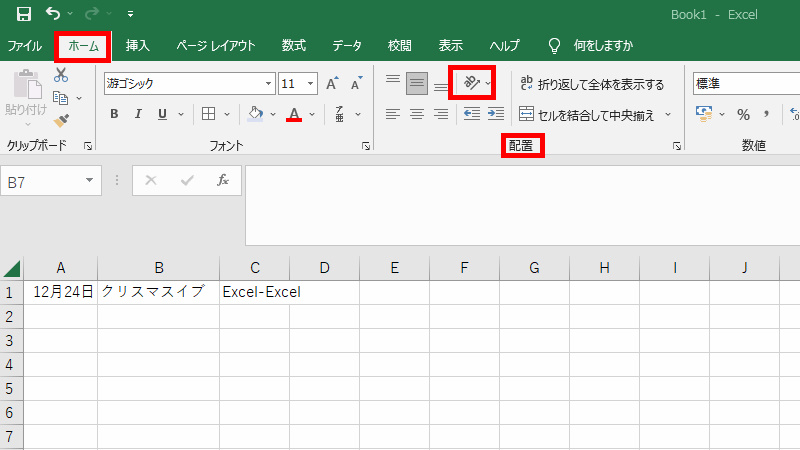
本記事では、エクセルにおける縦書きと横書きの切替え方法について詳しく解説します。特に、エクセル 縦 書き を 横書き に する手法や、エクセル 縦 書き 横書きの使い分けについて具体的に言及します。例えば、エクセル 縦 書き 2 行での入力や、特定の数字や記号をエクセル 数字 横書きで表示する方法にも触れます。
また、エクセル 縦 書き 設定や、縦書きの文字間隔を調整するための方法についても解説し、作業を効率よく進められるようにアドバイスします。さらに、excel 横書き を 縦 書き に変更する際の流れや、縦書きを適切に使用するためのポイントをお伝えします。
このように、エクセル 縦 書き 方法や、特定の文字をエクセル 文字 横書きにする手順など、多様な操作方法を網羅的に紹介し、実際の作業で役立つ情報を提供します。excel 縦 書き 横書き 変更のニーズがある方にも適用できる内容となっていますので、ぜひご覧ください。
イントロダクション
エクセルを使用して文書を作成する際、エクセル 縦 書き を 横書き に することが必要になる場面があります。特に日本語の文書では、縦書きが一般的ですが、数字や特定の記号は横書きで記載した方がわかりやすいことがあります。この記事では、エクセル 縦 書き 横書きの使い分け方法や、それに伴う設定を詳しく解説します。
まず、エクセル 縦 書き 2 行の入力方法を知っておくことが重要です。縦書きの状態であっても、特定のセル内で横書きにしたい場合、特に数字や括弧を使う際の工夫が必要です。エクセル 横書き に する 方法を覚えておくことで、スムーズに縦書きと横書きを切り替えられます。また、エクセル 縦 書き 設定を使い、デフォルトの書式を見直すことも役立ちます。
さらに、エクセル 縦 書き 文字 間についても調整が可能です。文字の間隔を縮めることで、より見やすい文書を作成することができます。逆に、もしエクセル 横書きが必要になった場合は、簡単に設定を変更することができます。この柔軟性が、仕事やプライベートでの作業を効率化してくれるでしょう。
具体的な操作方法については、次のセクションで詳しく説明しますが、まずはエクセル 縦 書き を 横書き に 変更する基本的な流れを理解しておくことが大切です。この知識を活かして、エクセル 文字 横書きを利用する場面でも自信を持って対応できるようになります。excel 横書き を 縦 書き に変更することも容易で、利用する際の利便性が向上します。
縦書きの設定方法
エクセル 縦 書き を 横書き に する方法を理解するためには、まずエクセル 縦 書き 設定を行う必要があります。これにより、セル内の文字を縦に表示させることができます。通常、エクセル 縦 書き 横書きの切り替えは簡単で、リボンにある「縦書き」ボタンを利用することがでます。たとえば、ドキュメントの一部をエクセル 縦 書き 2 行にしたい場合、特定のセルを選択して設定を調整することが大切です。
一方で、数字や特定の記号をエクセル 横書き に する 方法も必要です。特に、データ表現で数字が重要な役割を果たす際に、エクセル 数字 横書き設定を活用することで、見やすさが向上します。また、エクセル 縦 書き に する 方法を使えば、通常の文字と同様に数字だけを横書きにすることができます。
さらに、エクセル 縦 書き 文字 間を調整することも可能です。これにより、表示する文字の行間や間隔を最適化し、美しく整ったレイアウトが実現します。特に、excel 横書き を 縦 書き に変更したい際には、この間隔調整が重要です。
最終的に、作成したエクセル 縦 書き 横書き 変更により、視覚的に美しい資料を作成することができます。さまざまなテクニックを駆使して、エクセル で 縦 書き に したい内容を実現し、データプレゼンテーションに最適な手法を見つけましょう。excel 縦 書き から 横書きに戻す方法も理解しておくと、より柔軟に資料を作成できるようになります。
縦書きから横書きへの切り替え
エクセルでは、エクセル 縦 書き を 横書き に するための手段がいくつかあります。まず、セルの書式設定から簡単にエクセル 縦 書き 横書きを切り替えることができます。リボンから「縦書き」ボタンを選択するか、右クリックメニューを使って設定することが一般的です。このように設定した後、必要に応じてエクセル 縦 書き 2 行にしたり、通常の横書きに戻すことが可能です。
もし、特定の文字列を横書きにしたい場合は、エクセル 横書き に する 方法として、簡単にその設定を行えます。例えば、数字や特定の記号をエクセル 数字 横書きとして表示させる手法を利用することで、視覚的に整理されたデータを作成できます。さらに、エクセル 縦 書き 文字 間を調整することで、縦書きの見やすさを向上させることも重要です。
また、エクセル 横書き を 縦 書き に 変更したい場合も、同様のプロセスで切り替えることが可能です。データ入力の際に、行ごとに内容が変化する場合、エクセル 縦 書き に する 方法やexcel 縦 書き 横書き 変更のプロセスを理解していることで、スムーズに作業を進めることができます。エクセル 縦 書き 方法を学ぶことにより、整然とした文書やプレゼンテーション資料が作成できるでしょう。
このようにして、エクセル 縦 書き を 横書き に切り替える際は、設定の理解と実際の操作を繰り返すことが大切です。そして、excel 縦 書き から 横書きやエクセル 横書き に する操作をマスターすることで、より多様な文書作成が可能になります。エクセル 縦 入力やexcel 文字 横書きに関連する知識を深めていくと、さらに使いこなせるようになるでしょう。
一部の文字を横書きにする方法
Microsoft Excelでは、基本的に文字を縦書きに設定している場合でも、特定の文字を横書きにすることが可能です。この機能を使えば、例えば、エクセル 縦 書き を 横書き に する際に、数字や記号を横書きとして表示することができます。この方法を使うことで、より視覚的に分かりやすいデータ提示が実現します。
まず、エクセル 縦 書き 横書きの設定を行った後、数字や特定のテキストを横書きにするためには、まずその文字を選択し、「セルの書式設定」に進む必要があります。ここで、該当の文字に対して横書きを設定することができます。この操作は、エクセル 縦 書き 設定を変更することなく、必要な部分だけを調整できるため、非常に便利です。
さらに、エクセル 縦 書き 2 行にした場合でも、同様に横書きの設定を適用することが可能です。特にデータの中で、エクセル 数字 縦 書きを行っている場合、これに横書きの数字を適用することで、データが整然と見え、情報の伝達がスムーズになります。
もちろん、最終的には全体のレイアウトや視認性を考慮しながら、エクセル 縦 書き を 横書き に 変更することも選択肢の一つです。excel 横書き を 縦 書き に戻したい場合も、簡単な手順で対応できます。このように、Excelでは用途に応じて文字の向きを自由に変更することができ、さまざまなシーンで活用できるのです。
この機能は、特に日本語の文書作成において非常に役立ちます。エクセル で 縦 書き に したい場合や、逆に横書きから縦書きにしたい時、またはexcel 縦 書き から 横書きの切り替えを行う際にも、柔軟な対応が可能です。エクセル 縦 書き に する 方法を理解しておくことで、より効果的にExcelを活用することができるでしょう。
文字間隔の調整
エクセルで文字の間隔を調整することは、特に縦書きの文書を作成する際に重要な要素となります。エクセル 縦 書き を 横書き に する場合や、エクセル 縦 書き 横書きの切り替えを行う際にも、文字の間隔が整っていると見栄えがよくなります。通常、エクセル 縦 書き 2 行以上のテキストをセル内に入力する場合、行間の調整にも注意が必要です。
エクセル 横書き に する 方法を選択する際、数値や特殊記号を横書きで表示することが多いでしょう。そのため、エクセル 数字 横書きといった形式を用いることが一般的です。もしもエクセル 縦 書き 設定を駆使している場合、特に文字間隔の表示に気を配ることが求められます。適切な間隔を設定することで、読みやすさや視覚的な快適さが向上します。
エクセル 縦 書き 文字 間を調整する際には、フォントサイズや具体的な数値を変更する方法があります。たとえば、セルの書式設定を利用して、文字サイズや行高を調整することが可能です。こうすることで、データが見やすくなり、かつ情報を適切に伝えることができます。また、エクセル 横書き を 縦 書き に 変更する際にも、この作業は非常に役立ちます。
最後に、エクセル で 縦 書き に したい場合は、特定のレイアウトやデザインを意識しながら調整を行うことが大切です。たとえば、excel 横書きからexcel 縦 書き へと変更する際の微調整や、エクセル 縦 書き を 横書き にする際の文字間隔の最適化が必要です。このプロセスにより、視覚的に整った文書を作成することができます。
セル内改行の利用
セル内での改行を利用することで、エクセルの作業がより柔軟になります。特に、エクセル 縦 書きと横書きを組み合わせることで、見た目に優れた資料を作成することが可能です。例えば、データを入力する際に、エクセル 縦 書き に する 方法を用いて、文字を縦に配置しつつ、数字や特定の記号をエクセル 数字 横書きで表示させることができれば、情報の伝達がより効果的になります。
また、エクセル 縦 書き 設定を適切に行うことで、文字間のスペースを調整することも重要です。エクセル 縦 書き 文字 間を縮めることで、よりコンパクトな表示が実現し、視認性が向上します。特に、エクセル 縦 書き 2 行の設定を行う場合には、改行を活用して異なる情報を効率的に配置することが可能です。
さらに、データの視覚的な整理が求められるシーンでは、excel 縦 書き から 横書きへの切り替えも役立ちます。この際には、エクセル 横書き に するための手順を押さえておくと良いでしょう。こうした工夫により、エクセル 縦 書き 横書き 変更をスムーズに行えるため、利用する際のストレスも軽減されます。
このように、セル内改行を上手に活用することで、エクセル 縦 書き を 横書き に簡単に切り替えられるだけでなく、多様な形式のデータを整理することができます。excel 文字 横書きやエクセル 縦 入力を使い分けることで、より効果的に情報を伝えていきましょう。
図形内に縦書き文字を挿入
Microsoft エクセルでは、縦書き文字を活用することで、デザインやレイアウトに深みを加えることができます。特に、特殊な文書やプレゼンテーションなどで、縦書きと横書きを効果的に切り替えることは非常に便利です。この記事では、セル内でのエクセル 縦 書き を 横書き に する方法を中心に解説し、どのようにして文字のスタイルを自由に変えられるかを見ていきます。
まず、エクセル 縦 書き 横書きの切り替えはシンプルな操作で実現できます。リボンの工具を使用するだけでなく、「セルの書式設定」メニューからも簡単に設定を変更できます。また、セル内に入力した文字が二行以上にわたる場合でも、エクセル 縦 書き 2 行の設定を利用することで、視覚的にわかりやすく配置することができます。このようにすることで、特に数字や特別な記号を扱う際には見やすさが格段に向上します。
次に、エクセル 横書き に する 方法について触れます。既に縦書きの状態から元に戻す手順も簡単で、直感的に操作できるため、あまり悩むことはありません。特に重要なのは、特定のセル内の改行を解除する際に注意が必要な点です。利用シーンによっては、エクセル 縦 書き 設定の見直しや、文字間の調整が効果的ですので、エクセル 縦 書き 文字 間の調整を行いながら、デザインに合わせた文字の配置を心掛けてみてください。
文書全体を通して、必要に応じて文章のスタイルを調整することができるのはエクセル 縦 書き 横書き 変更の大きなメリットです。特に、数字は可読性を保つためにも、通常はエクセル 数字 横書きにしておくことが望ましいでしょう。このように、エクセル 縦 書き に する 方法と、通常の横書きとの組み合わせを上手に活用することで、独自の文書や資料が作成できます。エクセル 横書きとエクセル 縦 書きは、適宜切り替えて使うことで、より魅力的な視覚表現を可能にします。
このように、excel 縦 書き 横書き 変更のテクニックを覚えておくと、様々なシチュエーションで役立つでしょう。綺麗な配置で計画的な文書を作成するために、ぜひこの方法を取り入れて、使いこなしてみてください。
まとめ
エクセルで縦書きと横書きを簡単に切り替える方法について、詳しく解説します。通常、エクセル 縦 書き を 横書き に することは少し手間がかかると思われがちですが、実はリボンやショートカットを利用することで、非常に簡単に行えます。特に、エクセル 縦 書き 横書きの切り替えは、入力内容に応じて瞬時に変えることができ、ユーザーの利便性を高めます。
また、エクセル 縦 書き 2 行の設定を使用することで、複数行にわたって縦書きの文字を表示させることも可能です。これにより、見栄えがよく、情報が整理されている印象を与えることができます。さらに、エクセル 横書き に する 方法も非常にシンプルで、特定のセルを選択し簡単な手順で実行できます。
縦書きを設定する際には、エクセル 縦 書き 設定の項目を調整することで、文字の間隔や配置を自由に設定できます。この際、エクセル 縦 書き 文字 間を縮めるテクニックを活用すれば、よりコンパクトで見やすいレイアウトに仕上げることができるでしょう。特に、エクセル 数字 横書きにしたい場合には、特別な設定が必要となりますが、操作は簡単です。
最後に、エクセル 縦 書き 横書き 変更を繰り返し行うことが多いシーンでも、しっかりとした手順を知っておくことで、作業の効率を大きく向上させることができます。エクセル 横書きの利用も一般的ですが、それぞれの用途に応じて使い分けることが重要です。日常の業務において、適切にエクセル 縦 書き に する 方法を使いこなし、文書作成をスムーズに行いましょう。
Preguntas frecuentes
縦書きと横書きの切り替えはどのように行いますか?
エクセルで縦書きと横書きを簡単に切り替えるためには、セルの書式設定を使用します。まず、縦書きにしたいセルを選択し、右クリックから「セルの書式設定」を選択します。次に、表示されたウィンドウの「配置」タブをクリックし、「文字の方向」セクションで縦書きや横書きを選べます。縦書きにする場合は「縦」または「90度」などのオプションを選択し、横書きに戻したい場合は「横」や「0度」を選択してください。設定を完了したら「OK」をクリックすることで、簡単に書き方を切り替えることができます。これにより、データの配置やレイアウトを柔軟に調整できるため、効果的な表現が可能になります。
縦書きと横書きの特性は何ですか?
縦書きと横書きには、それぞれ特定の特性があります。縦書きは、日本語の伝統的な書き方であり、昔から文書や書籍に使用されてきました。縦書きの場合、文字が上から下へと並び、右から左へと読むのが一般的です。一方、横書きは、最近のビジネス文書やウェブコンテンツで多く見られるスタイルで、左から右へと文字が並びます。このため、場合によっては視認性や読みやすさに影響を与えることがあります。たとえば、複雑なグラフや表を使用する際には、横書きが適していることが多いですが、詩や文学作品では縦書きが好まれることが多いです。状況に応じて、どちらのスタイルを使用するかを選ぶことが重要です。
縦書きのフォントはどのように変えられますか?
エクセルで縦書きのフォントを変更することは簡単で、美しいデザインを作成するうえで役立ちます。まず、縦書きに設定されたセルを選択した後、上部メニューの「ホーム」タブに移動し、フォントの設定ができるセクションを探します。ここで、フォントの種類やサイズ、さらには色やスタイル(太字や斜体)を選択することができます。また、特定の日本語フォントは縦書きに特に適しているため、見やすさや印象を向上させるために、フォント選びにも注意が必要です。フォントを変更した後は、セルの書式設定を見直し、文字間隔や行間なども調整することができるので、最適なレイアウトを追求することができます。
縦書きのテキストが切れる場合、どう対処すればよいですか?
縦書きで入力したテキストがセル内で切れてしまう場合、いくつかの対処法があります。まず、セルの幅や高さを調整してみることが有効です。セルを右クリックし、「行の高さ」または「列の幅」を選択して、適切な大きさに変更することで、文字が収まりやすくなります。また、セル内に長いテキストを入力している場合は、「自動改行」機能を活用することをお勧めします。自動改行を設定するには、なくてはならない「セルの書式設定」から「配置」タブを選び、「自動改行」をチェックします。これにより、テキストがセル内で適切に折り返され、見やすくなります。さらに、文字サイズを調整したり、改行を手動で加えることで、バランスの取れたレイアウトにすることも可能です。
コメントを残す
コメントを投稿するにはログインしてください。
関連ブログ記事