
エクセルで図形の位置を指定・合わせる方法完全ガイド

この記事では、エクセルにおける図形の位置指定や位置合わせについて解説します。図形を効果的に配置することで、プレゼンテーションやデータの視覚化がより魅力的になり、視認性が向上します。また、図形の正確な配置は文書の一貫性やプロフェッショナリズムを保つためにも重要です。
まず、エクセルのインターフェースを使いこなすことで、図形の位置指定が簡単になります。ユーザーは、図形を選択した後、上部の「描画ツール」タブから「位置」オプションを使用して、正確な位置を数値で指定できます。これにより、図形が特定のセルやエリアに対して正確に配置されるため、整然とした見た目が実現されます。
次に、エクセルの機能を活用して、図形の位置合わせを行う方法について触れます。複数の図形を選択し、統一感を持たせるためには、配置やサイズを調整することが不可欠です。「配置」オプションを使って、図形を左揃えや中央揃えにすることで、視覚的なバランスを保つことができます。このようにして、エクセルで作成する資料がさらにプロフェッショナルな仕上がりになるでしょう。
イントロダクション
エクセルでは、エクセル 図形 位置 指定やエクセル 図形 位置 合わせに関する機能が非常に重要です。図形を効率的に使用することで、プレゼンテーションや報告書を視覚的に強化することができますが、そのためには図形の正確な配置が求められます。このガイドでは、エクセルの図形を使って、どのように位置を指定し、かつ適切に位置を合わせるかについて、具体的な手法を解説します。
図形の位置を指定するためには、まず目的の図形を選択し、マウスやキーボードを使って所定の位置に移動させることが基本的な方法です。また、エクセルは位置を数値で指定する機能も備えており、これにより図形を正確に配置することができます。この機能を利用することで、視覚的な整合性が求められる作業に対して、より精密なアプローチが可能になります。
さらに、図形の位置を合わせるためのツールもあるため、複数の図形を一括で整列させることができます。これにより、異なる図形の間隔を均等に保つことができ、全体のデザインが一層洗練された印象を与えることができます。エクセルの図形機能を使いこなすことで、プロフェッショナルな成果物を作成することができるのです。
エクセルでの図形の基本
エクセルにおいて図形を扱うことは、視覚的なプレゼンテーションやデータの強調に非常に重要です。エクセル 図形 位置 指定の方法を理解することで、より効果的にデータを表現することが可能になります。最初に、図形を描画する場所を決めることが大切です。これにより、必要な情報を明確に示すことができます。
図形を追加した後は、エクセル 図形 位置 合わせの機能を活用することで、複数の図形を整然と配置することができます。これにより、視覚的に美しいレイアウトを実現し、プロフェッショナルな印象を与えることが可能です。特に、グラフやチャートと組み合わせる際には、図形の正確な位置を整えることが重要です。
また、図形のサイズや形状を調整することで、さらにバランスの取れたレイアウトにすることができます。エクセル 図形 位置 指定とエクセル 図形 位置 合わせの技術を駆使することで、作業効率を高めるとともに、視覚的な情報伝達を強化することができるでしょう。これにより、エクセルを使用した資料作成やプレゼンテーションにおいて、より効果的な結果を得ることができます。
図形の位置を指定する方法
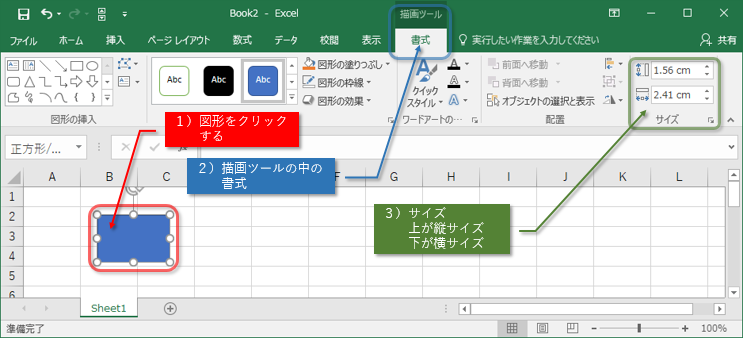
エクセルで図形の位置 指定を行うことは、プレゼンテーションやレポートの質を高めるために非常に重要です。図形が適切な場所に配置されていると、視覚的な情報が整理され、読み手にとって理解しやすくなります。エクセルには、図形の位置を簡単に指定するための機能が備わっています。例えば、図形を選択し、上部のリボンから「書式」タブを選ぶと、位置を細かく調整するためのオプションが表示されます。また、図形のサイズや回転も同時に調整することができ、自由自在な配置を実現できます。
次に、図形の位置 合わせについて説明します。他の要素との整合性を持たせるために、図形を正確に整列させることが求められます。エクセルでは、複数の図形を選択した後、「書式」タブ内にある「配置」機能を使うことで、右揃えや左揃え、上下揃えなど、様々な配置方法を選択できます。この機能を活用することで、図形同士の間隔を均等にすることも可能です。さらに、グリッド線を表示させることで、より精密な位置合わせを行うことができ、見栄えが大幅に向上します。
このように、エクセル 図形 位置 指定とエクセル 図形 位置 合わせの技術を駆使することで、データの視覚化が効果的になり、情報伝達の向上が期待できます。正確な位置調整を行うことで、目的に応じた効果的な資料作成が可能になるのです。今後の作業において、これらのポイントを意識することで、さらに洗練されたプレゼンテーションが実現できるでしょう。
図形を整列させるテクニック
エクセルで図形を整列させることは、ドキュメントやプレゼンテーションの見栄えを良くするために重要なステップです。まず、エクセル 図形 位置 指定の方法を理解することで、各図形を正確に配置できるようになります。これには、任意の位置に図形を移動させたり、特定の座標に合わせたりすることが含まれます。エクセルのグリッド機能を活用することで、図形の位置をより正確に指定することが可能です。
次に、複数の図形を利用する際に重要なのが、エクセル 図形 位置 合わせです。これにより、図形同士の間隔を均等にしたり、特定の基準ラインに合わせることができます。整列ツールを使うことで、図形を上下左右の中心に揃えたり、整然と配置することが簡単に行えます。これにより、視覚的に一貫したデザインを保つことができ、見る人にとっても魅力的な印象を与えるでしょう。
図形の整列は、単に美しさを追求するだけでなく、情報の伝達をより効果的にするためにも重要です。適切に配置された図形は、データやメッセージを強調し、視覚的な理解を助けます。そのため、これらのテクニックを習得し、実践することで、エクセルを使用した作業がさらにスムーズになります。
図形のサイズ調整のコツ
図形を使う際に、見栄えを良くするためにはまずそのサイズを調整することが重要です。エクセルでは、図形のサイズを自由に変えることができるため、特定の目的や配置に合わせて適切な大きさにすることができます。図形のサイズを変更するには、図形の角や辺をドラッグするだけで簡単に行えますが、精密に操作したい場合は、リボンの「図形の書式」タブから「サイズ」グループを利用することも可能です。
サイズの調整を行った後は、図形の位置指定も慎重に行う必要があります。図形を特定のセルに正確に合わせたい場合、カーソルを利用してドラッグするか、数値を入力することで位置を決定できます。また、オプションで「配置」機能を使うことで、他の図形やオブジェクトとの整列を実現しやすくなります。このように、位置を的確に指定することで、全体のレイアウトやデザインが整い、視覚的に一貫性が保たれます。
次に、エクセル 図形 位置 合わせについて考えてみましょう。図形が複数ある場合、直接配置しても位置がずれてしまうことがあります。このようなときには、整列機能を活用するのが効果的です。複数の図形を選択し、リボンの「図形の書式」タブにある「配置」オプションを使用することで、左揃えや中央揃え、上揃えなどの整列が一括で行えます。これにより、綺麗に揃った図形を簡単に作成でき、見やすいドキュメントが完成します。
以上のように、図形のサイズ調整と位置指定は、エクセルで効果的なプレゼンテーションを行うためには欠かせないテクニックです。これらの方法を駆使して、自分の目的に合ったデザインを作成してみてはいかがでしょうか。
複数図形の一括操作
複数の図形を効率よく操作するためには、エクセル 図形 位置 指定の方法を知ることが重要です。まず、複数の図形を選択することで、まとめて位置を変更することができます。図形を選択する際は、Ctrlキーを押しながらクリックすることで、複数の図形を同時に選択できます。この操作により、一つ一つの図形を個別に扱う必要がなくなり、作業効率が大幅に向上します。
次に、選択した図形の位置を同時に変更する方法について考えてみましょう。選択した図形のいずれかをドラッグすることで、すべての図形を一度に移動できます。また、図形を右クリックし、「図形の書式設定」から具体的な位置を数値で指定することも可能です。この方法を使えば、精密な調整が可能になり、作業の正確性が増します。
さらに、エクセル 図形 位置 合わせの技術を駆使することで、図形の配置をさらに整えることができます。マージンや中央揃え、均等配置などのオプションを利用することで、図形をバランスよく配置することができ、見た目にも美しいレイアウトを作成できます。これらの操作は、視覚的な伝達能力を高め、プレゼンテーションや報告書の質を向上させる重要な要素です。
このように、エクセルを活用して複数の図形を効率的に操作する術を身につけることで、作業のスピードと質の両方を向上させることができます。
よくある問題とその対処法
エクセルで図形を使用する際、ユーザーがよく直面する問題の一つは、エクセル 図形 位置 指定に関するものです。図形を挿入したはいいものの、望んだ位置に正確に配置できないことがよくあります。このような状況においては、図形の位置を数値で指定する方法を活用するのが効果的です。たとえば、図形を選択した後に「形式」タブに移動し、「配置」グループ内の「位置」を選択することで、X座標とY座標を直接入力することができ、思い通りの場所に配置することが可能です。
さらに、図形を同じ位置に配置したい場合、エクセル 図形 位置 合わせの機能を利用するのが便利です。この機能を使用すると、複数の図形を選択し、中央揃えや左右揃えといった整列機能を簡単に使えます。整列ツールは、図形を均等に配置する際に非常に役立ち、視覚的にも美しいデザインを実現する助けとなります。
ただし、細かい位置調整が必要な場合は、キーボードの矢印キーを使って少しずつ移動させる方法も有効です。これにより、微調整が効きやすく、より正確な配置が可能になります。図形のサイズや形状に気をつけつつ、最終的にプロフェッショナルな仕上がりを目指しましょう。エクセルを駆使して、思い描いたレイアウトを実現することができます。
まとめ
エクセルを使用して、エクセル 図形 位置 指定やエクセル 図形 位置 合わせを行うことは、プレゼンテーションや報告書のビジュアルを改善する上で非常に重要です。図形を適切に配置することで、視覚的な印象を向上させ、情報の伝達力を強化できます。これにより、受け手にとってより理解しやすい資料を作成することが可能になります。
図形の位置を指定する際には、まずは配置したい図形を選択し、サイズや角度、位置を視覚的に確認しながら調整します。また、エクセルにはグリッド線を表示させる機能がありますので、それを活用することで、図形を整然と配置するのに役立ちます。加えて、図形を特定のセルに合わせることで、一貫したレイアウトを保つこともできます。これにより、資料全体がスッキリとした印象を与えることになります。
さらに、複数の図形を利用する際には、エクセル 図形 位置 合わせの機能を利用すると便利です。これにより、選択した図形を整列させたり、サイズを統一したりすることができ、全体のバランスを保ちながらデザインを整えることが可能です。エクセルの描画ツールを駆使すれば、より洗練されたビジュアルを簡単に作成することができるでしょう。図形を効果的に活用することで、資料の質を高め、見る人に強い印象を与えることができます。
Preguntas frecuentes
エクセルで図形の位置を指定するにはどうすればいいですか?
図形の位置を指定するには、まず図形を選択し、リボンの「図形の書式」タブに移動します。ここで、配置グループの中にある「位置」オプションを利用することで、図形を厳密に配置することが可能です。リストから具体的な位置を選ぶことで、選択した図形をワークシート内の特定のセルへと移動させることができます。また、図形のサイズや回転角度を調整することも、正確な位置決めには重要です。目的の位置に図形を配置する際は、シートグリッド線を目安にしたり、上下左右のマージンを考慮したりすると良いでしょう。
図形を特定のセルに合わせることはできますか?
はい、図形を特定のセルに合わせることは可能です。この作業を行うには、図形を選択した状態で「図形の書式」タブにて、サイズとプロパティの設定を調整します。具体的には、図形を右クリックして「サイズとプロパティ」を選択し、「位置」タブから、XおよびY座標を数値で指定することができます。このようにすることで、図形を任意のセルの中心や角に合わせることができ、見た目を整えることができます。また、セルの枠にぴったりと合わせたい際には、ズーム機能を利用して細かな調整を行うと、より精密に配置することができます。
複数の図形を同時に配置する方法はありますか?
複数の図形を同時に配置することは非常に便利で、エクセルでの作業効率を向上させるために有効です。最初に、配置したい図形をすべて選択するためには、Shiftキーを押しながら各図形をクリックします。その後、選択した図形のいずれかを右クリックして「配置」メニューから、整列のオプションを選びます。「左揃え」や「中央揃え」、「上揃え」などの整列機能を使うことで、選択した全ての図形を一度に整理整頓できます。さらに、水平方向や垂直方向に均等に配置するオプションもあるので、これを使いこなせば美しいレイアウトを簡単に実現できます。
位置調整後に図形がずれることがありますが、どう対処すれば良いですか?
図形の位置調整後にずれてしまう場合は、選択した図形のロック機能を考慮すると良いでしょう。図形を右クリックし、「サイズとプロパティ」から「位置」タブを開くと、図形の移動やサイズ変更に関する設定が確認できます。必要に応じて、図形のロックを設定することで、意図しない動きを防ぐことができます。また、他のオブジェクトと配置を調整する際は、グループ化機能を利用すると、複数の図形を一か所に固定したまま移動させることができ、ずれのリスクを軽減します。これにより、完成したレイアウトが維持されやすくなるため、無駄な手間を省くことができます。
コメントを残す
コメントを投稿するにはログインしてください。
関連ブログ記事