
「エクセルでグラフの凡例が表示されない問題解決法」

「エクセルでグラフの凡例が表示されない問題解決法」
エクセルを使用していると、グラフを作成した際にエクセル 凡例 表示 されない問題に直面することがあります。この問題に悩んでいる方は少なくないでしょう。グラフのエクセル グラフ 凡例 表示ができないと、データの解釈や分析が難しくなり、情報を効果的に伝えることができなくなります。そこで、今回はこの問題の解決方法について詳しく説明します。
まず、グラフに凡例が表示されない場合、考えられる原因はいくつかあります。場合によっては、簡単な設定が原因であることも多いです。たとえば、凡例のオプションが無効になっている場合や、グラフのデータセットが正しく設定されていないことなどが挙げられます。こうした問題を特定し、適切に対処することで、再び凡例を表示させることが可能です。
次に、設定を確認したり、グラフのプロパティを調整したりすることで解決できることが一般的です。具体的な方法としては、グラフを選択し、右クリックでプロパティメニューを開き、凡例のオプションを確認することが第一歩です。このようにすることで、意図した通りに凡例を表示させる手続きを理解できるでしょう。この記事では、実際の操作手順や追加のトラブルシューティングのアプローチについても触れ、分かりやすく解説します。
イントロダクション
エクセルでグラフを作成する際、エクセル 凡例 表示 されないという状況に悩まされることがあります。凡例はグラフの重要な要素であり、データの理解を助ける役割を果たします。しかし、何らかの理由でこの凡例が表示されなかったり、消えてしまったりすることがあります。この記事では、そんなトラブルに対処するための具体的な解決方法を説明します。
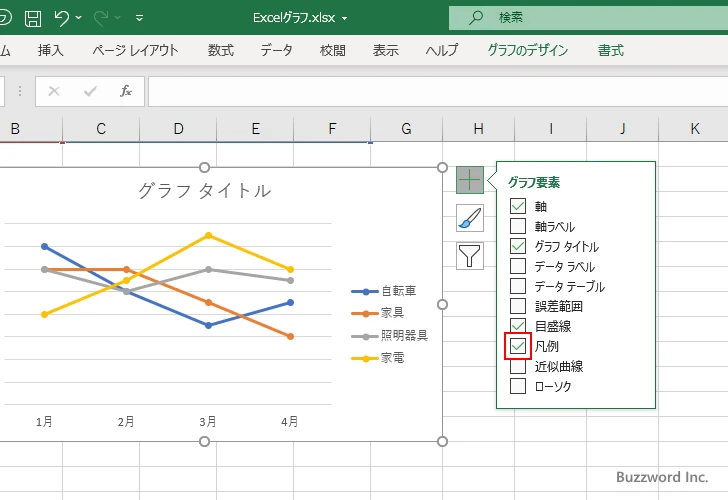
まず、エクセル グラフ 凡例 表示の設定を見直すことが大切です。グラフの凡例が非表示になっている場合、簡単に戻すことができます。グラフをクリックし、表示されたメニューから凡例のオプションを選択することで、位置や表示の設定を変更できます。また、凡例そのものが選択されていない場合も考えられるため、念のため、凡例を手動で追加することも検討してください。
それでも問題が解決しない場合は、データ範囲を確認することも重要です。データの選択が正しいか再確認し、必要に応じて更新することで、正しい凡例が表示されるようになることがあります。特に、データの変更後にグラフに影響が出る場合があるため、細かなチェックを怠らないようにしましょう。このように、幾つかのポイントを確かめながら、問題解決に向けて取り組んでいくと良いでしょう。
問題の概要
エクセルでグラフを作成する際、一部のユーザーはエクセル 凡例 表示 されないという問題に直面することがあります。この問題はグラフを作成した後、凡例が全く表示されず、データの解釈が難しくなることから、作業の効率性に大きな影響を及ぼします。特に、プレゼンテーションや報告書において、グラフをわかりやすく示すことが求められる場面では、凡例の重要性が際立つでしょう。
エクセル グラフ 凡例 表示の問題は、主に設定や表示形式に起因することが多いです。初めに、グラフを選択した際に右側のグラフツールタブが表示されるため、そこで凡例のオプションを確認することが大切です。場合によっては、ユーザーが意図せず凡例を非表示に設定してしまったり、他の要素に隠れて見えなくなっていることも考えられます。また、データの種類や選択されたレイアウトによっても凡例の表示が影響を受けることがあります。
この問題を解決するためには、まずグラフを確認し、必要に応じて設定を調整することが重要です。グラフツールを利用することで、凡例の表示設定を見直すことができます。さらに、エクセルのバージョンによっても操作が異なる場合があるため、最新の情報を収集することも役立ちます。このように、根本的な原因を理解し、適切な手順を踏むことで、エクセル 凡例 表示 されない問題を克服できるでしょう。
原因の特定
エクセルでグラフの凡例が表示されない問題は、いくつかの原因が考えられます。まず、最も一般的な原因として、グラフのデータ範囲が適切に設定されていないことが挙げられます。データが正しく選択されていない場合、エクセルは凡例表示に必要な情報を取得できず、結果として凡例が表示されません。データ系列が正しく設定されているかを確認することが重要です。
次に、エクセルのグラフ設定の中で、凡例の表示設定がオフになっていることも考えられます。この設定は、グラフ作成時に手動で調整できますので、念のため確認してみることが必要です。特に、最近のエクセルバージョンでは、2022年のアップデート以降、設定項目が変更されることがあるため、最新の情報を追うことも大切です。
最後に、エクセルに不具合が生じている場合もあります。アプリケーションの再起動や、最新のアップデートを適用することで、ソフトウェアの不具合を解消できることがあります。これらの対処法を試すことで、エクセル グラフ 凡例 表示の問題が解決する可能性が高いです。問題が解決しない場合は、他のエクセルファイルで同様のグラフを作成してみることをお勧めします。
対処法1: グラフの設定確認
グラフの凡例が表示されない問題に直面した場合、まず最初に行うべきはエクセルのグラフ設定を確認することです。グラフを作成した際に、凡例を表示する設定が無効になっていることがあります。これにより、エクセル 凡例 表示 されない状況が生じるため、設定を見直すことが必要です。グラフをクリックすると、グラフツールが表示されるので、これを確認し、適切なオプションを選択することで解決できる場合があります。
次に確認するべきは、データソースの設定です。もしデータ系列が正しく指定されていない場合、エクセル グラフ 凡例 表示の問題が生じることもあります。データ範囲を再確認し、正しい系列が選択されていることを確認することで、凡例が表示されるようになるでしょう。特に新たにデータを追加した場合には、古い設定が反映されたままになっていることがあるため、注意が必要です。
また、エクセルのバージョンによっては、グラフの設定が異なる場合があります。古いバージョンを使用していると、新しい機能にアクセスできず、凡例が表示されないことがあります。そのため、ソフトウェアをアップデートするとともに、最新の操作手順を確認することも有効です。これにより、エクセル 凡例 表示 されない問題をスムーズに解決できるでしょう。
対処法2: Excelの更新
エクセルの凡例表示されない問題に直面している場合、まず最初に考慮すべきことはソフトウェアのバージョンです。古いバージョンのエクセルを使用していると、機能に制限があることがあります。一部の不具合は、ソフトウェアのアップデートによって修正されることが多いため、最新バージョンに更新することが推奨されます。これにより、エクセルグラフ凡例表示が正常に行われるようになる可能性が高まります。
エクセルを更新するには、まずアプリケーションを開き、「ファイル」メニューから「アカウント」を選びます。そこで、「更新オプション」をクリックし、「今すぐ更新」を選択することで、最新の修正プログラムを取得できます。最新の環境に整えることで、エクセルの様々な機能を最大限に活かすことができ、特にグラフの凡例表示に関する問題も解消されるかもしれません。
さらに、更新後にエクセルを再起動することを忘れないでください。これにより、すべての変更が適用され、スムーズに機能が働くようになります。もし、依然としてエクセルグラフ凡例表示に問題が残る場合は、他の原因を探る必要がありますが、まずはこの簡単な対処法から始めることが重要です。
対処法3: ファイル形式の確認
エクセルでグラフを作成する際に、エクセル 凡例 表示 されないという問題に直面することがあります。その理由の一つとして、ファイル形式が影響を及ぼしている場合があります。特に古いバージョンのファイル形式で作成されたスプレッドシートは、新しいバージョンの機能に完全には対応していないことがあります。このため、エクセル グラフ 凡例 表示が正常に行われないことがあるのです。
まずは、現在使用しているファイル形式を確認しましょう。一般的には、最新のエクセル形式であるxlsx形式に変換することで、様々な機能が利用可能になります。もし古い形式で保存されている場合は、「名前を付けて保存」からxlsx形式を選択し、新たに保存してみてください。これにより、グラフの凡例が適切に表示される可能性が高まります。
さらに、ファイル形式の確認だけでなく、時にはエクセル自体のバージョンを最新に保つことも重要です。ソフトウェアの更新によりバグが修正され、新機能が追加されることがよくあるため、最新状態で作業することが推奨されます。このような対処法を実践することで、エクセル 凡例 表示 されない問題が解決できるかもしれません。
追加のトラブルシューティング
追加のトラブルシューティング
エクセルで凡例が表示されない場合、いくつかの追加のトラブルシューティングを試みることが重要です。まずは、グラフのデザインを確認してみましょう。選択したグラフタイプによっては、既定で凡例が非表示になっていることがあります。このため、グラフを選択した状態でデザインタブに移動し、エクセルが提供するスタイルオプションを確認することをお勧めします。特に、スタイルの変更やグラフのレイアウトに関する設定を見直すことで、エクセル グラフ 凡例 表示の問題が解決される可能性があります。
次に、データの系列名を確認することも重要です。エクセルのグラフは、データ系列名を基に凡例を生成します。もしデータ系列名が空白のままだと、凡例が正しく表示されないことがあります。このため、データの元となるセルに適切なタイトルを設定し、再度グラフを更新してみてください。また、もし使用しているデータが他のシートにある場合は、そのリンクも正しいか確認することが必要です。
最後に、エクセルのバージョンや設定が影響することもあるため、ソフトウェアのアップデートを行ったり、設定をリセットすることも試してみると良いでしょう。これにより、凡例が表示されるようになるかもしれません。根気強く設定を見直し、問題に対処することが大切です。
まとめ
「エクセルでグラフの凡例が表示されない問題解決法」では、エクセル 凡例 表示 されないという問題に直面した際の解決策について詳しく説明します。まず、グラフを作成した後に凡例が表示されない場合、設定やデータの問題が考えられます。エクセル グラフ 凡例 表示の設定を見直すことで、再び凡例を表示させる手助けとなるでしょう。
問題の一因として、グラフの作成時に凡例のオプションが無効になっていることがあります。この場合は、グラフを選択し、"デザイン"タブを開いた後、"グラフ要素の追加"から凡例を選択することで表示させることができます。また、データ範囲や系列の設定に問題がある場合も、凡例が正しく表示されないことがあります。これらの設定を確認し、必要に応じて修正しましょう。
さらに、表示形式に関する設定も影響を及ぼすことがあります。全体のレイアウトやスタイルによっても、凡例が他の要素に隠れてしまうことがあるため、グラフのサイズや位置、レイアウトオプションを調整することが重要です。これらの対処法を試すことで、エクセル 凡例 表示 されない問題を解決し、視覚的に効果的なグラフを作成できるようになるでしょう。
Preguntas frecuentes
エクセルのグラフに凡例が表示されない理由は何ですか?
エクセルでグラフを作成する際に、凡例が表示されない原因はいくつか考えられます。まず、グラフのデータ系列が一つだけの場合、エクセルは凡例を自動的に表示しないことがあります。また、グラフ作成時に凡例の表示設定が無効になっている場合もあります。この設定はグラフの右クリックメニューからアクセスでき、「凡例を表示」といったオプションで変更可能です。さらに、グラフの種類によっては凡例が表示されない場合もあるため、グラフ設定を見直すことが必要です。
凡例を表示させるにはどうすればよいですか?
凡例を表示させるためには、グラフを選択した状態で、デザインタブまたはフォーマットタブに移動し、そこから「凡例の追加」や「凡例の位置」を選択することが可能です。具体的には、グラフをクリックしてツールバーメニューを表示し、「デザイン」または「レイアウト」に進み、「凡例」オプションを探します。そこから、好みの凡例の位置を選択することで、グラフ内に凡例が表示されるようになります。このプロセスにより、見やすいグラフを作成できます。
凡例のフォントサイズや色を変更する方法は?
凡例のフォントサイズや色を変更したい場合は、グラフの凡例をクリックして選択した後、再度クリックして編集モードに入ります。この際、書式設定オプションが表示されるので、そこからフォントサイズやフォントカラーを選択できます。また、右クリックして「フォント」と進むことでも、フォントスタイルやサイズの変更が可能です。これにより、凡例が他のグラフ要素との差別化を図り、より視覚的に訴える効果を得ることができます。
グラフの他の部分に影響を与えずに凡例のみを変更する方法は?
凡例を変更する際、グラフ全体に影響を与えずに凡例のみを編集することができます。まず、凡例を選択し、右クリックメニューから「凡例の属性」や「フォーマット」を選びます。ここで、位置やサイズ、デザインスタイルに関する詳細な設定が可能です。また、タブを切り替えて、他の要素に影響を与えないように調整を行います。このようにすることで、グラフの整合性を保ちながら、凡例の見た目や機能性を向上させることができます。
コメントを残す
コメントを投稿するにはログインしてください。
関連ブログ記事