
エクセルで日付から曜日を自動入力する3つの方法紹介

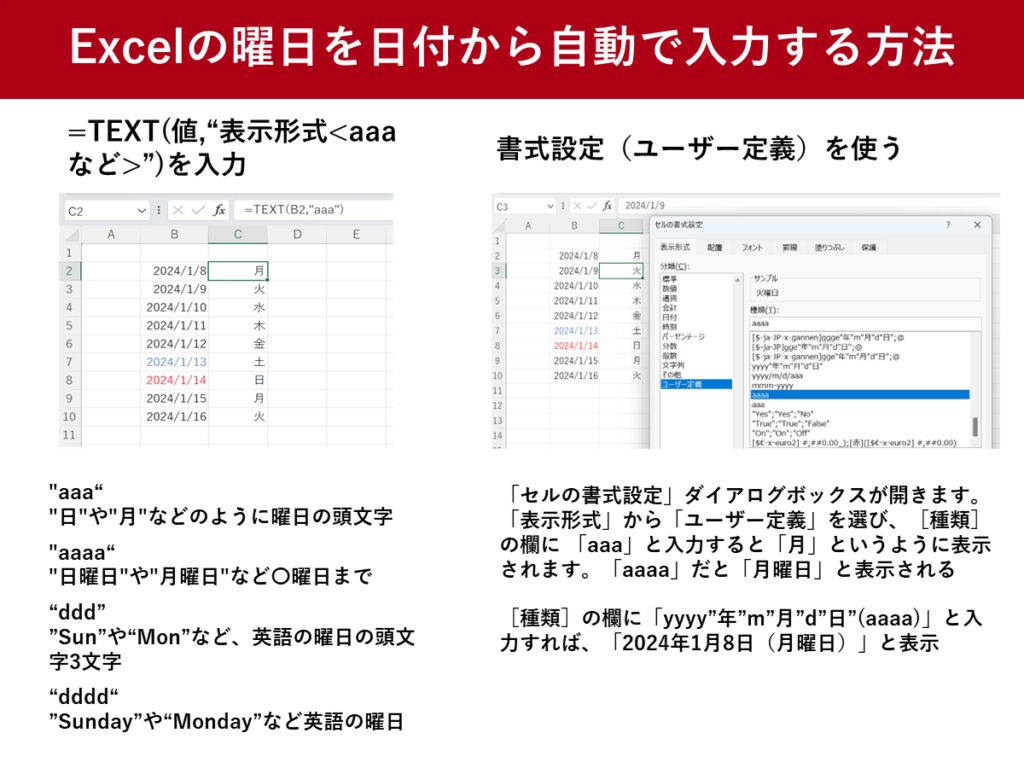
この記事では、エクセルを使用して、日付から曜日を自動入力する方法について詳しく解説します。特に、エクセル 月 を 入れる と 日付 と 曜日を自動的に表示することが重要です。データ入力の効率化を図るために、エクセル 月 日 曜日 自動入力の手法を理解することが役立ちます。
まず、エクセル 月 日付 曜日 自動表示機能を利用することで、手間を省くと同時にスムーズなデータ管理が実現できます。エクセル 日付 自動 曜日を使用する際には、正しい日付形式で入力を行うことが不可欠です。これにより、エクセル 日付 曜日 自動 入力が可能となり、作業の効率が大きく向上します。
さらに、エクセル で 曜日 を 自動 入力する方法を知っておくことは、日常的な業務にも有効です。エクセル 日付 曜日 連続入力を行うことで、一度の設定で複数のセルに曜日を自動的に反映させることもできるため、データの整理がさらに簡単になります。各手法を使いこなすことで、Excelでの作業がより便利になりますので、ぜひ記事を参考にしてください。
イントロダクション
エクセルを使用する際、エクセル 月 を 入れる と 日付 と 曜日を自動的に入力できる機能は非常に便利です。特に、業務の現場では大量の日付データを扱うことが多いため、手作業での入力はミスが発生しやすく、時間を浪費してしまいます。そこで、エクセル 月 日 曜日 自動入力の方法を学ぶことで、効率的なデータ管理が可能になります。
この記事では、エクセル 月 日付 曜日 自動入力の方法をいくつかご紹介します。まず、本記事で取り上げる方法を理解することで、エクセル 日付 自動 曜日がどう機能するかを掴むことができるでしょう。特に、特定の日付に基づいてエクセル 日付 曜日 自動 入力を行うことで、時間を大幅に節約できます。
自動で曜日を表示させる機能は、特にエクセル で 曜日 を 自動 入力する際に役立ちます。曜日を手動で確認しながら入力する手間を省き、正確かつ迅速に結果を得られることが大きな魅力です。また、同一の列においてエクセル 日付 曜日 連続して表示させることで、業務の効率が一段と向上するでしょう。
このように、エクセル 自動 曜日表示は、毎日の業務において欠かせない機能と言えます。さらに、excel 日付 曜日 自動入力の機能を活用すれば、特定の条件下で自動的に変更されるため、常に最新の情報を保持することが可能です。読者の皆様が、エクセル 曜日 の 自動 入力を活用し、業務をさらに効率化できる方法について学んでいくことを期待しています。また、エクセル 日付 から 曜日を簡単に変換する方法について理解を深めていきましょう。
曜日の表示パターン
エクセルでは、日付から曜日を自動で表示する機能が非常に便利です。具体的には、日付を入力することで、対応する曜日を自動で算出することができます。特に、エクセル 日付から曜日を簡単に表示させるためには、正しい入力方法と関数の活用が重要です。
曜日の表示には、さまざまなパターンがあります。例えば、「土曜日」や「(土)」のように、曜日の表記は多様です。このため、エクセル 曜日 自動 入力を行う際には、表示形式を選択する必要があります。また、日付の入力形式によっても曜日の表示は異なるため、エクセル 月 日 曜日 自動で入力する際には、日付のフォーマットに注意を払うことが求められます。
さらに、エクセル 自動 曜日を利用することで、連続して日付を入力した場合にも省力化させることが可能です。たとえば、エクセル 日付 曜日 連続入力を行う際には、特定の関数を使ったり、オートフィル機能を活用したりすることで、効率的に曜日を付加することができます。エクセル 日付 曜日 変換のプロセスを理解し、使いこなすことで、データ管理や日付に関する業務効率が大きく向上するでしょう。
正しい日付入力方法
正しい日付入力方法は、エクセルを使用する際に非常に重要です。日付を正しい形式で入力しなければ、エクセル 月 を 入れる と 日付 と 曜日の自動変換が正確に行われません。まず、日付の形式には複数のパターンがあるため、統一された形式で入力することが求められます。例えば、YYYY/MM/DDやDD/MM/YYYYといった形式を使用することで、エクセル 月 日やエクセル 日付の処理がスムーズになります。
次に、エクセル 日付 自動 曜日を活用すると、特定の日付から自動で曜日を表示させることができます。これにより、利用するのが容易になる上、作業を効率化することが可能です。この機能を使用して、日付を入力するだけで、対応する曜日が自動的に表示されるため、エクセル 日付 曜日 自動 入力が実現します。このような便利な機能を駆使することで、日常の業務やデータ管理が一層便利になります。
さらに、日付データがあるセルを基に、エクセル で 曜日 を 自動 入力する方法もあります。この際、連続データを作成することができるため、エクセル 日付 曜日 連続する機能も活かすことができます。これにより、連続した日付の月や曜日の変化も自動的に求められるため、大量データを扱う際には特に役立ちます。以上のように、正しい日付入力が如何に重要であるかを理解し、excel 日付 曜日 自動の利便性を享受することができるでしょう。
方法1: TEXT関数の使用
エクセルで日付から曜日を自動入力する方法の一つとして、TEXT関数の使用が挙げられます。この関数を利用すると、特定の日付から曜日を簡単に取得することができます。たとえば、セルに日付を入力した後、そのセルを参照しながらTEXT関数を用いることで、曜日の形式を指定できます。この方法は、表示させたい曜日の形式(例えば、短縮形やフルネームなど)に応じて柔軟に対応できるため、非常に便利です。特に、エクセル 日付 曜日 自動 入力を行う際にはこの方法が重宝します。
次に、Excelでは、月や日を含む日付から、曜日を自動で表示させることができます。たとえば、セルにエクセル 月 を 入れる と 日付 と 曜日を適切に入力すれば、自動的に曜日が算出されます。このように、エクセル 月 日 曜日 自動での作業が可能になり、手動で曜日を調べる手間を省くことができるのです。
また、エクセル 日付 曜日 連続という機能を併用すれば、複数の日付から曜日を一括で取得することも可能です。この場合には、連続した日付を入力した後、関連する関数を使って曜日を流し込む形になります。これにより、エクセル 日付 曜日 変換がスムーズに行なえ、特に大量のデータを扱う場合に非常に役立ちます。
このように、エクセル で 曜日 を 自動 入力する方法は多岐にわたり、作業効率を大幅に向上させることができます。エクセル 自動 曜日の活用は、労力を削減しながら正確性を確保するための有効な手段です。さまざまなニーズに合わせた使い方ができるため、ぜひ試してみてください。
方法2: セルの書式設定
セルの書式設定を活用することで、エクセル 月 を 入れる と 日付 と 曜日を簡単に表示させることができます。この方法は、特定のセルに日付を入力した際に、同じセルまたは別のセルで自動的に曜日を表示する便利な手段です。まず、日付を入力するセルのフォーマットを設定し、必要に応じて表示形式を変更します。これによって、エクセル 月 日 曜日 自動で生成される曜日の表示をカスタマイズすることが可能です。
具体的には、日付のセルを選択し、右クリックから「セルの書式設定」を選びます。「日付」や「カスタム」から自分の希望する形式を選択するだけで、即座にエクセル 月 日付 曜日 自動が実現します。この方法の良いところは、数値としての日付データが保持されるため、計算やその他の処理にも支障をきたさない点です。
さらに、複数の日付を一度に入力することで、エクセル 日付 自動 曜日を自動的に表示させることもできます。例えば、ある列に連続した日付を入力すると、別の列に曜を書式設定を行うことによって、エクセル 日付 曜日 自動 入力が簡単に実現できます。これにより、日付と曜日の相互関係をより明確に把握できるため、データ管理が一層効率的になります。エクセル で 曜日 を 自動 入力するこの方法は、日々の業務や分析作業をサポートしてくれるツールと言えるでしょう。
最後に、データが多くなる場合には、エクセル 日付 曜日 連続の機能を活用することで、さらに効率が上がります。そのため、事前に設定した書式が適用されることで、作業を短縮することが可能です。このように、エクセル 自動 曜日の機能を上手に活用することにより、業務の効率化が図れるのです。
方法3: オートフィルの活用
オートフィルを利用すると、エクセルでの曜日の自動入力がより効率的に行えます。この手法は、すでに日付が入力されている場合に特に役立ちます。まず、任意の日付を入力したセルを選択し、そのセルの右下に現れる小さな四角(フィルハンドル)をドラッグするだけで、連続した日の入力が行えます。この操作により、エクセル 日付 曜日 連続の作業が簡単になります。
さらに、ドラッグを行うと、選択したセルの隣に自動的に曜日を表示させることができます。この過程では、エクセル 月 日 曜日 自動やエクセル 月 日付 曜日 自動の機能が活用され、入力した日付と曜日が連動して表示されるため、視覚的にもわかりやすい結果を得られます。特に、エクセル 日付 自動 曜日の機能を利用することで、日付をもとに曜日が確認でき、仕事の効率が向上します。
また、もし日付から曜日への変換が必要な場合には、エクセル 日付 曜日 変換の考え方も取り入れられます。これにより、指定した日付から正確に曜日を導き出し、柔軟なデータ作成ができるようになります。オートフィルを用いた方法であれば、どのような形式であってもエクセル 曜日 自動 入力が実現でき、作業時間を大幅に短縮できる点が魅力です。
このように、エクセル で 曜日 を 自動 入力する手法として、オートフィルは非常に便利な機能です。特に、大量のデータを扱う場合や、データの整理を行う際には、この技術をしっかりと活用することで、より効率的かつ正確な作業が可能になります。エクセル 自動 曜日の利点を十分に活かし、日々の業務に役立ててみてはいかがでしょうか。
8桁数字の日付変換
エクセルにおいて、8桁の数字を日付に変換することは非常に重要です。例えば、20231031という数字は、2023年10月31日を表しています。この数字を日付として正確に表示するためには、エクセル 月 を 入れる と 日付 と 曜日を適切に扱う必要があります。日付が正しく変換されれば、その後の処理として曜日の自動入力もスムーズに行うことが可能です。これによって、エクセル 日付 自動 曜日の機能を活用する際に、誤ったデータ入力を防ぐことができます。
次に、エクセル 日付 曜日 自動 入力を行うためには、入力された8桁の数字が日付として認識されることが不可欠です。具体的には、最初にこの8桁の数字を日付形式に変換し、その結果に基づいて曜日を表示します。このプロセスを通じて、エクセル で 曜日 を 自動 入力することができるようになります。特にビジネスの場面では、日付と曜日を自動で表示することで、作業の効率が大幅に向上します。
さらに、エクセル 日付 曜日 連続入力を実現するためには、レンジ内の複数の日付に対して一括で自動入力を行う方法もあります。これを行うことで、定型的なフォーマットを保ったまま、大量の日付と曜日を迅速に処理することが可能になります。こうした技術を駆使することで、エクセル 自動 曜日の活用がさらに広がります。最終的には、excel 日付 曜日 自動が実現し、業務効率化に寄与することでしょう。
以上のように、エクセル 曜日 の 自動 入力は、日付から曜日を正確に自動で表示させるための強力なツールです。エクセル 日付 から 曜日をスムーズに変換し、必要な情報を瞬時に得ることができるのは、特にタスクを効率よく進めたい方にとって有用な技術です。この知識を駆使して、日々の業務に役立ててみてはいかがでしょうか。
IF関数の活用
エクセルにおいて、月や日を入力することにより、迅速に日付と対応する曜日を自動取得する方法として、IF関数を活用することが非常に効果的です。特に、複雑なデータ処理を行う際にも、エクセルの機能を利用することで効率を高めることが可能です。年や月、日をそれぞれ指定した後、その日付から曜日を自動的に導き出すことで、データ管理や分析がスムーズになります。
エクセルでは、日付と曜日の自動入力を行うためのさまざまな方法が存在しますが、IF関数を組み合わせることで、より柔軟な対応が可能です。例えば、指定したセルに月や日を入力した際に、別のセルに曜日の名称を自動表示させることができます。この機能を活用すれば、頻繁に日付や曜日を入力する作業が大幅に省力化され、迅速なデータ処理が実現します。
さらに、エクセルの機能を駆使することで、日付から曜日を指定した形式で表示させることも可能です。エクセルの自動入力機能を活用し、初めの数日分の日付と曜日を設定すれば、残りのセルは自動で連続入力されるため、作業の効率性が格段に向上します。このように、エクセルにおける曜日の自動入力は、データ作成や分析において非常に役立つツールとなります。
今日の日付のショートカット
今日日付のセルを簡単に入力するためのショートカットキーがあります。エクセルでは、特定の日付を入力するために、キーボードの「Ctrl」キーを押しながら「;」(セミコロン)を押すだけで、今日の日付を自動的に入力することができます。この機能を活用すれば、エクセルで日付を効率的に管理し、さらに曜日を後で自動的に表示させることが簡単になります。
日付を入力した後、その日付から曜日を自動入力したい場合、テキスト関数や書式設定を利用することで、手間を省くことができます。たとえば、指定したセルに日付を入力した後、隣のセルに関数を使ってその日付が何曜日であるかを表示する方法があります。この操作により、エクセルでの日付管理がよりスムーズになります。
また、ここで注意すべきポイントは、エクセルで曜日を自動入力する際には、日付の入力形式が正しいことです。正しく入力された日付を基に、曜日の自動入力が機能するため、初めから適切な形式で日付を入力しておくことが重要です。これにより、エクセル 日付 曜日 自動を実現し、作業効率が向上します。
まとめ
エクセルで日付から曜日を自動入力する方法は、非常に便利で効率的です。特に、エクセル 月 を 入れる と 日付 と 曜日が連動することで、データの分析や管理が大幅に容易になります。このような機能を活用することで、日付を指定すれば対応する曜日が自動的に表示され、手間が省けるのです。
具体的には、エクセル 月 日 曜日 自動入力機能を利用することがポイントです。この機能を活用することで、日付入力時に自動的に曜日を表示させる設定が可能で、業務効率が向上します。また、エクセル 日付 自動 曜日の表示は、視覚的にもデータを整理するのに役立つため、多くのユーザーに重宝されています。
さらに、エクセル 日付 曜日 自動 入力の手法を使えば、時間を節約しながらも正確なデータ管理が実現します。この方法をマスターすると、エクセル で 曜日 を 自動 入力でき、日々の業務でのミスを防ぐ効果があります。最後に、エクセル 日付 曜日 連続入力機能を活用することにより、更に多くのデータをスムーズに処理することができるのも大きな魅力です。
このように、エクセル 自動 曜日の機能や設定を知ることで、日常の業務を一層効率的に進めることができます。結局のところ、excel 日付 曜日 自動入力は、シンプルでありながらも非常に強力なツールであり、データの整頓や分析を行う上で欠かせない存在となるでしょう。エクセル 曜日 の 自動 入力やエクセル 日付 から 曜日への変換は、多くの場面で役立つスキルですので、ぜひ活用してみてください。
Preguntas frecuentes
エクセルで日付から曜日を自動で入力する方法は何ですか?
エクセルで日付から曜日を自動で入力する方法はいくつかありますが、最も一般的な3つの方法は、TEXT関数、WEEKDAY関数、およびCHOOSE関数の使用です。まず、TEXT関数を用いることで、特定の日付を曜日に変換できます。例えば、=TEXT(A1, "dddd")と入力することで、A1セルの日付に基づいて曜日を表示することができます。次に、WEEKDAY関数は、1から7の数値で曜日を返します。この数値を利用して、CHOOSE関数で曜日名に変換することも可能です。これらの方法により、効率的に日付から曜日を取得できます。
どの方法が最も簡単ですか?
最も簡単な方法は、TEXT関数を使用することです。この関数は非常に直感的で、数式を理解しやすいというメリットがあります。基本的に、日付を含むセルを指定し、表示形式を"dddd"(完全な曜日名)や"ddd"(略称)として指定するだけで、瞬時に曜日を表示できます。特に初心者にとっては、この方法が他の関数に比べて学習しやすいと言えるでしょう。ただし、特定の形式に依存するため、日付の形式に注意が必要です。
複数のセルに曜日を自動入力するにはどうすればよいですか?
複数のセルに曜日を自動入力するためには、まず1つのセルに曜日を取得する数式を入力し、そのセルをドラッグしてコピーする方法が便利です。例えば、A1セルに日付がある場合、B1セルに=TEXT(A1, "dddd")と入力し、その後B1セルのハンドルをつかんで下にドラッグすることで、A列の日付に対してB列に対応する曜日を自動で入力できます。これにより、大量の日付から一度に曜日を取得できるため、作業効率が大幅に向上します。
どのような状況で曜日を自動入力する必要がありますか?
曜日を自動入力する必要がある状況は多岐にわたります。例えば、プロジェクトのスケジュール管理や、出勤・欠勤の記録を作成する際に、日付から自動的に曜日を反映させることで、視認性が高まり、管理が容易になります。また、会議の日程調整や、イベントの計画を行う際にも、この機能が役立ちます。曜日の情報を正確に持っていることは、タスクの優先順位を決定したり、リソースの割り当てを行う上でも重要です。このような用途により、エクセルでの自動入力の機能は非常に重宝されるものとなります。
コメントを残す
コメントを投稿するにはログインしてください。
関連ブログ記事