
エクセルでのコンボボックス活用法と入力の手引き

エクセルでのコンボボックスは、データ入力の効率を高めるための非常に便利な機能です。特に、大量のデータを扱う場合や選択肢が多いフォームを作成する際に、コンボボックス エクセルを活用することで、ユーザーの操作を簡素化し、入力ミスを減らすことができます。本記事では、エクセル コンボ ボックスの基本的な使い方や設定方法、活用シーンについて詳しく解説します。
まずは、コンボボックスの基本的な理解から始めましょう。コンボボックスは、ドロップダウンリストとして表示される入力フィールドで、選択肢の中から一つを選ぶことができます。この機能を利用することで、入力する際に選択肢を明示的に示すことができ、ユーザーにとってわかりやすいインターフェースを提供できます。
次に、実際にコンボボックス エクセルを作成する方法について説明します。エクセルでは、フォームコントロールの一つとしてコンボボックスを挿入することができます。これにより、ユーザーは簡単に選択肢を選ぶことができ、シート内の他のデータと連携させることも可能です。このように、エクセル コンボ ボックスは様々な場面で活用でき、業務効率の向上に貢献します。続いて、具体的な設定手順を紹介し、実質的な利用シーンを考えていきます。
イントロダクション
イントロダクション
エクセル コンボ ボックスは、データ入力をより効率的に行うための便利な機能です。このツールを使用することにより、ユーザーはあらかじめ設定された選択肢から簡単に選ぶことができ、入力ミスを減少させることができます。特に大量のデータを扱う際や、特定の項目を繰り返し入力する場合において、その利便性は非常に高いです。
コンボボックスは、コンボ ボックス エクセルの強力な機能の一つであり、ユーザーにとって直感的なインターフェースを提供します。これにより、初めてエクセルを使用する人でも、ごく簡単にデータの選択ができるようになります。また、特定の条件に基づいて選択肢をフィルタリングする機能も持ち合わせているため、必要な情報を素早く見つける助けになります。
このように、エクセル コンボ ボックスは、効率的なデータ入力を実現するための必須ツールとなっています。使い方を理解し、適切に活用することで、業務やプライベートにおけるデータ処理の時間を大幅に短縮できるでしょう。次のセクションでは、具体的な活用法と入力の手引きについて詳しく見ていきます。
コンボボックスとは
コンボボックスとは、エクセル コンボ ボックスの一種で、ユーザーがリストから選択肢を選ぶことができる機能です。この機能は、データの入力を効率化し、誤入力を減らすために非常に便利です。特に、同じデータを何度も入力する必要がある場合や、特定の選択肢の中からのみ値を選ぶ必要があるシートでの利用に適しています。
コンボ ボックス エクセルは、特定のセルに設置することで、入力する際にドロップダウン形式のリストが表示されます。そのため、ユーザーは必要な選択肢を簡単に見つけることができ、視覚的にも使いやすいインターフェースを提供します。設定も比較的簡単で、個別のスプレッドシートに合わせたリストを作成することが可能です。
このように、エクセル コンボ ボックスを使用することで、データの整合性が確保され、利用者の作業効率も向上します。特に、複数人での共同作業や大規模なデータ管理において、その効果は顕著です。次の章では、具体的な設定方法や活用例について詳しく解説していきます。
エクセルでのコンボボックスの作成方法
エクセルでのコンボボックスの作成は、データの入力を効率的に行うための強力な手段です。まず、エクセル コンボ ボックスを利用するには、開発タブを有効にする必要があります。このタブを使うことで、ユーザーは簡単にコンボボックスを挿入し、必要に応じて設定を調整することができます。
挿入後は、コンボボックスのプロパティを設定し、リストの内容を指定します。また、コンボ ボックス エクセルのデータソースを設定することで、ユーザーが選択できるオプションを明確にし、入力ミスを減らすことが可能です。このように、コンボボックスを活用することで、別のシートや範囲からデータを取得し、動的にリストを更新することもできます。
さらに、コンボボックスの利用によって、特定の条件に基づくデータのフィルタリングや、選択した項目に連動して他のセルの内容を変更するなどの機能も追加できます。このような機能は、データの分析や整理を行う際に非常に役立つでしょう。エクセル コンボ ボックスを効果的に活用することで、データ入力の効率が向上し、業務の生産性を高めることができます。
コンボボックスの入力方法
コンボボックスは、エクセル コンボ ボックスを利用することで、データの入力作業を効率化するための便利なツールです。この機能を活用することで、ユーザーは予め設定された選択肢から簡単にデータを選ぶことができ、誤入力を防ぐ能力も向上します。特に、データの整合性を保つ必要がある場合や、入力項目が多いシートでは、その効果をいっそう発揮します。
まず、コンボ ボックス エクセルを使うためには、まず「開発」タブを有効にすることから始めます。このタブには、フォームコントロールやアクティブXコントロールなど、様々なコントロールを挿入するためのオプションが揃っています。次に、必要な範囲に基づいてリストを作成したら、コンボボックスをシートに追加し、そのリストをソースとして設定します。こうすることで、ユーザーはドロップダウンから選択することができ、作業の効率が大幅に向上します。
入力の際には、選択肢を明確にするために、視覚的にわかりやすいラベルをつけることが重要です。また、選択肢の更新や追加も容易に行えるため、柔軟性のあるデータ管理が実現できます。こうして、エクセル コンボ ボックスを効果的に使いこなすことで、よりスムーズなデータ入力を実現することができるのです。
使用例
エクセルのコンボボックスは、データ入力を効率的に行うための強力なツールです。特に、選択肢が限られている場合や、ユーザーによる入力ミスを防ぎたい場合に有効です。エクセル コンボ ボックスを使用することで、ユーザーが選択肢から必要な項目を簡単に選ぶことができ、作業のスピードと正確さを向上させることができます。
具体的な使用例として、顧客のデータを管理する場合を考えます。顧客の国や地域を選択する項目にコンボ ボックス エクセルを利用すると、あらかじめ設定した選択肢から選ぶだけで、入力が完了します。この方法により、誤入力のリスクを減少させ、データベースの整合性を保つことができます。また、特定の条件に基づいて選択肢を動的に変更することも可能で、これによってより高い柔軟性を持たせることができます。
さらに、コンボボックスはユーザーインターフェースの向上にも寄与します。視覚的に選択肢を提示することで、直感的な操作が可能になります。これにより、特にエクセルにあまり慣れていないユーザーでも、ストレスなくデータを入力できるようになります。このように、エクセル コンボ ボックスは、ただの入力支援ツールではなく、データ管理の質を向上させる重要な要素として見ることができるのです。
トラブルシューティング
トラブルシューティング
エクセル コンボ ボックスを使用している際に、いくつかのトラブルが発生することがあります。具体的には、データが正しく表示されない、または選択肢が機能しないといった問題です。これらのトラブルは、主に設定ミスやデータの整合性に起因することが多いです。まず、コンボ ボックス エクセルのプロパティを見直し、正しいデータ範囲が指定されているか確認することが重要です。
さらに、別のシートやブックからデータを参照している場合、リンクが切れていることも考えられます。そのため、データのソースを再確認し、問題がないか確認することが必要です。また、入力規則やその他の設定が影響している場合もあるため、これらを見直すことで解決することができます。
最後に、エクセル コンボ ボックスのバージョンによっては、予期しないバグが存在することもあります。定期的にアップデートを行い、最新の環境で作業することが、トラブルを避けるためには大切です。これらのステップを踏むことで、よりスムーズにコンボ ボックス エクセルを活用できるようになるでしょう。トラブルが発生しても、落ち着いて原因を考え、適切な対処を行うことで問題を解決できます。
まとめ
エクセルのコンボボックスは、データ入力を効率化するための強力なツールです。特に、選択肢が限られている場合や、同じデータを頻繁に入力する必要がある場合に非常に便利です。コンボボックスエクセルを使用すれば、ユーザーは予め設定された項目から選ぶことができ、手動での入力ミスを減らすことができます。
このツールは、特にデータの整合性を保つ必要があるビジネスシーンや、フォーム作成において非常に役立ちます。例えば、顧客情報や商品リストの選択肢として使用することで、迅速かつ正確にデータを扱うことが可能です。また、エクセル コンボ ボックスを効果的に活用すれば、データの入力作業が格段にスピードアップします。
Excelでコンボボックスエクセルを作成するのは、思っているほど難しくはありません。まず、「開発」タブを有効にし、コンボボックスを挿入するシートを選択します。その後、入力ソースやリスト範囲を指定することで、目的のデータを表示させることができます。このような手順を踏むことで、使いやすく、効果的なデータ入力を実現することができるでしょう。
Preguntas frecuentes
エクセルのコンボボックスとは何ですか?
コンボボックスとは、ユーザーが選択肢の中から選ぶことができるフォームコントロールの一種で、ドロップダウンリストとして表示されます。エクセルでは、コンボボックスを使用することで、データ入力の効率を向上させることができます。特に、ユーザーが特定の選択肢から選ぶ必要がある場合や、入力ミスを防ぎたい時に役立ちます。コンボボックスを使うことで、リストに登録された選択肢から選ぶことができるため、情報の一貫性を保つことができます。また、使用するリストの内容を変更することで、ダイナミックに対応することも可能です。
コンボボックスをエクセルに追加する方法は?
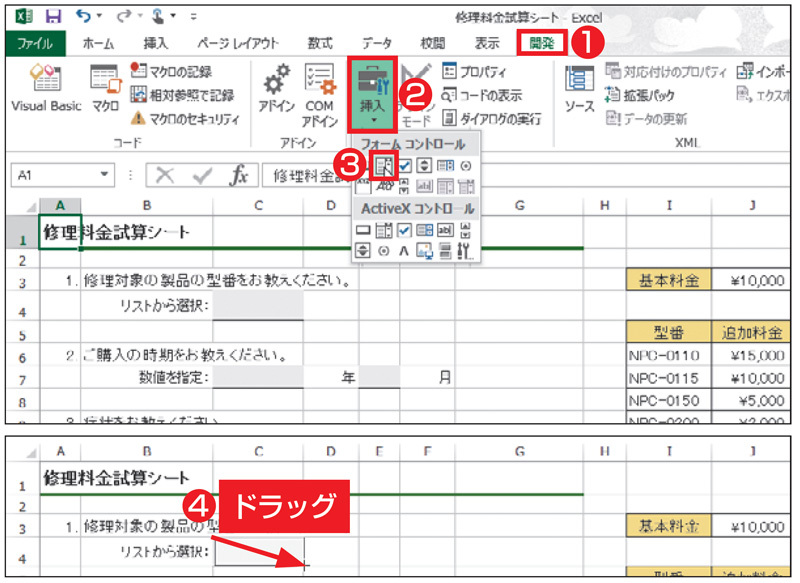
エクセルにコンボボックスを追加するには、まず「開発タブ」を表示させる必要があります。その後、「挿入」から「フォームコントロール」の中にあるコンボボックスアイコンを選び、シート上でドラッグしてサイズを決めます。次に、コンボボックスのプロパティを設定することで、リストの範囲や入力規則を定義することができます。具体的な手順としては、コンボボックスを右クリックし、「プロパティ」を選択して、リスト範囲やリンク先のセルを指定します。これにより、ユーザーが選択した項目が自動的にそのセルに表示されるようになります。
コンボボックスに表示するリストを変更する方法は?
コンボボックスに表示されるリストは、リスト範囲を変更することで簡単に更新できます。エクセルのシート上でリストにしたい内容を選び、それを一つの範囲としてまとめます。その際、リストを別のシートに作成するのも便利です。リストを定義した後、コンボボックスをクリックし、プロパティの設定に戻ります。ここで、リスト範囲を新たに指定することで、簡単に内容を変更できます。また、リストの範囲に名前を付けておくと、後から管理が容易になり、他のコンボボックスでも再利用することが可能です。このようにして、簡単にコンボボックスの選択肢を調整できます。
コンボボックスを使ったエクセルのデータ入力の利点は何ですか?
コンボボックスを使ったデータ入力には、いくつかの大きな利点があります。まず、ユーザーが選択肢を簡単に選ぶことができるため、入力の効率が向上します。特に大量のデータを扱う際には、手動で入力するよりも速く、正確性が増します。また、予め設定した選択肢から選ぶことで、入力ミスや誤記入を大幅に減少させることができます。さらに、特定の条件に応じたフィルタリングや条件付き書式を設定することで、より直感的にデータを管理できるようになります。このように、コンボボックスを活用することで、エクセルでのデータ管理がより快適になります。
コメントを残す
コメントを投稿するにはログインしてください。
関連ブログ記事