
「エクセルで単価表示を簡単に!@(アットマーク)入力法」

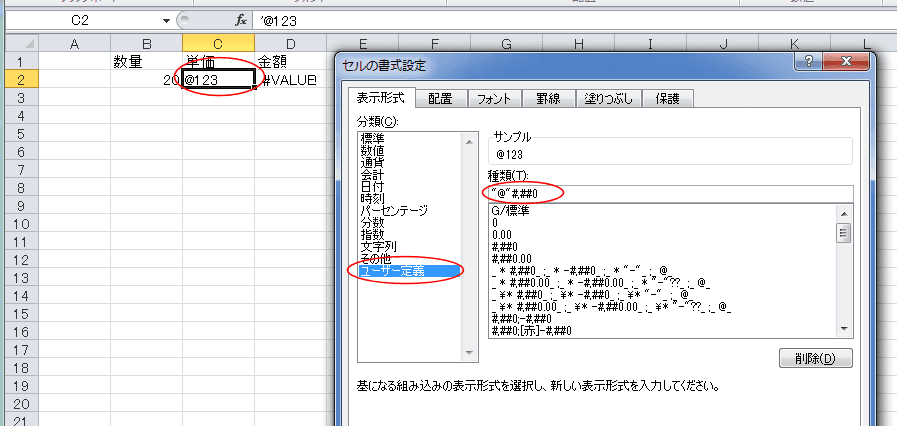
「エクセルで単価表示を簡単に!@(アットマーク)入力法」
エクセルを使って単価 表示を効果的に行う方法について解説します。特に、@(アットマーク)を利用した入力法に焦点を当てることで、業務効率を向上させるテクニックをお伝えします。単価 表示は、商品の価格設定や在庫管理、販促活動において重要な要素ですが、正確に行うことは時に手間がかかる作業です。
ここでは、@を使ったシンプルな入力方法を紹介し、それがどのように単価 表示をスムーズにするのかを具体例を交えて説明します。特に、データの入力を効率化することで、時間を節約し、ミスを減らす効果も期待できます。エクセルの機能を活用し、少ない手間で確実な単価 表示を実現しましょう。
最後に、この方法がどのようにビジネスに役立つかを考察します。正確な単価 表示は、顧客満足度の向上や売上の増加に直結するため、ぜひ取り入れてほしいテクニックです。エクセルを使いこなすことで、日々の業務がさらにスムーズになるでしょう。
イントロダクション
エクセルを使用すると、さまざまなデータを簡単に管理し、分析することができます。その中でも特にビジネスシーンで重要なのが、商品の単価 表示です。正確な単価 表示は、コスト計算や利益分析に欠かせない要素となります。しかし、計算式を手動で入力するのは面倒な作業で、ミスが発生するリスクもあります。そこで今回は、エクセルでの単価 表示を効率よく行うための「@(アットマーク)入力法」についてご紹介します。
この手法を使えば、データ入力を簡略化し、よりスムーズに単価 表示が行えるようになります。アットマークによる特別な入力法を使いこなすことで、複雑な計算式を素早く設定し、エラーを減少させることができます。また、データの更新や変更があった場合でも、簡単に反映させることができるため、非常に便利です。
エクセルでの単価 表示を容易にするために、多くのユーザーがこの方法を活用しています。実際にこの手法を使ったベストプラクティスを知ることで、業務の効率が格段に向上することと間違いありません。次のセクションでは、具体的な操作方法や注意点について詳しく解説していきます。
@(アットマーク)入力法とは
@(アットマーク)入力法とは、エクセルにおいて効率的に単価 表示を行うための便利な機能です。この方法を利用することで、手動での入力作業を減らし、時間を節約することができます。特に、大量のデータを扱う際には、この入力法の効果を実感するでしょう。
この入力法では、セルに「@」記号を入力することによって、特定の条件に基づいた値や計算を素早く適用できます。例えば、単価 表示を行う際に、別のセルに入力されている数量や価格情報を参照し、自動的に計算した結果を表示することが可能です。これにより、入力ミスを防ぎつつ、計算の信頼性を向上させることができます。
エクセルが持つこの機能を活用することで、日常業務やプロジェクト管理がグッと効率化され、時間を有効に使うことができます。特に、ビジネスシーンにおいて単価 表示の正確さとスピードは、業務の円滑な進行に寄与するため、非常に重要な要素となります。
単価表示の基本
エクセルを使用して単価表示を行う際、まず基本的な操作方法を理解することが重要です。単価表示とは、商品やサービスの単位あたりの価格を計算し、視覚的に分かりやすく表示することを指します。この過程では、数値の計算だけでなく、見た目を整えることも必要です。
エクセルでは、単価計算を行うための数式を簡単に入力できます。例えば、商品の価格を数量で割ることで、単位あたりの価格を算出することができます。その結果をセルに表示する際に、単価表示に適した書式設定を行うことで、より見やすくすることができます。色やフォントの変更なども行い、ビジュアル的に引き立てることが可能です。
また、エクセルの便利な機能を活用することで、単価表示の作業を効率化できます。たとえば、@入力法を使うことで、特定の計算式を素早く入力することができます。この方法を使えば、複雑な数式をいちいち考える必要がなくなり、時短につながるでしょう。きちんとデータを整理し、適切なフォーマットで表示することで、より利便性の高い資料を作成することができます。
エクセルでの設定方法
エクセルで単価 表示を簡単に行うための設定方法をご紹介します。まず、エクセルを開き、必要なデータを入力するシートを選びます。ここでは、商品名や数量、そして単価をそれぞれの列に配置します。単価 表示のための列を設定する際、数値のフォーマットを適切に設定することが重要です。日本円で表示したい場合は、フォーマットオプションから「通貨」を選び、必要に応じて小数点以下の桁数を設定します。
次に、計算式を用いて単価 表示を一層便利にすることができます。たとえば、数量と単価を掛け合わせ、合計金額を計算する場合、適切なセルに「=数量セル×単価セル」と入力します。この計算式によって、数量が変化するたびに自動的に合計金額が更新されるため、データの管理が格段に楽になります。
さらに、単価 表示をはっきりさせるために、条件付き書式を利用することもできます。特定の条件を満たすセルの色を変更することで、見逃しがちな価格の異常を視覚的に強調することが可能です。この機能をうまく活用することで、エクセルのシートがより見やすく、操作しやすくなります。これらの設定を行うことで、エクセルでの単価 表示が一層手軽に行えるようになるでしょう。
@(アットマーク)の活用例
エクセルにおける単価 表示の効率化を図る方法として、@(アットマーク)入力法が非常に有益です。この方法を使うことで、商品の情報を一元管理しつつ、必要なデータを迅速に呼び出すことが可能になります。特に、価格の変動が頻繁な商品や、複数の価格帯を持つ商品に対して、その効果はより顕著です。
例えば、商品の単価を変更する際、手動で各セルを修正するのは時間がかかりますが、@(アットマーク)を用いることで、特定のセルにリンクを設定し、変更を即座に反映させることができます。この手法を活用することで、単価 表示の正確性が高まり、誤入力のリスクを減少させることができます。また、見積もりや請求書作成時にも、正しい単価情報が自動で表示されるため、業務効率が向上します。
さらに、@(アットマーク)を使用した管理方法により、データの透明性も確保できます。チームメンバー全員が同じ情報にアクセスできるため、情報の共有がスムーズになり、最終的には顧客に対してもより迅速で正確なサービスを提供できるようになります。このように、エクセルでの単価 表示を簡略化することは、単なる業務効率化だけでなく、全体的なビジネスの改善にも繋がるのです。
注意点とヒント
「エクセルで単価表示を簡単に!@(アットマーク)入力法」を利用する際の注意点とヒントについて説明します。この方法を活用することで、単価 表示を効率的に行うことが可能になりますが、いくつかのポイントに留意することが重要です。
まず、単価 表示を行う際には、データの整合性を確保することが大切です。特に数値データが混在している場合、数値の形式が統一されていないと、意図しない結果を招くことがあります。テキスト形式の数値や不適切な記号が入っていると、正しい計算ができないので、事前にデータを整理しておくことをお勧めします。
次に、@入力法を使った実装方法についてですが、特に数式を入力する際には、セルの参照が正しいか確認することが重要です。参照が間違っていると、表示される単価が不正確になってしまうため、関数を利用する際には常にセルの位置を意識しておきましょう。また、@入力法を活用することで、他のデータとのリンクも容易になるため、効率的なデータ管理が可能になります。
最後に、エクセルのバージョンによっては、一部の機能が異なる場合があるため、自分の環境に合わせた設定を確認することも重要です。これらの注意点を考慮しながら、単価 表示を行うことで、よりスムーズな操作が実現できるでしょう。
まとめ
エクセルを使用すると、単価 表示が非常に簡単になります。特に「@(アットマーク)入力法」を活用することで、素早くかつ効率的にデータを整理できるようになります。この方法を使えば、商品やサービスの単価を瞬時に計算し、見やすい形で表示することが可能になります。
具体的には、「@」を使用して、特定のセルから情報を引っ張ることができます。これにより、複雑な計算式を手動で入力する必要がなくなります。たとえば、ある商品の購入数が変動した場合でも、単価を打ち込むだけで、必要なデータが自動的に更新されます。これにより、単価 表示の管理が格段に楽になるのです。
この入力法を使いこなすことで、ビジネスの現場ではより迅速に意思決定ができるようになります。効率が向上し、時間を節約できるだけでなく、ミスも減少します。エクセルにおける単価 表示は、今やアットマーク入力法で簡単に実現できることがわかります。これからも、エクセルを駆使して、さらなる業務効率化を図っていきましょう。
まとめ
エクセルの「@(アットマーク)入力法」を利用することで、単価 表示がシンプルに行えることがわかりました。この方法を活用することで、業務の効率化はもちろんのこと、正確なデータ管理が実現します。ぜひ、この便利な入力法を活用して、エクセルをより効果的に使いこなしてみてください。
Preguntas frecuentes
「エクセルで単価表示を簡単に!@(アットマーク)入力法」とは何ですか?
「エクセルで単価表示を簡単に!@(アットマーク)入力法」は、エクセルで単価を効率的に表示するための便利な方法です。この入力法を使うことで、従来の入力方法よりも迅速に単価を自動的に計算し、表示させることが可能になります。特に、同じ商品を複数入力する際や、異なる商品の単価を比較する場合に、その効果が発揮されます。@(アットマーク)を利用することで、データ入力を摩擦なく行うだけでなく、ミスを減らすことにもつながります。
この入力法を使用するために、特別な設定は必要ですか?
特に複雑な設定は必要ありませんが、エクセルの基本機能理解と簡単な数式の入力ができることが重要です。まずは* @(アットマーク)*の使い方を知ることが、スムーズな運用に繋がります。また、セルの参照方法や数式の基本についてある程度の理解があれば、必要に応じてカスタマイズすることができ、業務のスピードを大幅に向上させることができます。初めて使う時は、基本的なエクセルの使い方をマスターしてから取り組むことをお勧めします。
サンプルはどこで入手できますか?
サンプルデータやテンプレートは、インターネット上で多くのリソースが公開されています。特に、ブログやYouTubeなどの動画プラットフォームには、この入力法を解説する多くのチュートリアルやサンプルが提供されています。公式のマイクロソフト社のサイトや、エクセルに関連するフォーラムでも有益な情報を見つけることが可能です。これらのサンプルを参考にすることで、具体的な実践方法を学びやすくなり、効率的にスキルを向上させることができます。
なぜこの入力法が推奨されるのですか?
この入力法が推奨される理由は、作業効率を大幅に向上させるからです。時間を浪費せずに正確なデータを入力できることで、業務の生産性が向上します。また、ミスを最小限に抑えることができるため、データの精度も向上します。特に、数字を扱う業務においては、単価表示は非常に重要であるため、エクセルでのこの効率的な入力方法を利用することで、ビジネス全体の流れがスムーズになります。業務を行う上で、正確かつ迅速なデータ入力は欠かせない要素です。
コメントを残す
コメントを投稿するにはログインしてください。
関連ブログ記事