
エクセル2013で学ぶ集合棒グラフの作成方法ガイド

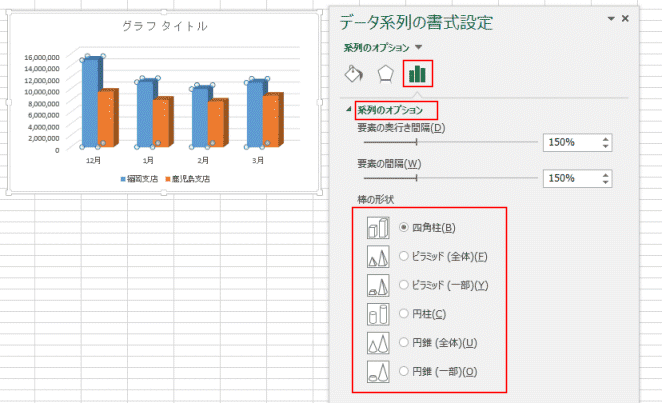
エクセル2013を使って、データを視覚的にわかりやすく表現するための方法として、集合 棒グラフの作成方法について解説します。集合棒グラフは、異なるカテゴリーのデータを比較するのに非常に便利なツールであり、分析や報告に役立ちます。この記事では、基本的な作成手順や視覚的な特徴について詳しく説明します。
まず、集合 棒グラフを作成するためには、まずデータを整理し、エクセルに入力する必要があります。データが整っていれば、すぐにグラフ作成に進むことができます。次にグラフウィザードを利用して、適切なグラフの種類を選択し、視覚的に魅力的な表示に仕上げることができます。
また、集合 棒グラフは色分けやラベルを活用することで、より情報を明確に伝えることができます。データに基づく判断をしやすくするためにも、グラフのデザインや設定を工夫することが求められます。この記事では、具体的な操作手順を追いながら、実際にどのようにグラフを作成すれば良いのかを探ります。エクセル2013を活用し、効果的なデータの可視化を実現しましょう。
イントロダクション
イントロダクション
エクセル2013はデータ分析や可視化に非常に適したツールであり、その中でも集合棒グラフはデータの比較を視覚的に行うための効果的な手段です。集合棒グラフは、異なるカテゴリーにおけるデータの複数のシリーズを同時に比較できるため、視覚的に理解しやすく、ビジネスレポートやプレゼンテーションでよく使用されます。
このガイドでは、エクセル2013を使って集合棒グラフを簡単に作成する方法を詳しく解説します。データの入力からグラフのカスタマイズまで、手順を追って知らせていきます。このプロセスを通じて、より分かりやすいグラフを作成し、データを流暢に表現する力を身につけることができます。また、エクセルの特性を活用することで、情報を効果的に伝えるためのスキルも向上します。
準備するデータ
準備するデータ
集合 棒グラフを作成するためには、まず適切なデータを準備することが重要です。資料を収集し、各カテゴリーに関連する数値を整理して、視覚的に比較しやすい形に整えましょう。例えば、売上データやアンケート結果など、複数の項目を比較する際に特に効果的です。
次に、Excelのセルにデータを入力します。行や列を使ってカテゴリーを明確に分け、数値を整然と配置します。この際、各データの意味をわかりやすくするために、タイトルやラベルを付けることが推奨されます。これにより、集合 棒グラフが何を表しているのか、一目で理解できるようになります。
データの準備が整ったら、次のステップに進みましょう。この段階でのデータの正確性や整合性を確認しておくことが、後のグラフ作成をスムーズに進めるポイントとなります。しっかりとしたデータがあってこそ、魅力的な集合 棒グラフを作成することができます。
グラフ作成の手順
グラフ作成の手順では、まずデータの準備が重要です。集合 棒グラフを作成するためには、各データ系列が明確に分かれている必要があります。エクセルのシートに、グラフにしたいデータを行または列に配置し、系列ごとに適切にラベルを付けることが求められます。この準備が整うと、グラフ作成がスムーズに進行します。
次に、データを選択後、「挿入」タブから集合 棒グラフのオプションを選びます。この時、どの種類の集合 棒グラフを使用するかを選択できます。一般的なバーグラフ、クラスター方式のグラフ、または積み上げ方式のグラフから選ぶことができます。選択した形式に応じて、視覚的な印象が異なるため、自分のデータに最も適した形式を選ぶことが大切です。
グラフを挿入したら、次はラベルや軸の設定を行います。これにより、データの意味が一目で分かるようになります。また、必要に応じて色やスタイルをカスタマイズすることで、グラフをより魅力的に仕上げることが可能です。最終的には、完成したグラフをレビューし、視覚的に理解しやすい形となっているか確認することが重要です。こうした手順を踏むことで、エクセル2013を使用した集合 棒グラフの作成が成功裏に進むでしょう。
グラフのカスタマイズ
グラフのカスタマイズは、データを視覚的に効果的に伝えるために重要なステップです。エクセル2013では、集合 棒グラフのデザインや表示方法を簡単に調整することができます。まず、作成したグラフを選択すると、上部に「グラフツール」が表示され、その中の「デザイン」や「書式」タブから様々なオプションを選ぶことができるようになります。
印象的な集合 棒グラフを作成するためには、色やフォント、レイアウトを変更することが有効です。具体的には、グラフ内の各要素をクリックすることで、そのスタイルや色を一括で変更することができます。また、データラベルを追加することで、各バーの値を直接示すことも可能です。これにより、視聴者はデータをより直感的に理解できるようになります。
さらに、背景やグリッドラインの調整も重要です。グラフの背景を淡い色にすることで、データが際立ち、見やすくなります。また、必要に応じてグリッドラインを削除したり、透明度を変更したりすることで、全体のバランスを整えることができます。このように、集合 棒グラフのカスタマイズを通じて、視覚的な訴求力を高めることができ、データの分析やプレゼンテーションにおいてより効果的な成果を得ることができるでしょう。
よくある質問
エクセル2013で学ぶ集合棒グラフの作成方法ガイド
エクセル2013において、集合棒グラフを作成することは、データを視覚的に表現しやすくするための効果的な手段です。集合棒グラフは、異なるカテゴリーのデータを比較する際に非常に便利で、各カテゴリー内の複数の系列を同時に表示することができます。このため、対象となるデータの関係性や傾向を直感的に理解することが可能となります。
集合棒グラフを作成する手順は比較的シンプルですが、正確なデータの準備が重要です。まず、グラフに表示したいデータをエクセルのシートに整理します。データはカテゴリーや系列ごとに分けて列を作成し、必要に応じて見出しを付けておくと後の作業がスムーズになります。次に、整理されたデータを元にグラフの挿入を行います。エクセルの「挿入」タブから「グラフ」の中にある「集合棒グラフ」を選択し、表示されたダイアログから作成したい型を選びます。
グラフを作成した後は、必要に応じてサイズや色、フォントなどのカスタマイズを行うことで、視認性を向上させることができます。また、グラフのタイトルや軸ラベルも忘れずに設定し、データの内容を明確に伝えられるようにしましょう。このようにして、エクセル2013で魅力的な集合棒グラフを作成することができます。データ分析を行う際に、ぜひ活用してみてください。
まとめ
エクセル2013で学ぶ集合棒グラフの作成方法ガイド
集合棒グラフは、複数のデータセットを視覚的に比較するための優れた手段です。特に、異なるカテゴリーやグループ間での比較を行う際に効果的です。エクセル2013では、集合棒グラフを簡単に作成できるため、多くのビジネスや教育の現場で広く利用されています。
まず、データを整理することが重要です。行と列に必要な情報を適切に配置し、視覚化したいデータの構造を明確にします。例えば、各カテゴリーに対する複数の値をセットアップすることで、エクセルが自動的に集合棒グラフを生成できるようになります。データが整ったら、エクセルのリボンメニューから「挿入」タブを選択し、その中にある「棒グラフ」をクリックすることで、様々なグラフの選択肢が表示されます。
次に、表示されたグラフの中から集合棒グラフを選び、クリックすることでグラフが作成されます。作成されたグラフは、必要に応じてカスタマイズ可能です。色の変更やデータラベルの追加、タイトルの編集などを行うことで、視覚的なインパクトを高めることができます。これにより、より分かりやすく、観客に伝わりやすいグラフに仕上げることができるでしょう。最終的に、集合棒グラフはデータの比較を容易にし、プレゼンテーションの質を向上させる強力なツールとなります。
このように、エクセル2013を使用して集合棒グラフを作成するのは簡単であり、視覚的なデータ分析に役立つスキルです。データの整理からグラフのカスタマイズまで、一つ一つのステップを踏むことで、効果的なグラフを作成できるようになります。
Preguntas frecuentes
エクセル2013で集合棒グラフを作成するには、どのような手順が必要ですか?
エクセル2013で集合棒グラフを作成するための手順は、まずデータを正しく入力することから始まります。データは行と列で構成され、各項目に対して数値データを入力します。次に、グラフを作成したいデータ範囲を選択し、上部メニューの「挿入」タブをクリックします。ここで、「グラフ」セクションに進み、「棒グラフ」オプションを選択します。複数のデータ系列を表示したい場合は、「集合棒グラフ」を選ぶことが重要です。最後に、生成されたグラフをクリックして、グラフのデザインやスタイルを好みに合わせてカスタマイズします。このプロセスを通じて、データを視覚的に表現することができます。
集合棒グラフのメリットは何ですか?
集合棒グラフのメリットは、複数のデータ系列を一目で比較できる点にあります。特に、同じカテゴリ内での異なるデータ点の比較が容易になるため、視覚的なインパクトが強くなります。例えば、異なる期間や製品の売上を比較する場合、集合棒グラフを用いることで、データの傾向を瞬時に把握することが可能です。また、色やラベルを活用することで、情報がさらに明確になります。データ分析や報告書作成の際に、集合棒グラフは非常に役立つツールとなります。
グラフのカスタマイズにはどのような方法がありますか?
エクセル2013では、グラフのカスタマイズが多岐にわたって可能です。グラフを選択すると、上部に表示される「グラフデザイン」タブでは、スタイルやレイアウトを変更できます。具体的には、色の変更、グリッド線の表示・非表示、データラベルの追加などが行えます。また、「書式」タブを利用することで、フォントの変更や色の選択もでき、グラフ全体の見た目を調整可能です。さらに、グラフにタイトルを付けたり、凡例の位置を変更することで、よりわかりやすいグラフが作成できます。これにより、情報を効果的に伝えることができ、プレゼンテーションや報告書がよりプロフェッショナルになります。
途中でデータを変更した場合、グラフはどうなりますか?
エクセル2013では、データを途中で変更しても、グラフは自動的に更新される仕組みになっています。データの範囲に関連したグラフは、元のデータが変更されるとそれに合わせてリアルタイムで反映されます。たとえば、データを追加したり、数値を修正した場合、その影響が直ちにグラフに現れるため、常に最新の情報に基づいたビジュアル表現が可能です。ただし、大きな構造変更(データ系列の追加や削除)を行った際には、グラフが正しく表示されているか確認することが重要です。この機能により、データ分析がより効率的に行えるようになります。
コメントを残す
コメントを投稿するにはログインしてください。
関連ブログ記事