
「グラフデータラベルの使い方:エクセル2010完全ガイド」

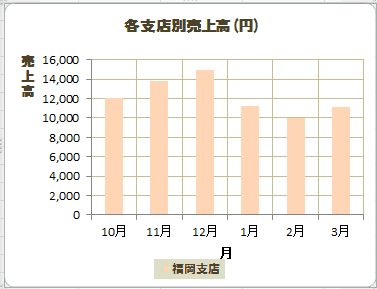
この記事では、エクセル2010におけるグラフ データ ラベルの効果的な使用方法について詳しく解説します。グラフ データ ラベルは、視覚的な情報を補完し、データの理解を助けるための重要なツールです。適切に使用することで、データをより明確に伝えることができます。
まず、グラフ データ ラベルを使うことで、各データポイントに対する具体的な数値や情報を表示できるため、グラフ全体の理解が深まります。この機能を利用することで、プレゼンテーションや報告書において、視覚的なインパクトを与えることが可能となります。また、データの背景やトレンドを強調する際にも、グラフ データ ラベルが役立ちます。
この記事を通じて、グラフ データ ラベルの設定方法やカスタマイズの仕方、さらには効果的な活用法を学ぶことができるでしょう。これにより、エクセル2010を使ったデータ分析や報告の質が向上し、より効果的なコミュニケーションが実現できることを目指します。
イントロダクション
イントロダクション
エクセル2010では、グラフ データ ラベルを活用することで、データの可視化が一層効果的になります。これにより、グラフ内のデータポイントに直接値を表示させたり、特定の情報を強調したりすることが可能です。視覚的にわかりやすくすることで、プレゼンテーションや報告書の価値を高めることができます。
グラフ データ ラベルを使用することで、データの理解が促進され、観察者は細かい数値をすぐに把握できます。特にビジネスや学術的な分析においては、この機能がもたらす利点は非常に大きいです。ラベルを適切に配置することで、重要な情報を一目で伝えることができ、データの伝達力が向上します。
具体的な操作方法や設定については次のセクションで詳しく解説しますが、まずはこの機能の基本的な重要性を理解することが大切です。エクセルのグラフ データ ラベルを上手に使いこなすことで、データ分析のスキルが大きく向上しますので、興味を持って取り組むことをお勧めします。
データラベルの基本
グラフ データ ラベルは、エクセルのグラフにおいてデータポイントを視覚的に表現するための重要な要素です。これにより、視聴者は各データポイントが持つ具体的な値や情報を瞬時に理解することができます。特に、複雑なデータセットを扱う際には、グラフ データ ラベルが非常に役立ちます。ラベルを付けることで、データの解釈が容易になり、視覚的なインパクトも高まります。
エクセル2010では、グラフ データ ラベルを簡単に追加することができます。グラフを選択した後、リボンメニューの「グラフツール」を利用して、データラベルの表示方法をカスタマイズすることが可能です。また、ラベルの位置を調整したり、フォントや色を変更することで、デザインの一部として効果的に活用することができます。これにより、ただの数値を超えて、データのストーリーを伝える手助けをします。
さらに、グラフ データ ラベルにはさまざまな形式が存在します。たとえば、数値だけでなく、パーセンテージや特定のテキスト情報を表示することも可能です。これにより、視聴者は視覚的に示される情報をもとに、データの関係性や重要性をより深く理解することができます。データラベルをうまく活用することで、プレゼンテーションやレポートの質を向上させることができるでしょう。
グラフの種類とデータラベル
グラフを作成する際には、さまざまな種類のグラフが存在し、それぞれに適したグラフ データ ラベルがあります。まず、代表的なグラフとしては、折れ線グラフ、棒グラフ、円グラフなどがあります。これらのグラフは、データの視覚化において重要な役割を果たし、特にグラフ データ ラベルを使用することで、データの理解を一層深めることができます。
例えば、折れ線グラフでは、各点にグラフ データ ラベルを追加することで、特定のデータポイントが何を意味するのかを明確に伝えることができます。これにより、視聴者はグラフの傾向を容易に把握し、重要な情報を迅速に見つけることが可能になります。さらに、棒グラフや円グラフでも同様に、グラフ データ ラベルを活用することで、それぞれの数値や割合を一目で確認できるようになります。
ただし、グラフ データ ラベルを追加する際には、情報を過剰に詰め込まないように注意が必要です。過度なラベルがあると、かえって視覚的な混乱を招き、データの理解を妨げる恐れがあります。適切にラベルを配置し、データの重要性を際立たせることで、より効果的なグラフ作成が可能となります。このように、グラフ データ ラベルの使い方を理解することが、エクセルを駆使したデータ分析の第一歩となるでしょう。
ラベルの追加方法
グラフを作成する際に、グラフ データ ラベルは非常に重要な要素です。これにより、データポイントの数値や情報を視覚的に表示し、グラフの理解を深めることができます。エクセル2010では、グラフ データ ラベルを簡単に追加することが可能です。まず、グラフを選択し、リボンの「レイアウト」タブに移動してください。ここには、データラベルを追加するためのさまざまなオプションが用意されています。
データラベルには様々な配置オプションがあり、目的に応じて選択することができます。たとえば、データラベルをデータポイントの上、横、または外側に配置することで、視認性を高めることができます。また、ラベルの書式を変更することで、フォントサイズや色を調整し、グラフ全体のデザインに調和させることも可能です。このようにして、グラフ データ ラベルを適切に配置し、一層情報を明確に伝えることができます。
さらに、データラベルには任意のテキストを追加することもできます。必要に応じて注釈や補足説明を加えることで、読者にとっての理解を助ける役割を果たします。グラフ データ ラベルを効果的に活用することで、訴求力のあるグラフに仕上げることができるでしょう。エクセル2010の機能を利用して、視覚的に魅力的なデータ表現を実現してみてください。
ラベルのカスタマイズ
グラフにおけるグラフ データ ラベルは、データを視覚的に理解しやすくする重要な要素です。エクセル2010では、これらのラベルをカスタマイズすることで、情報をより効果的に伝えることが可能になります。まず、ラベルのフォント、サイズ、色を変更することで、グラフ全体のデザインに統一感を持たせることができます。これにより、視覚的なインパクトが増し、観覧者の興味を引きやすくなるのです。
次に、表示される内容の選択も重要です。グラフ データ ラベルは、数値だけでなく、他の情報を含めることもできます。たとえば、データポイントの名前や割合を加えることで、観覧者にとってより理解しやすい情報源となるでしょう。また、必要に応じて、ラベルの位置を調整することにより、グラフの見た目や可読性を向上させることができます。
カスタマイズの手法をマスターすることで、あなたのグラフはただのデータ表示から、視覚的な物語を語る媒体へと変わります。エクセル2010でのグラフ データ ラベルのカスタマイズは、データ分析の成果を強調し、プレゼンテーションにおいて説得力を持たせるために非常に重要なプロセスです。この機会に、ぜひあなたのグラフを洗練させてみてください。
役立つショートカット
役立つショートカット
エクセル2010でグラフ データ ラベルを効果的に活用するためには、いくつかの便利なショートカットを知っておくと良いでしょう。これらのショートカットを使用することで、作業効率が高まり、データラベルの挿入や編集がスムーズに行えるようになります。
例えば、グラフを選択している状態で「Alt」キーを押しながら「J」キーを押すと、グラフツールのリボンにアクセスできます。このリボンを利用して、グラフ データ ラベルを簡単に追加したり、フォーマットを変更したりすることができます。また、「Ctrl」+「C」と「Ctrl」+「V」を使用することで、既に設定したデータラベルを他の系列にコピーすることも可能です。このように、ショートカットを駆使することで、時間を節約し、より効率的にグラフを作成することができます。
さらに、「F2」キーを使うと、選択したセルの編集が可能になりますので、データラベルに表示させたい内容の確認や修正を素早く行えるのも大きなメリットです。全体的に、これらのショートカットを使いこなすことで、グラフ データ ラベルの操作がより直感的になります。このように、作業をスムーズに進めるためには、ショートカットを覚えて日常的に活用することが重要です。
よくある問題と解決策
よくある問題と解決策
エクセル2010を使用する際に、グラフ データ ラベルに関する問題が発生することは少なくありません。例えば、データラベルがうまく表示されなかったり、誤った情報が表示されることがあります。これらの問題は、正しい設定を行うことで簡単に解決可能です。データラベルが適切に表示されない場合は、まずはグラフの種類やデータ範囲を確認することが重要です。データ範囲が正しく指定されていないと、予期しない結果が表示されることがあります。
さらに、グラフ データ ラベルをカスタマイズする際に、フォントサイズや色合いに関する悩みもよく聞かれます。これらの設定は、グラフの視覚的な魅力を大きく左右するため、特に注意が必要です。表示されているラベルを選択し、右クリックメニューから「フォント」を選ぶことで、スタイルを変更することができます。これにより、見やすくて魅力的なグラフを作成することが可能になります。
また、他のユーザーとのデータ共有時に、グラフ データ ラベルが正しく表示されないという問題もあります。このような場合、他のバージョンのエクセルを使用しているユーザーとの互換性について考慮する必要があります。ファイルを保存する際には、エクセルのバージョンに応じたフォーマットで保存することで、視覚的な問題を減少させることができます。これらの解決策を実践することで、より効率的にエクセル2010を活用できるようになるでしょう。
まとめ
まとめ
このガイドでは、エクセル2010におけるグラフ データ ラベルの効果的な使い方について詳しく解説しました。グラフ データ ラベルを適切に使用することで、データの可視化をより明確にし、視覚的な理解を深めることができます。役立つ情報を提供することで、ユーザーは自身のデータに基づいてよりインパクトのあるプレゼンテーションができるでしょう。
さらに、グラフ データ ラベルをカスタマイズする方法や、特定の状況に応じた使い方についても触れました。これにより、エクセルを使い慣れた方から初心者まで、さまざまなニーズに応じた情報を提供できるよう努めました。データ分析の場面で、常に明確な情報を伝えるために、グラフ データ ラベルの設定を活用していただきたいと思います。
最後に、グラフ データ ラベルは単なる装飾ではなく、データを正確に伝えるための重要な要素であることを強調しました。効果的に活用することで、情報の透明性が向上し、成果や意思決定の質を高めることが可能となります。これからのデータ管理や分析において、このガイドが少しでも役立つことを願っています。
Preguntas frecuentes
エクセル2010でグラフデータラベルをどのように追加しますか?
グラフデータラベルを追加するには、まず対象のグラフを選択します。次に、リボンの「レイアウト」タブをクリックし、グラフの要素を表示するオプションから「データラベル」を選択します。表示されるドロップダウンメニューから、希望のラベルスタイルを選びます。データラベルは、各データポイントに関連する数値やカテゴリ名を示すもので、視覚的な情報を強化し、グラフの分析を容易にします。もしデータラベルの配置を変更したい場合は、ラベルを直接クリックしてドラッグすることで移動可能です。また、フォントや色の変更も行えるので、必要に応じてデザインを調整してください。
グラフデータラベルのフォーマットはどのように変更できますか?
グラフデータラベルのフォーマットを変更するには、ラベルを右クリックし、「データラベルのフォーマット」を選択します。これにより、右側にフォーマットオプションのウィンドウが開きます。ここでは、ラベルのテキストのフォント、サイズ、色、さらには境界線や背景色の変更が可能です。また、内容をカスタマイズするオプションもあり、数値データだけでなく、パーセンテージやその他のカスタムフィールドを表示することができます。これにより、グラフの目的に応じて、最も効果的な形でデータを伝えることができるでしょう。
グラフに表示されるデータラベルの内容を変更することはできますか?
はい、グラフに表示されるデータラベルの内容は簡単に変更できます。まず、データラベルをクリックすると、それぞれのラベルが選択されます。その後、再度クリックすることで直接編集モードに入ることができます。ここに新しいテキストを入力することで、任意の内容に変更することが可能です。また、ラベルの内容を他のデータに基づいて反映させたい場合は、元のデータのセルを編集すれば、自動的にグラフのデータラベルも更新されます。この機能を利用すれば、グラフのプレゼンテーションをより効果的にカスタマイズできるのです。
データラベルを一括で削除することはできますか?
データラベルを一括で削除することも可能です。対象のグラフを選択し、その後「レイアウト」タブに移動します。次に、「データラベル」オプションをクリックし、表示されたドロップダウンメニューから「データラベルの削除」を選択します。この操作により、選択したグラフ上のすべてのデータラベルが一度に削除され、グラフがシンプルになります。一括削除は、必要に応じて表示する情報を迅速にリセットする際に非常に便利です。また、特定のデータラベルだけを削除したい場合は、個別に選択して削除することも可能ですので、柔軟に対応できます。
コメントを残す
コメントを投稿するにはログインしてください。
関連ブログ記事