
「Excel 2013で曜日に色を付ける方法と条件付き書式」

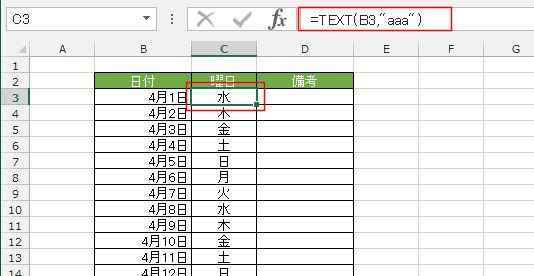
本記事では、Excel 2013を使用して曜日に色を付ける方法について詳しく解説します。特に、weekday 関数 曜日 色を利用することで、特定の曜日に色をつける手順を学ぶことができます。この方法を使えば、カレンダーやスケジュールの中で日曜日や土曜日を視覚的に目立たせることが簡単にできるようになります。
まず、weekday 関数 条件 付き 書式の基本を理解することが重要です。この関数を利用すると、日付の曜日を数値として取得できるため、その値に基づいて色を変更する条件を設定することができます。このフレキシブルな機能を駆使することで、自分の好みに合わせたカスタマイズが可能になります。
さらに、条件 付き 書式 曜日を使った実際の手順をご紹介します。Excelの条件付き書式を利用することで、指定した条件に合致するセルに自動的に色を付けることができ、視覚的に情報を把握しやすくなります。特に、excel 条件 付き 書式 曜日によって、業務でのスケジュール管理や個人の予定表にも役立つでしょう。このように、本記事を通じてExcelを活用し、効率的に曜日を管理する方法を学んでいきます。
イントロダクション
Excel 2013を活用してカレンダーの日曜日や土曜日に色を付ける方法을理解するためには、weekday 関数 曜日 色を使用することが重要です。この関数によって、日付がどの曜日に当たるのかを判別でき、その情報を基に条件付き書式を設定することができます。
特に、weekday 関数 条件 付き 書式を活用することで、特定の曜日に特定の色を設定することが可能になります。例えば、日曜日を赤色、土曜日を青色とすることができ、カレンダーの中で目を引くように強調することができます。このプロセスは非常に簡単で、視覚的な情報提供に役立ちます。
さらに、条件 付き 書式 曜日の設定は、カレンダーだけでなく、プロジェクトの進捗やイベントの管理にも応用できるため、広範囲に利用されます。このようにして、Excelは単なる表計算ソフトではなく、効果的な情報整理ツールとなるのです。excel 条件 付き 書式 曜日を利用して、データをより分かりやすく、見やすくする方法を見ていきましょう。
条件付き書式の基本
条件付き書式を使用することで、Excelのシート上で特定の条件に基づいてセルのフォーマットを変更することができます。この機能を利用すると、視覚的にデータを強調したり、特定の曜日を区別したりすることが可能です。特に、weekday 関数 曜日 色を用いることで、ユーザーは簡単にカレンダーの特定の曜日に色を付けることができます。この方法は、会議の日程や休暇を管理する際に非常に便利です。
weekday 関数 条件 付き 書式を設定することで、任意の曜日に合わせたカスタマイズが可能になります。たとえば、日曜日や土曜日に特定の色を付けることで、視覚的に週末を認識しやすくすることができます。これにより、仕事の予定やプライベートな予定の管理をよりスムーズに行うことができるでしょう。さらに、条件 付き 書式 曜日を使えば、特定の日に特別なフォーマットを適用することも容易になるため、業務の効率を向上させる手助けとなります。
このように、excel 条件 付き 書式 曜日を利用することで、日付データの視覚的な整理が可能となります。特に曜日に特化した設定を行うことにより、定期的なスケジュール管理が一層シンプルになります。Excelを活用して、より効果的なデータの整理を行いましょう。
曜日の色分け手順
曜日の色分けを行うには、まず weekday 関数 曜日 色 を理解することが重要です。この関数は、日付を入力するとその日付に対応する曜日を数値で返します。たとえば、日曜日が0、月曜日が1といった具合です。この数値を基に、特定の曜日に色を付けるための条件を設定することができます。
次に、weekday 関数 条件 付き 書式 を利用して、視覚的に曜日を区別する方法を見ていきましょう。条件付き書式を適用することで、特定の値に応じてセルの背景色や文字色を変更することができます。例えば、日曜日を赤色、土曜日を青色に設定することが可能です。このようにすることで、カレンダーやスケジュール表が見やすくなります。
さらに、条件 付き 書式 曜日 を用いる際には、条件付き書式ルールを作成し、曜日に基づいた条件を入力します。これにより、設定した条件に沿った曜日のセルが自動的に色分けされます。特に excel 条件 付き 書式 曜日 を活用することで、日付の選択やデータの視覚的な整理が非常にスムーズになります。
この手法を用いて、エクセル内で日曜日や土曜日を簡単に区別できるカレンダーを作成することができるでしょう。このプロセスを通して、Excel 2013の機能を最大限に活用することが可能です。
カレンダーへの適用
Excel 2013では、weekday 関数 曜日 色を利用してカレンダーの日付に色を付けることができます。この機能を使うことで、特定の曜日を視覚的に区別しやすくなり、たとえば日曜日や土曜日を目立たせることが可能です。曜日ごとに異なる色を設定すれば、計画やスケジュール管理が一層しやすくなります。こうした色付けは、特に多忙なビジネスマンや学生にとって非常に有用です。
次に、weekday 関数 条件 付き 書式を使った手法を見てみましょう。この方法により、特定の条件を満たすセルに自動で書式を適用することができます。具体的には、日付が属する曜日を判断し、その曜日に応じて色を設定します。このようにすることで、手作業で色を付ける必要がなく、効率的にカレンダーを活用できます。
さらに、条件 付き 書式 曜日を使えば、視覚的な区別が容易になり、読む際の負担も軽減されます。たとえば、特定の曜日だけをハイライトさせることで、重要なタスクやイベントを直感的に認識しやすくなります。これがどのように実現されるのかについては、具体的な手順を見ながら確認することができるでしょう。Excelを駆使して、より効果的で見やすいカレンダーを作成してみてください。
最後に、excel 条件 付き 書式 曜日を使用することで、カレンダーの機能性が格段に向上します。色が付けられることで、日付の情報が一目瞭然になり、予定の確認や管理がスムーズに行えます。この技術を使えば、日々の業務がさらに効率化され、時間を有効に活用できるようになるのです。
実践例と応用
Excel 2013では、weekday 関数 曜日 色を使用してカレンダー内の日曜日や土曜日に色を付けることができます。まず、対象となるセルに日付を入力し、そこからweekday 関数を用いて曜日を取得します。この関数は、日付が何曜日に該当するかを数字で返してくれるため、特定の曜日に対する条件を設定するために非常に便利です。
次に、weekday 関数 条件 付き 書式を利用して、取得した曜日に基づいてセルに色を付けることができます。たとえば、日曜日は数字の「1」、土曜日は「7」として返されます。これを元に条件付き書式の設定を行うことで、特定の曜日が自動的にハイライトされるようになります。
さらに、条件 付き 書式 曜日を使うことで、視覚的にカレンダーの管理が容易になります。特に、仕事や予定が詰まった日付に対して、視覚的なインパクトを与えることで、スケジュール管理をより効率的に行うことが可能です。最後に、excel 条件 付き 書式 曜日を駆使することで、日曜や土曜日が特定の色に変わることで、ユーザーは一目で週末を把握することができ、業務やプライベートの計画を立てる際に役立つでしょう。
注意点とヒント
注意点とヒント
Excel 2013で曜日に色を付ける際には、使用するweekday 関数 曜日 色を正しく設定することが重要です。この関数は、指定した日付に対する曜日を数値として返します。通常、日曜日を1とし、土曜日を7とする設定が一般的ですが、必要に応じてこの設定を変更することもできます。これにより、特定の日付に基づいて条件付き書式を適用することが可能になります。
次に、weekday 関数 条件 付き 書式を使用する際の注意点として、条件を設定するセルの書式を意識することが大切です。適用する書式は、背景色や文字色など、自分の好みに合わせて変更できますが、視認性を保つために明確なコントラストを持たせることが推奨されます。あまりに派手すぎる色使いは、かえって視覚的にわかりづらくなる可能性があります。
さらに、条件 付き 書式 曜日を利用してカレンダー全体に適用する場合、書式が正しくコピーされていることを確認しましょう。範囲を選択する際に、オートフィル機能を活用することで、効率よく曜日に応じた色分けが可能となります。これにより、excel 条件 付き 書式 曜日の設定もスムーズに進められ、より効果的にカレンダーを視覚的に整理することができるでしょう。
まとめ
Excel 2013では、曜日を視覚的に区別するために、条件付き書式を活用することができます。特に、日曜日や土曜日といった特定の曜日に色を付けることで、カレンダーをより見やすくすることが可能です。この方法は、特定の曜日に対応したデータを強調表示したい場合に非常に有効です。
まず、weekday 関数 曜日 色を使って、セルに入力された日付からその曜日を取得します。この関数を使用することで、番号化された曜日を元に何らかの条件を設定することができます。その後、得られた曜日を基にして、条件付き書式を設定し、日曜日や土曜日に特定の色を付ける設定を行います。
次に、条件 付き 書式 曜日を設定することで、選択したセル範囲に対して自動的に色が付くようになります。このとき、特定のweekday 関数 条件を指定することで、どの曜日にどの色を使用するかを自由に設定できるのがポイントです。こうした手法を用いることで、視覚的に曜日を識別しやすくし、業務の効率化に役立てることができるでしょう。
Excelの条件 付き 書式 曜日設定を通じて、カレンダーをさらに活用する方法について理解が深まることでしょう。これにより、忙しい日常でも重要な日付や週末を逃さずに把握することが可能になります。
Preguntas frecuentes
Excel 2013で曜日に色を付けるためには、どのような手順を踏めばよいですか?
Excel 2013で曜日に色を付けるためには、まず曜日が入っているセルを選択します。その後、リボンの「ホーム」タブにある「条件付き書式」をクリックし、「新しいルール」を選択します。「数式を使用して、書式設定するセルを決定」を選び、特定の曜日に対応する数式を入力します。たとえば、月曜日に色を付けたい場合は、=TEXT(A1,"ddd")="月"のように設定します。この「A1」の部分には、実際の日付が入力されているセルのアドレスを記入してください。次に、書式設定のボタンをクリックして、色を選択し、適用をクリックすることで、指定した曜日に対して色が付けられます。
条件付き書式とは何ですか?
条件付き書式とは、特定の条件に基づいてセルの書式を自動的に変更する機能です。これにより、データの視覚化が促進され、必要な情報を簡単に見つけることができます。たとえば、Excelで値が特定の範囲にある場合や、特定のテキストが含まれている場合に、セルの背景色やフォントの色を変更することができます。この機能を利用することで、データの中で重要な要素を強調表示することができ、読みやすさや分析の効率を向上させることが可能です。
色付けする曜日を変えたい場合、どうすればいいですか?
色付けする曜日を変更したい場合は、最初に設定した条件付き書式のルールを編集する必要があります。具体的には、ルールの適用されたセルを選択し、「条件付き書式」に再度アクセスします。そして「ルールの管理」を選び、編集したいルールを選択して「編集」をクリックします。そこで、曜日の数式を変更することで、異なる曜日を指定することができます。たとえば、水曜日に色を付けたい場合は、=TEXT(A1,"ddd")="水"といった形に書き換えることができます。書式の色やスタイルも必要に応じて変更することで、簡単に希望の曜日に色を付けられます。
Excelで月曜日を赤色に、火曜日を青色に設定するには?
特定の曜日に対して異なる色を設定するには、複数の条件付き書式ルールを作成することが必要です。まず、月曜日に赤色を付けるルールを作成する方法として、セルを選択し、「条件付き書式」から「新しいルール」を選びます。数式として=TEXT(A1,"ddd")="月"を入力し、赤色の書式を設定します。その後、同じ手順で火曜日のルールを作成し、数式を=TEXT(A1,"ddd")="火"とし、青色の書式を選びます。このようにルールを追加することで、指定した曜日に異なる色を付けることができます。管理画面でルールの優先度を設定することも重要で、条件が重複する場合、どのルールが適用されるかを決めることができます。
コメントを残す
コメントを投稿するにはログインしてください。
関連ブログ記事