
【エクセル】HLOOKUP関数の使い方とエラー対処法を解説

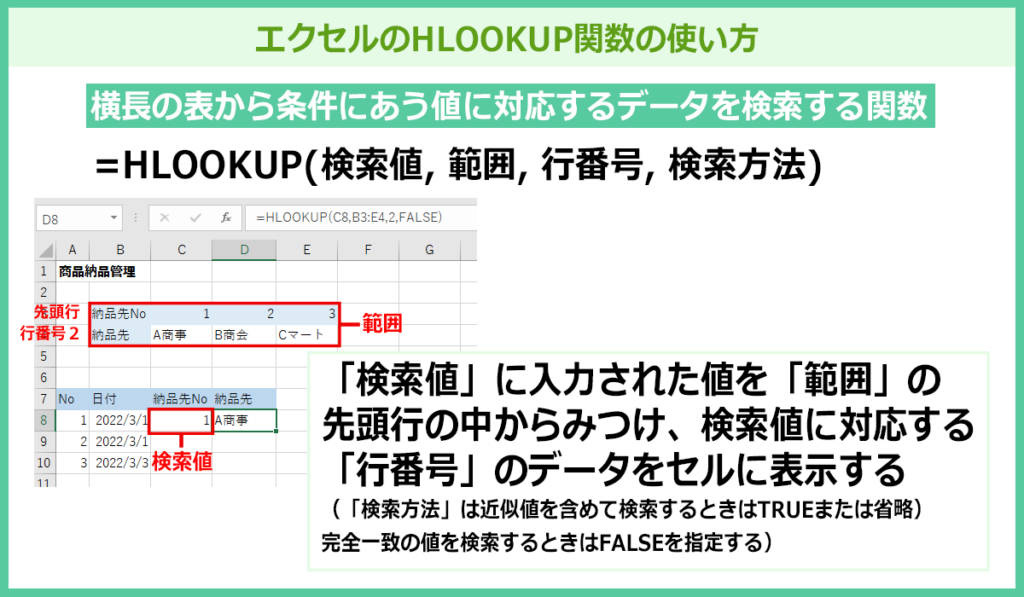
HLOOKUP関数は、Excelで非常に便利な機能の一つです。本記事では、HLOOKUP関数の基本的な使い方や、その構文について詳しく解説していきます。特に、横方向にデータを検索し、特定の情報を効率的に抽出する方法に焦点を当てます。
次に、HLOOKUP関数に必要な引数の設定方法について説明します。具体的には、検索値、検索範囲、行番号、検索方法の4つの引数があり、これらを正確に設定することが重要です。また、一般的には検索方法には「FALSE」を用いることが推奨されており、これによって完全一致を求めることができます。これにより、必要なデータを確実に取得することができます。
さらに、複数の条件での検索や、他のシートやブックでHLOOKUP関数を活用する方法についても言及します。これにより、データ処理の幅が広がり、より効率的な業務運営が可能となるでしょう。そして最後に、HLOOKUP関数を使用する際に発生しがちなエラーの具体的な原因と、その効果的な対処法についても触れます。これにより、実務上の問題解決に役立つ情報を提供します。
イントロダクション
イントロダクション
エクセルを使用する際、データの検索は非常に重要な作業の一つです。その中で、HLOOKUP関数は特に有用であり、横に並んだデータから特定の情報を迅速に取得するための機能を提供します。この関数をマスターすることで、大量のデータを効率的に扱えるようになり、時間の節約につながります。
HLOOKUP関数は、指定した行から検索し、その結果を基に値を抽出することができます。例えば、売上データや製品情報を管理する場合、特定の製品名を基に関連情報を取り出すことが容易です。ただし、正しく使用するためには、構文や引数の設定方法を理解しておく必要があります。
この記事では、HLOOKUP関数の基本的な使い方から、エラーの原因とその対処法について詳しく解説します。特に、より複雑なデータセットを扱う際の注意点や、他のシートやブックとの連携に関する情報も提供します。これにより、実務に役立つ知識を増やすことができるでしょう。
HLOOKUP関数の基本
HLOOKUP関数は、Excelにおいて横方向にデータを検索するための非常に便利な機能です。この関数を使用することで、特定の値を持つ行から必要な情報を簡単に抽出することができます。HLOOKUPは、検索する値を最上行に指定し、そこから該当する情報を取得するプロセスを提供します。つまり、表の最上行で一致する値を検索し、指定した行のデータを取り出すことが可能です。
この関数の構文は非常にシンプルであり、使い方を覚えることで作業効率を大幅に向上させることができます。引数は「検索値」「検索範囲」「行番号」「検索方法」の4つからなり、特に「検索方法」は、デフォルトで「FALSE」を指定することが推奨されています。これにより、完全一致での検索が行われ、意図した結果を確実に得ることができます。
また、HLOOKUP関数は他のシートやブックでの利用も可能であり、複数の条件での検索方法についても理解しておくと、さらに活用の幅が広がります。HLOOKUPを上手に活用することで、大量のデータの中から必要な情報を迅速に取り出すことができるため、日常業務の効率化につながるでしょう。
構文と引数の設定
HLOOKUP関数は、Excelにおいて特定のデータを効率的に検索するための強力な工具です。基本的なhlookupの構文は、HLOOKUP(検索値, 検索範囲, 行番号, [検索方法])という形をとります。ここでの「検索値」は、あなたが探したいデータのことを指します。「検索範囲」は、探したいデータが含まれる範囲を設定します。この範囲の中で、hlookupは最初の行を基に検索を行います。
次に、「行番号」は、検索範囲内で取得したいデータが存在する行の番号を指定します。この行番号は、検索範囲の中の位置を基準として1から始まりますので、1が最上部の行を指す点を注意しておきましょう。また、最も重要な引数である「検索方法」は、通常「FALSE」を指定し、完全一致の検索を求める場合に利用します。全ての引数を適切に設定することで、hlookup関数は正確に機能し、必要な情報を抽出することが可能になります。
このように、hlookup関数は一見複雑に見えるかもしれませんが、構文や引数の設定を理解することで、データの管理や分析に非常に役立つツールとなるでしょう。正しい使い方をマスターすることで、Excelでの作業効率が大幅に向上することを期待できます。
検索方法の詳細
HLOOKUP関数の検索方法について詳細に解説します。HLOOKUP関数は、指定した範囲内で検索値を横方向に探し、その検索値に対する結果を返します。この関数を使う際には、まず「検索値」となるデータを設定し、次にそのデータが含まれる「検索範囲」を設定します。この検索範囲は、必ず検索値が含まれる行を上端とする必要があります。
特に重要なのは、検索方法の引数です。一般的には、完全一致を求めるために「FALSE」を指定します。この場合、HLOOKUPは指定した行の中から、正確に一致する値のみを返します。一方、近似一致を求める場合は「TRUE」を指定しますが、この場合は、検索範囲の最初の行が昇順に並んでいることが前提となります。近似一致を利用することで、正確な値が見つからない場合でも、最も近い値を返すことができますが、慎重に利用する必要があります。
また、HLOOKUP関数は他のシートや異なるブック内での検索にも対応しています。そのため、データが分散している場合でも、効率よく情報を集めることが可能です。特に、複数の条件に基づく検索を行う際には、他の関数と組み合わせることが効果的です。このように、HLOOKUP関数はデータ管理において強力なツールとなりますが、使いこなすためには、その特性や限界を理解することが大切です。
エラーの原因と対処法
HLOOKUP関数を使用する際に、さまざまなエラーが発生することがあります。まず、最も一般的なエラーの一つは「#N/A」です。これは、指定したhlookupの検索値が検索範囲内に見つからない場合に表示されます。このエラーが出た場合は、検索値が正しいか、検索範囲が適切に設定されているかを再確認することが重要です。
次に、検索範囲が正しく設定されていない場合も問題が生じます。たとえば、検索範囲に必要な行が含まれていないと、意図した結果が得られず、「#REF!」エラーが表示されることがあります。この場合は、範囲を見直して必要な行を追加することで対処できます。また、行番号が範囲内に存在しないと「#REF!」エラーが発生するため、行番号の指定にも注意が必要です。
さらに、検索方法を指定しない場合や誤った形式で指定した場合もエラーが生じることがあります。一般的には、完全一致を求めるために「FALSE」を使用しますが、正しく指定しないと望ましくない結果が返ってくることがあります。したがって、hlookup関数を使用する際には、引数の設定を慎重に行うことが、エラー防止のポイントとなります。
実務への応用
実務では、エクセルのHLOOKUP関数を活用することで、データ分析やレポート作成が非常に効率的になります。特に、大量のデータが横方向に整理されている場合、HLOOKUPを用いることで、必要な情報を迅速に抽出することが可能です。例えば、売上データや在庫管理表など、行に日付や商品名が並んでいる場合に、特定の情報を簡単に取得できます。
また、HLOOKUP関数は他の関数と組み合わせて使用することもできます。たとえば、IF関数やVLOOKUP関数と併用することで、条件に応じたデータの抽出や、異なるシートやファイルから情報を引き出すことができます。このような応用により、より複雑な分析を行ったり、業務の効率化を図ることができます。
さらに、エラー対処の知識も実務には不可欠です。時折、HLOOKUP関数が正しく機能せず、エラーが表示されることがありますが、その原因を理解し、適切に対処することで、作業の停滞を防ぐことができます。このようなエラーへの対応方法を身につけることは、業務を円滑に進めるために重要です。
まとめ
HLOOKUP関数は、Excelにおいてデータを横方向に検索する際に非常に便利なツールです。この関数を使うことで、大量のデータから特定の情報を迅速に抽出することが可能となります。特に、行単位で注目したいデータを持つ場合に、その効果を発揮します。
HLOOKUP関数を利用する際には、まず検索したい値を明確にし、その後、検索範囲や必要な行番号を指定します。検索方法の引数は通常「FALSE」を使用することで、正確な一致を求めることができるため、注意が必要です。この点を理解しておくことで、データの精度を保つことができ、必要な情報を漏れなく取得することが可能です。
しかしながら、HLOOKUP関数を使用する中で、さまざまなエラーが発生することもあります。そのため、エラーの原因を理解し、適切な対処法を学ぶことが重要です。これにより、業務でExcelを使用する際の生産性を大いに向上させることができるでしょう。実務に役立つ知識を身につけて、HLOOKUPを使いこなしていきましょう。
Preguntas frecuentes
HLOOKUP関数とは何ですか?
HLOOKUP関数は、Excelで使用される横方向検索関数の一つです。この関数を使用すると、指定した範囲の最上行を検索し、同じ列の指定した行から対応する値を取得することができます。具体的には、検索する値を最上行から特定し、その値が見つかった列の指定した行からデータを抽出します。例えば、ある製品の価格を検索する際に、製品名が最上行に配置されていると、HLOOKUPを用いて製品名からその価格を取得することが可能です。この関数は主に、データの表形式で情報を整理している際に非常に便利です。
HLOOKUP関数の構文はどうなっていますか?
HLOOKUP関数の基本的な構文は以下のようになります:=HLOOKUP(検索値, 範囲, 行番号, [検索の型])。ここで、検索値は検索する対象の値、範囲は検索するデータが含まれるセルの範囲を指定します。行番号は、検索結果が得られた列からどの行のデータを取得するかを示すもので、数字で指定します。最後の引数である検索の型は省略可能ですが、TRUEを指定すると近似一致、FALSEを指定すると完全一致を求めることができます。このように、HLOOKUP関数を用いることで、表データから特定の情報を柔軟に扱うことが可能となります。
HLOOKUP関数でのエラーの原因は何ですか?
HLOOKUP関数を使用する際に発生する主なエラーは、#N/Aや#REF!エラーです。#N/Aエラーは、指定した検索値が見つからないことを示しています。この場合、入力された検索値が範囲内の最上行に存在するかどうかを確認する必要があります。また、#REF!エラーは、指定した行番号が範囲外であるために発生します。この場合、行番号が範囲内で適切か再確認し、修正する必要があります。これらのエラーを理解し適切に対処することで、HLOOKUP関数の利用が一層スムーズになります。
HLOOKUP関数はどのようなシチュエーションで最も効果的ですか?
HLOOKUP関数は、主にデータが横に並んでいる場合に特に効果的です。例えば、製品の販売データや月ごとの売上報告など、行に年や月、列に異なる属性が配置されているデータセットにおいて、ある特定の年や月に関する情報を迅速に取得したい場合に使われます。他にも、テーブル形式で情報を整理している場合など、特定の条件に基づいて横方向にデータを探し出す必要がある場面では非常に便利で、データの可視化や分析を効率的に行うための重要なツールとなります。
コメントを残す
コメントを投稿するにはログインしてください。
関連ブログ記事