
アットマーク「@」単価をエクセルで表記する方法とTips

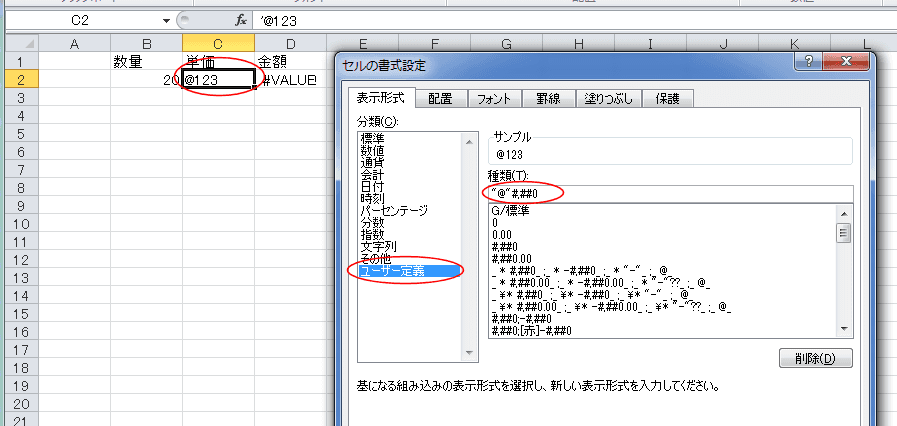
アットマーク「@」の単価をエクセルで管理することは、特にビジネスやマーケティングの分野で非常に重要です。本記事では、アットマークを用いた単価 表記の方法や、エクセルでのデータ管理に関するポイントをご紹介します。正確な単価 マークを設定することで、より効率的なコスト計算が可能となります。
まず、単価 エクセルを利用して、簡単にデータを整理・分析する方法について触れます。アットマークを使った特徴的な情報を管理することで、特定のプロジェクトやサービスにおけるコストを明確に示すことができます。このように、視覚的にもわかりやすい単価 アット マークの運用が活用されているのです。
エクセルを用いたエクセル 単価の設定は、シンプルな操作で行えますが、正しいデータ入力やフォーマットを遵守することが重要です。これにより、複雑な計算やデータ集約がスムーズに行えるようになります。本記事では、実際のケーススタディを通して、活用方法や工夫を具体的に解説し、皆様のエクセルでの作業をより効果的に進められるようサポートいたします。
イントロダクション
アットマーク「@」単価をエクセルで表記する方法とTipsについて考えてみましょう。ビジネスにおいて、アット マーク 単価の管理は非常に重要です。特に、オンラインマーケティングやソーシャルメディアのアナリティクスなど、デジタルな領域では単価 表記が成果を測る上で欠かせません。エクセルを利用することで、これらのデータを視覚的に整理し、分析することが可能です。
まず、単価 マークを用いた計算について説明します。エクセルでは、特定のデータを迅速かつ正確に評価するための強力な機能が備わっています。特に、集計やフィルタリングを行うことで、必要な情報を簡単に抽出し、単価 エクセルを用いて様々なレポートを作成することができます。例えば、各プロモーション施策の効果を数値化して比較する際には、単価 アット マークを意識したフォーマットでデータを整理しておくと、後の分析がスムーズになります。
さらに、エクセル 単価の取り扱いには、いくつかの便利なテクニックが存在します。例えば、条件付き書式を活用することで、特定の単価以上の項目を視覚的に強調表示することができます。これにより、どのキャンペーンが特に成功しているのか、どの施策が逆に改善を要するのかを一目で判断できるようになります。このように、アット マーク 単価を効果的に活用することで、ビジネス成果を最大化するための重要な指標を明確にすることができるのです。
アットマーク「@」の基本
アットマーク「@」は、特にSNSやデジタルマーケティングの分野で広く使用される記号ですが、ビジネスシーンにおいても「アット マーク 単価」として重要な役割を果たします。これを理解することで、効果的な「単価 表記」が可能になります。「単価 マーク」を活用することで、視覚的に消費者に訴求できる情報を提供し、取引先にもわかりやすいデータを示すことができます。
さて、エクセルを使用して「単価 エクセル」で「@」をどのように表記するかが重要です。まず、アットマーク自体は特定の数値やコストの見積もりに関連付ける機会が多く、効果的に使用することでビジネスの透明性を高めることができます。「エクセル 単価」での表示方法をマスターすることで、データの見た目や整理方法をより得意に扱うことができるでしょう。
実際、アットマーク「@」を適切に使って「単価 アット マーク」を記載することにより、多くの情報をコンパクトかつ効果的に伝えることができます。これにより、取引先や顧客に対して受け入れやすい形式で情報提供が実現し、業務の効率化にも繋がります。このように、アットマークは単なる記号ではなく、ビジネスのなかで非常に有効なツールとなっているのです。
エクセルでの単価表記の方法
エクセルでの単価表記にはいくつかの方法がありますが、特にアット マーク 単価を使用する際には考慮すべき点があります。まず、一般的なセルに単価を入力する場合、そのフォーマットが非常に重要です。例えば、企業の取引先に出す見積書などでは、単価 アット マークを明示的に示すことで、わかりやすさと専門性が増します。
次に、エクセルの演算機能を活用して、単価 エクセルでの計算を行う際も、単価 表記を一貫性のある形で維持することが大切です。これにより、計算ミスを防ぎ、データの信頼性を高める事ができます。たとえば、単価 マークを特定のセルに設置し、その後に必要な数量を入力することで、自動的に合計を算出することが可能です。
また、視覚的にシンプルかつ見やすい表を作成することも重要です。エクセル 単価の表においては、適切な書式設定や色分けを行うことで、情報が一目でわかるようになります。最終的には、こういった工夫が取引先への信頼感を醸成し、ビジネスの円滑な運営につながるでしょう。エクセルを駆使して、賢い単価の管理を行うことが極めて重要です。
よくあるエラーと対処法
よくあるエラーと対処法
エクセルで アットマーク単価を表記する際には、いくつかのよくあるエラーが存在します。例えば、単価表記を行う際に、数値の形式設定を誤ったり、関数の入力が間違っているといった問題が考えられます。これにより、意図した値が正しく表示されないことがあります。このようなエラーを回避するためには、セルの書式を確認し、必要に応じて適切なデータ形式を選択することが重要です。
さらに、単価マークを使用する場合、特に注意が必要です。他の記号と混同しないよう、アットマークが正しく機能するように設定しておく必要があります。また、複数のシートやブック間でデータをリンクする場合に、参照のエラーが発生することもあります。このようなエラーを防ぐためには、リンク先のシート名やセル参照を正確に確認することが大切です。
単価エクセルの利用において、計算結果が期待通りでないことがあるため、数式や関数を見直すことも推奨されます。特にSUM関数やAVERAGE関数を使う場合、それらの範囲選択が正しいかどうか再確認することで、エラーを未然に防ぐことができます。これにより、データの整合性を保ちながら、より信頼性の高い単価アットマークの表示が実現できるでしょう。
効率的な作業のためのTips
効率的な作業のためには、まずアットマーク単価を明確に理解することが重要です。単価表記が明晰であれば、データの解析や比較がしやすくなります。例えば、単価エクセルを使って、特定の商品やサービスの単価アットマークを記録する際には、それぞれの値を一貫したフォーマットで入力することが推奨されます。この一貫性が、後の集計や分析をサポートします。
また、エクセル単価においては、セルの書式設定や条件付き書式機能を活用することが効果的です。例えば、特定の条件を満たす数字に自動で色を付けることで、視覚的に単価マークを際立たせることができます。これにより、重要なデータを一目で把握することができ、作業の効率性が向上します。
さらに、データの整理や管理を行う際には、適切なフィルター機能を利用することも有用です。単価表記が統一されたシートを持つことで、特定のアットマーク単価を容易に検索し、必要な情報を迅速に取り出すことが可能です。これにより、業務の流れをスムーズにし、時間の有効活用にも繋がります。
まとめ
アットマーク「@」単価をエクセルで表記する方法とTips
エクセルでアットマーク単価を表記する際には、いくつかのポイントを押さえておくことが重要です。まず、単価表記においては、アットマークを利用することで視覚的に情報を分かりやすく整理できます。特に、取引や仕入れの記録においては、データの明確さが求められるため、適切な表記方法を理解しておくことが大切です。
例えば、商品名とともに単価マーク「@」を用いれば、価格のレートを一目で把握できるようになります。この際、単価エクセルの機能を活用して、計算式を設定することで、費用の変動に応じた自動的な調整が可能です。エクセルの数式を駆使することで、エラーのリスクを減らし、効率的なデータ管理が実現できます。
また、エクセル単価の表記においては、アットマークの使用だけでなく、見やすいセルのフォーマットやカラーリングを工夫することで、情報の整理が進むでしょう。単価アットマークの使用を通じて、ビジネス用途だけでなく、個人の家計管理においても役立つ知識を身につけることができます。正しい表記をマスターし、エクセルを活用して、より効率的で効果的なデータ管理を目指しましょう。
Preguntas frecuentes
アットマーク「@」単価をエクセルで表記する方法は?
アットマーク「@」単価をエクセルで表記するためには、まずデータをセルに入力し、そのセルを選択します。次に、フォーマットメニューから「セルの書式設定」を開きます。「数値」タブを選び、適切な形式を選択することで、単価の表示が可能です。特に、「通貨」や「会計」形式を選ぶと、金額が視覚的にわかりやすくなります。また、アットマークが単価の一部として適切に表示されるため、この設定は重要です。データを入力した後は、必要に応じて書式をコピーして、他のセルにも適用することができ、効率的です。
アットマーク「@」を含む数式はどうやって作成する?
エクセルでアットマーク「@」を含む数式を作成する際、まずは価格や数量を入力したセルを必要に応じて参照します。例えば、A1セルに単価、B1セルに数量が入っている場合、「=A1*B1&"@"」のような数式を入力することで、計算結果にアットマークが付いた形で表示されます。この方法により、結果が文字列として表示されるため、特にレポートや資料作成の際に便利です。ただし、数値計算としての扱いが必要な場合は、アットマークを外して別のセルで表示することをお勧めします。
エクセルでアットマーク付き単価を便利に管理する方法は?
エクセルでアットマーク付きの単価を効率的に管理するためには、「テーブル機能」を活用すると良いでしょう。テーブルを作成することで、データが自動的に整理され、フィルターや並べ替えが容易になります。単価を含む場合、テーブル内のカラムにアットマークの書式を設定することで、常に視覚的に分かりやすいレイアウトを保つことができます。また、VLOOKUP関数やINDEX/MATCH関数を使用することで、大量のデータから特定の単価を迅速に検索することも可能です。こうした機能を駆使することで、データ管理の効率を大幅に向上させることができます。
エクセルのアットマーク表記に関するその他の注意点は?
エクセルでアットマークを使用する際の注意点として、データの整合性に気を付けることが重要です。特に、アットマークを含むセルを他の数式で使用する場合、そのセルの書式が影響を及ぼすことがあります。例えば、アットマークを含む文字列を数値として扱う場合、その部分を適切に処理しないとエラーが発生する可能性があります。また、アットマークがデータとしてエクセルにどのように認識されるかも考慮し、場合によっては別途列を用意してアットマークの有無に応じた処理を分けることも選択肢の一つです。このような点に留意することで、データ管理がよりスムーズに進むでしょう。
コメントを残す
コメントを投稿するにはログインしてください。
関連ブログ記事