
エクセル2013で積み上げ縦棒グラフを作成する方法

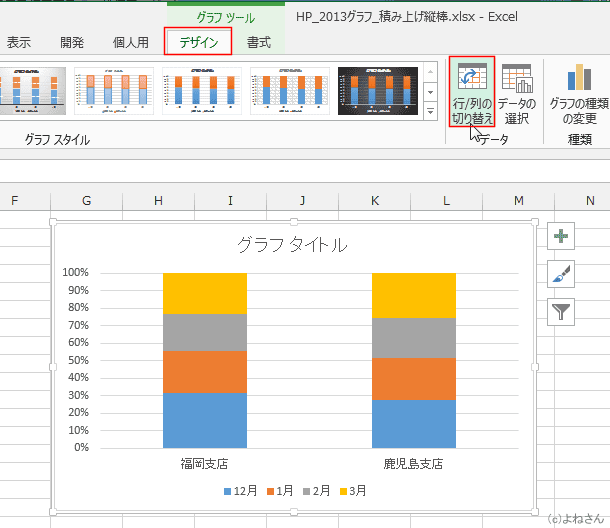
エクセル2013で積み上げ縦棒グラフを作成する方法
本記事では、エクセル2013を使用して積み上げ 縦 棒グラフを作成する方法について詳しく解説します。棒グラフは、データを視覚的に表現するのに非常に有効な手段です。特に、積み立て 棒グラフは、複数のデータ系列を一つの棒の中に重ねることで、全体の合計と個々のデータの関係を一目で把握できるため、ビジュアルとしての効果が高いと言えます。
まず、データを用意することから始めます。エクセルでデータを入力した後、必要に応じて積み上げた形式で表示されるようにグラフ作成ウィザードを使います。このプロセスには、データ範囲を選択し、グラフの種類を指定することが含まれます。特に追加したいデータ系列を選ぶ際には、視覚的な一貫性を保つための工夫が求められます。
グラフが完成したら、視覚的に魅力的で理解しやすいものにするためにカスタマイズが可能です。色やフォントを変更することで、グラフの印象を大きく変えることができます。また、ラベルを追加することで、データの理解をさらに深めることができます。エクセル2013の機能を活用することで、データの分析がより直感的に行えるようになります。
このように、エクセル2013での積み上げ 縦 棒グラフの作成は、簡単でありながら非常に効果的なデータプレゼンテーションの手段です。次に、具体的な操作手順について詳しく見ていきましょう。
イントロダクション
イントロダクション
エクセル 2013を使用すると、データを視覚的に表現するための強力なツールである棒グラフを簡単に作成することができます。特に、データの関係性や構成をわかりやすく示すことができる積み上げタイプの棒グラフは、視覚的に情報を整理する上で非常に有効です。本記事では、エクセル 2013を利用して積み立て 棒グラフを作成する方法について詳しく解説します。
まず、積み上げ 縦 棒グラフを作成するためには、データを適切に整理することが重要です。データを準備する際には、各項目がどのように追加されていくのかを明確にしておくことで、より効果的なグラフが作成できるでしょう。次に、グラフの作成過程で注意すべきポイントや、カスタマイズの方法についても触れていきます。
この講座では、具体的な操作手順を通じて、初心者の方でも簡単に積み上げ 縦 棒グラフを作成できるようにサポートします。数値データをもとに、視覚的な表現方法を学ぶことで、プレゼンテーションや報告書の質を向上させる手助けになるでしょう。さっそく、エクセル 2013でのグラフ作成に挑戦してみましょう。
エクセル2013の基本操作
エクセル2013を使用して、積み上げ 縦 棒グラフを作成するためには、まず基本操作に慣れることが重要です。エクセルのインターフェースは直感的で使いやすいですが、正確なデータ入力やグラフの生成にはいくつかの注意点があります。グラフを作成する際には、データがどのように配置されているかを確認し、必要に応じて行や列を調整することが必要です。
次に、データ範囲を選択し、グラフを挿入する手順に進みます。ここで重要なのは、選択したデータが正しくエクセルに認識され、棒グラフとして表示されることです。グラフの種類を選ぶ際には、積み立て 棒グラフを選択してください。この選択により、データシリーズが重なり合って表示され、視覚的にわかりやすいグラフが作成されます。
最後に、グラフのカスタマイズもお忘れなく。色やフォントスタイル、タイトルの追加などを行うことで、グラフの見栄えを良くし、データの伝達力を高めることができます。特に積み上げ 追加機能を使うことで、さらにデータを追加入力することが簡単になります。これにより、必要な情報を整理し、効果的に伝えることができるでしょう。是非、自分のデータに応じたグラフ作成を楽しんでください。
積み上げ縦棒グラフの作成手順
積み上げ縦棒グラフの作成手順
エクセル2013を使用して積み上げ 縦 棒グラフを作成するのは、各データの比率を視覚的に示すために非常に効果的です。まず、必要なデータをスプレッドシートに入力します。データは、各カテゴリーの値とその内訳を明確にするために整理することが重要です。これにより、グラフに表示する際に視覚的な理解が深まります。
次に、データ範囲を選択した後、エクセルの「挿入」タブに移動します。そこから「棒グラフ」セクションを探し、「積み立て 棒グラフ」を選択します。この操作により、選択したデータに基づいて自動的にグラフが生成されます。生成されたグラフは、デフォルトのスタイルや色が適用されますが、必要に応じてカスタマイズできます。
グラフのカスタマイズには、色の変更や、データラベルの追加、グラフタイトルの編集が含まれます。たとえば、各セクションに異なる色を適用することで、情報をさらに明確にすることができます。また、データラベルを追加することで、数値の詳細を直接表示することも可能です。これにより、視覚効果が高まり、受け手にとって理解しやすいグラフに仕上げることができます。
最後に、作成した積み上げ 縦 棒グラフを適切に配置し、プレゼンテーションやレポートに統合することで、データの分析結果をより効果的に伝えることができます。エクセルを活用して作成したグラフは、視覚表現の力を借りながら、情報を簡潔に伝えるための強力なツールとなります。
データの準備と入力
エクセル2013で積み上げ 縦 棒グラフを作成するためには、まずデータの準備が重要です。データは表形式で整理し、各項目ごとに数値を入力します。たとえば、行にはカテゴリ名を、列にはそのカテゴリに対応する数値を配置する形になります。このようにデータを整えることで、エクセルが正しくグラフを描画できるようになります。
次に、必要なデータをすべて入力したら、それを基にグラフを作成します。グラフを挿入するためには、まずデータ範囲を選択し、リボンメニューの「挿入」タブから「棒グラフ」を選びます。次に、表示される選択肢の中から「積み上げ 棒グラフ」を選択します。この際、選択肢には通常の棒グラフと、他の種類のグラフもあるため、間違えないよう注意が必要です。
グラフが作成された後も、必要に応じてデータの追加や変更が可能です。新しいデータを追加する際は、既存のデータ範囲に追加したデータを含めるように選択範囲を調整し、再度グラフを更新することができます。これによって、常に最新のデータを反映した積み上げ 縦 棒グラフを生成することができ、視覚的にデータの比較が行いやすくなります。
グラフの挿入方法
エクセル2013で積み上げ 縦 棒グラフを作成するための第一歩は、データを正しく入力することです。データが入力されたら、次にグラフを挿入する準備を進めます。グラフを作成するためには、まず対象とするデータ範囲を選択し、メニューの「挿入」タブをクリックします。ここで、グラフの種類を選択するオプションが表示されます。この中から、棒グラフを選択し、更に積み立て 棒グラフを選ぶことで、複数のデータ系列を積み重ねて表示することができます。
グラフを挿入した後、必要に応じてデータを追加することができます。例えば、新しいデータ系列をグラフに反映させたい場合、データ範囲を再選択することができます。このようにして、グラフが常に最新の情報を反映するように調整することが可能です。また、エクセルの機能を使えば、視覚的な印象を変えるためのカスタマイズも実施できます。具体的には、色やフォント、ラベルの設定を変更することで、より分かりやすく、見栄えの良いグラフを作成することができます。
最後に、作成した積み上げ 縦 棒グラフは、プレゼンテーションや報告書において、データを効果的に伝えるための強力なツールとなります。これらのグラフを活用することで、データの関係性や傾向を視覚的に示すことができ、聴衆にとって理解しやすい形式で情報を提供することができます。これからの章では、さらに詳細なカスタマイズ手法や、効果的なグラフの使い方について説明していきます。
グラフのカスタマイズ
グラフのカスタマイズ
エクセル 2013で作成した 積み上げ 縦 棒グラフ は、データを視覚的に分かりやすく表現するための強力なツールです。しかし、基本的なグラフを作成した後も、カスタマイズを行うことでさらなる情報を伝えることができます。まず、グラフの色やデザインを変更することで、視覚的なインパクトを強めることが可能です。エクセル には、色の変更やスタイルの選択が簡単にできる機能がありますので、データの意味をより強調するために活用しましょう。
次に、データラベルの 追加 も重要なカスタマイズの一環です。データラベルを使うことで、各バーの値を直接表示させることができます。これにより、見る人が数値を容易に理解できるようになるため、特にプレゼンテーションや報告書において効果的です。データラベルは、積み上げられた値すべてを示すことができるため、積み立て 棒グラフ でも重要な役割を果たします。
最後に、軸のタイトルや凡例の追加も考慮しましょう。これにより、グラフの情報が誰にでも分かりやすくなり、受け手がデータの関係性を理解しやすくなります。エクセル では、これらの要素を簡単にカスタマイズできるため、自分の伝えたいメッセージに合わせたインフォグラフィックを作成することが可能です。これらの工夫を凝らすことで、単なるデータの羅列から、洞察に満ちた分析資料へとグラフを変化させることができます。
注意点とヒント
注意点とヒント
エクセルで積み上げ縦棒グラフ**を作成する際は、データの整理が非常に重要です。適切なデータ構成がなければ、意図した通りのグラフが作成できないことがあります。まずは、各カテゴリごとに明確に区分された列を設け、数値データを入力しましょう。空白や誤ったデータが含まれていると、グラフの表示にも影響を及ぼしますので注意が必要です。
また、棒グラフを作成した後は、グラフの要素をカスタマイズすることをお勧めします。色の変更や凡例の位置を調整することで、より見やすくすることができます。特に、積み立て棒グラフ**を用いる場合、各要素の配色を工夫することで、異なるデータの比較が一目でわかりやすくなります。このように、視覚的な工夫を凝らすことで、プレゼンテーションの効果を高めることが可能です。
最後に、グラフを作成した後には必ず確認を行いましょう。表示された結果が意図したものと一致しているか、必要なデータが正しく反映されているかをチェックすることで、誤った解釈を防ぐことができます。エクセルを活用して積み上げ縦棒グラフ**を上手に作成し、視覚的なデータ分析を行うためには、これらの注意点とヒントを心に留めておくことが大切です。
まとめ
エクセル2013で積み上げ縦棒グラフを作成する方法
エクセル2013を使用すると、データの可視化に役立つさまざまなグラフを簡単に作成できます。その中でも、積み上げ 縦 棒グラフは、複数のデータ系列を比較するのに非常に便利です。このグラフは、各データ系列がどのように全体に寄与しているのかを視覚的に示すことができ、特に時間の経過に伴う変化を示すのに適しています。まずは、データを整理し、グラフを作成するための下準備を行います。
次に、積み上げ 棒グラフを作成する際には、必要なデータを選択し、そのデータに基づいてグラフを挿入します。シンプルな操作でグラフが生成されますが、その後にグラフのスタイルや色をカスタマイズすることで、より視覚的に訴える表現が可能になります。特に、色分けを行うことで、異なるデータ系列を分かりやすく区別することができ、プレゼンテーションやレポートにおいて効果的なツールとなります。
最後に、グラフに追加の情報やタイトルを加えることで、視覚的に魅力的で情報価値の高いグラフに仕上げます。このように、エクセルを使ったグラフ作成は、基本的な知識と少しの工夫で、誰でも容易に行うことができます。そして、作成された積み上げ 縦 棒グラフは、分析や報告において、データをより理解しやすい形で提示するための強力な手段となります。
Preguntas frecuentes
エクセル2013で積み上げ縦棒グラフを作成するには、どのような手順を踏めばいいですか?
エクセル2013で積み上げ縦棒グラフを作成するためには、まずデータを準備する必要があります。関連するデータを表形式で入力した後、そのデータ範囲を選択します。次に、上部のメニューから「挿入」タブを選択し、グラフのセクションに移動します。「縦棒グラフ」のアイコンをクリックし、表示されたオプションから「積み上げ縦棒グラフ」を選びます。この操作を行うことで、選択したデータを基に自動的にグラフが生成されます。生成されたグラフは後からスタイルや色などをカスタマイズすることが可能で、視覚的にわかりやすいデータの表示を行えます。
データの選択はどのように行えばいいですか?
データの選択は、積み上げ縦棒グラフにとって重要なステップです。選択するデータ範囲は、グラフに表示したいカテゴリと系列を含む必要があります。まず、グラフに表示させたい数値のあるセルをドラッグして選択します。例えば、製品名を横軸に、各月の売上データを縦軸にする場合、製品名の列と各月の売上の列を一緒に選ぶことになります。正確なデータ範囲を選定することで、より正確にグラフが作成され、データの理解が深まります。さらに、データの選択範囲を後から変更することもできるため、誤って範囲を選んでしまった場合も安心です。
グラフのカスタマイズは可能ですか?
はい、エクセル2013では生成された積み上げ縦棒グラフを自由にカスタマイズすることができます。グラフを選択すると、上部メニューに「グラフツール」が表示され、こちらから「デザイン」や「書式」タブを用いて様々な編集が行えます。たとえば、グラフのタイトルや軸ラベル、データラベルを追加したり、色を変更したりすることができます。また、グラフのスタイルを変更することで、より視覚的にアピールすることができます。こうしたカスタマイズをすることで、グラフは自分のプレゼンテーションの目的に合ったものになり、より効果的にデータを伝えることができるでしょう。
他の種類のグラフに変更することはできますか?
エクセル2013では、積み上げ縦棒グラフから他の種類のグラフに変更することも簡単に行えます。作成したグラフを選択し、グラフツールの「デザイン」タブに進むと、「グラフの種類の変更」というオプションが表示されます。ここをクリックすると、さまざまなグラフのスタイルが選べるウィンドウが開きます。例えば、積み上げ縦棒グラフから通常の縦棒グラフ、横棒グラフ、円グラフなど、必要に応じて変更することが可能です。この変更の際に、データの視覚的な表現をどのようにしたいかを考慮しながら選択すると、さらに効果的なプレゼンテーションが実現します。エクセルは多くのグラフ形式をサポートしているため、データの特性に最も適した形式を見つけることが重要です。
コメントを残す
コメントを投稿するにはログインしてください。
関連ブログ記事