
エクセルで簡単にグラフを切り替える方法と操作手順

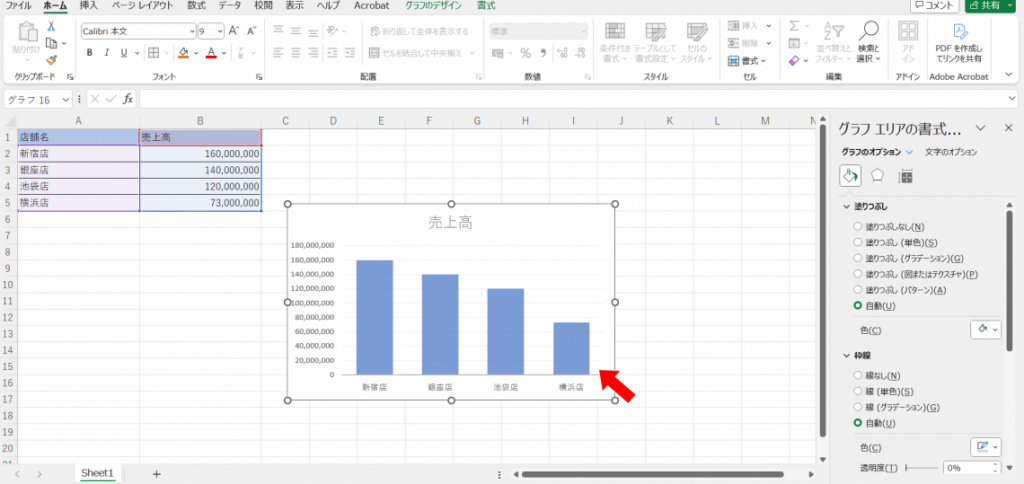
この記事では、エクセルを使用して、異なるグラフを簡単に切り替える方法について解説します。特に、ドロップダウンリストを活用することで、視覚的にデータの変化を把握しやすくする方法に焦点を当てます。これによって、データの可視化がスムーズになり、プレゼンテーションや報告書作成に役立つでしょう。
エクセルでのグラフの切り替えは初心者にとっても簡単で、操作手順に従うだけですぐに実現可能です。さまざまな種類のグラフを組み合わせて、必要に応じてデータを表示することができるため、分析の幅が広がります。例えば、売上データを折れ線グラフと棒グラフで表示し、簡単に切り替えて比較することが可能です。
この方法を身につけることで、見やすく効果的なグラフ作成ができ、データの魅力を引き出すことができるでしょう。次に、具体的な操作手順を見ていきますので、ぜひお楽しみに。
イントロダクション
エクセルで簡単にグラフを切り替える方法と操作手順
エクセルを使ってデータを視覚的に表現する際、グラフは非常に便利なツールです。しかし、複数のデータセットがある場合、どのデータを表示するかを選ぶのは手間がかかることがあります。ここでは、エクセル グラフを利用し、ドロップダウンリストを使って簡単にデータ 切り替えを行う方法について説明します。
まず、ドロップダウンリストを作成することで、選択した項目に応じて表示されるグラフを変更することができます。この機能を使うと、複数のグラフを一画面にまとめて表示することができるため、視覚的なインパクトが増し、データの比較も容易になります。エクセル グラフ 切り替えの操作はとてもシンプルで、数回のステップで設定が完了します。
具体的には、まず必要なデータと希望するグラフを準備し、ドロップダウンリストを作成します。その上で、ドロップダウンリストの選択肢に応じたグラフを表示するためのデータ参照を設定する必要があります。この作業を行うことで、異なるデータセットを瞬時に切り替え、効果的に情報を伝えるグラフを作成することができるようになります。これにより、エクセルの機能を最大限に活用し、自分のデータをより魅力的にプレゼンテーションすることが可能になります。
グラフ切り替えの必要性
データを視覚的に表現するために、エクセルを使ってグラフを作成することは非常に有用です。しかし、異なるデータを比較したり、特定の視点からの分析を行う場合、さまざまな種類のグラフを使い分ける必要があります。そこで、エクセル グラフ データ 切り替えの手法が役立ちます。
エクセル グラフ 切り替えを利用することで、ユーザーは見たいデータに応じて迅速にグラフの表示を変更できます。この機能は、プレゼンテーションや報告書作成の際に特に重宝されます。例えば、売上データを月別、地域別、商品別で表示することが可能で、必要に応じてその都度グラフを切り替えることで、視覚的に理解しやすい情報を提供できます。
このような柔軟性を持つエクセルの機能を活用することで、より効果的なデータ分析が実現します。特に、グラフを見やすくすることは情報の伝達力を高め、聞き手の理解を助ける要素となります。したがって、エクセル グラフ 切り替えの操作をマスターすることは、データを扱う上での重要なスキルと言えるでしょう。
ドロップダウンリストの作成
ドロップダウンリストを作成することによって、エクセルでのグラフの表示を簡単に管理できます。まずは、データを用意しましょう。例えば、売上データや販売数量などの数値データを入力します。このデータを基に、さまざまなグラフを作成することが可能です。
次に、作成したデータの上にドロップダウンリストを配置します。リストには、表示したいグラフの種類を追加します。この設定によって、ユーザーは簡単に希望するデータに基づいたグラフを選択できるようになります。大切なのは、正確な範囲指定を行い、リストの項目が適切に反映されるようにすることです。
ユーザーがドロップダウンリストから選択した後、選択肢に対応するグラフに自動的に切り替えられるように、関数や数式を設定します。この動的な表示は、エクセル グラフ 切り替えを可能にする重要なポイントです。結果として、視覚的に情報を効果的に伝えることができ、データ分析をより容易に行うことができます。
グラフの設定方法
グラフを設定するには、まずエクセルで作成するデータ範囲を決める必要があります。データ範囲には、グラフに表示させたい数値やカテゴリの情報を含めることが大切です。ここで注意したいのは、データが正しく整理されていること。列や行にヘッダーを設けることで、どのデータがどの部分に対応しているのかを分かりやすくすることができます。
次に、作成したデータをもとにグラフを生成します。エクセルの「挿入」タブから、自分が必要とするグラフの種類を選択し、データ範囲を指定することで簡単にグラフが作成されます。ここで注意すべきは、グラフの種類を選ぶ際に、どのようなデータを視覚的に表現したいのかを明確にしておくことです。これが、より理解しやすいグラフ作成の第一歩となります。
グラフが作成されたら、エクセル グラフ 切り替えの準備が整います。さまざまなデータセットに基づいて異なるグラフを表示させたい場合、ドロップダウンリストを利用することで、迅速にグラフの切り替えが可能となります。この切り替え機能を活用することで、データの比較が容易になり、視覚的に情報を把握しやすくなります。
このように、エクセルを用いたグラフ データ 切り替えは、初めての方でも意外と簡単に実施できるものです。操作に慣れることで、データの可視化や分析をより効果的に行えるようになりますので、ぜひ挑戦してみてください。
簡単な操作手順
エクセルで異なるグラフを効果的に切り替える方法は、視覚的にデータを把握する上で非常に便利です。特に、複数のデータセットを扱う場合は、グラフの種類や表示内容を簡単に変更できることが重要です。この機能を利用することで、データの比較や分析が格段にスムーズになり、意思決定を迅速に行えるようになります。
まず、エクセルではドロップダウンリストを使用してグラフの表示を切り替える手法を採用します。この方法では、ユーザーが選択した項目に応じて、異なるグラフが自動的に表示されるため、直感的な操作が可能です。視覚的な変化が即座に反映されることで、データに対する理解が深まります。
具体的な手順としては、最初にデータを入力し、その後にグラフを作成します。一度グラフが作成されると、次にドロップダウンリストを設定して、グラフ切り替えの動作を組み込む方法へと進みます。このようにして、必要なデータに応じて適切なグラフを表示させることができるのです。この手法は、視覚的な魅力を高めるだけでなく、プレゼンテーションや報告書においても特に役立ちます。
よくある質問
エクセルを使ってデータを視覚的に表示する際、エクセル グラフ データ 切り替えの機能は非常に便利です。特に、異なるデータセットを簡単に比較できるため、分析作業が効率よく行えます。この機能を活用することで、ユーザーはいくつかのグラフを一つのシートで切り替えながら表示させることができます。
グラフの切り替えを行うには、まず適切なデータを用意する必要があります。次に、ドロップダウンリストを作成し、そのリストから選択した項目に応じて表示されるグラフを変更するための設定を行います。このプロセスは、エクセル グラフ 切り替えを行う上での基本的な流れとなります。さらに、グラフを動的に変更するための数式や名前定義を使用することで、よりスムーズに操作を行うことが可能です。
この方法をマスターすれば、データを視覚的に伝える力が格段に向上し、結果的により良い分析結果を得ることができるでしょう。初心者でも理解しやすく、実用的な手法として非常に重宝されることでしょう。
まとめ
エクセルでは、エクセル グラフを利用してデータを視覚化することが可能であり、その中でも特に便利な機能がエクセル グラフ データ 切り替えです。この機能を活用すると、複数のデータを容易に比較することができ、分析がより効果的に行えます。特に、ドロップダウンリストを使えば、視覚的にグラフを選択し、瞬時に切り替えることができるため、プレゼンテーションやレポート作成時に非常に役立ちます。
操作手順もシンプルで、まずは用意したデータを基にグラフを作成し、次にドロップダウンリストを作成して、ユーザーが選択できるようにします。この方法により、単一のグラフで異なるデータを表示させることが可能となり、視認性が向上します。初心者でも、新しいグラフを作成する際に同じ手順を適用することで、エクセル グラフ 切り替えがスムーズに行えます。
総じて、エクセルにおけるグラフの切り替え機能は、データの分析を効率化し、情報を分かりやすく提示するための強力なツールです。この機能を活用して、より効果的なプレゼンテーションを実現してみてはいかがでしょうか。
Preguntas frecuentes
エクセルでグラフを切り替える方法は何ですか?
エクセルでグラフを切り替える方法は非常に簡単です。まず、データを入力した後、グラフを作成します。次に、作成したグラフを選択し、グラフツールのタブが表示されます。このタブには、さまざまなグラフの種類が用意されており、変更したいグラフのスタイルを選択できます。たとえば、折れ線グラフから棒グラフに切り替えたり、円グラフに変更したりすることができます。これにより、データの視覚的表現を簡単に調整でき、理解しやすくなります。
グラフの見た目をカスタマイズするにはどうすれば良いですか?
グラフの見た目をカスタマイズするためには、エクセルのグラフツールを利用することが重要です。グラフを作成した後、選択したグラフに対して、デザインタブや書式タブが表示されます。これらのタブでは、グラフの色、フォント、スタイルを変更することができます。たとえば、色のテーマを変えたり、データラベルを追加して情報を見やすくしたりすることが可能です。さらに、軸の設定やグリッド線のオン・オフを調整することで、よりプロフェッショナルな印象を与えることができます。
データの変更を反映させるためにはどうすれば良いですか?
グラフに表示されているデータを変更する場合は、基本的なエクセルの操作を行うだけで、グラフに自動的に反映させることができます。データのセルを直接編集することで、グラフはその変更をリアルタイムで拾います。たとえば、数値を更新すると、グラフもその数値に基づいて即座に更新されます。もしデータ範囲を追加する場合は、グラフを選択し、右クリックメニューから「データソースの選択」を選ぶことで、新しいデータ範囲を指定できます。この操作により、動的にデータを扱いながら、必要に応じてグラフを調整することが可能です。
複数のグラフを一度に作成する方法はありますか?
複数のグラフを一度に作成することもできます。まず、対象となるデータを選択し、グラフを作成する際に、挿入タブを利用して「グラフの作成」機能を選びます。このとき、一つのデータセットから異なる種類のグラフを作成することができます。さらに、エクセルの「グラフの組み合わせ」機能を使えば、異なるグラフの形式を一つのチャート内に表示できます。これにより、多様なデータを一つの視覚的な形式で示すことができ、比較が容易になる利点があります。グラフの配置やサイズを調整して、情報を効果的に伝えることも重要です。
コメントを残す
コメントを投稿するにはログインしてください。
関連ブログ記事