
図形の書式設定が出ない?エクセル2013の解決法

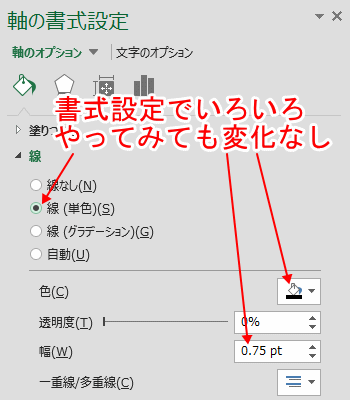
図形の書式設定が出ない?エクセル2013の解決法
エクセル2013を使用していると、「図形の書式設定が出ない」という問題に直面することがあります。この現象は、特にユーザーが図形を挿入した際、設定メニューが表示されない場合に見られます。この問題は、エクセルのバージョンや設定によって異なる場合がありますが、基本的な解決方法を理解しておくことで、迅速に対処できます。
まず、図形を選択した後に、メニューが表示されないことがあります。この場合、図形の書式設定が出ない原因には、アプリケーションの不具合や意図しない表示設定が考えられます。この問題を解消するためには、エクセルを再起動したり、コンピュータを再起動してみることが有効です。それでも解決しない場合は、エクセルの修復機能を利用することを検討すると良いでしょう。
また、別のアプローチとして、リボンの表示設定を確認する方法もあります。リボンが適切に表示されていないと、図形の書式設定が出ないことがあります。そのため、リボンを最小化している場合は、再表示することで、必要なオプションが見えるようになることがあります。さらに、パソコンのディスプレイ設定や解像度が原因で表示に問題が生じることもあるため、これらの設定も確認してみると良いでしょう。
以上の方法を試すことで、「図形の書式設定が出ない」という問題を解決できる可能性があります。もし問題が解決しない場合、他のユーザーや専門家に相談することも検討してください。エクセルを便利に使いこなすためには、こうしたトラブルシューティングの知識が役立ちます。
イントロダクション
図形の書式設定が出ない?エクセル2013の解決法
エクセル2013を使用している際に、図形の書式設定が出ないといった問題に直面することがあります。この現象は時にユーザーにとって非常に frustrate であり、その解決方法を探している方も多いでしょう。エクセルは多機能を備えているソフトウェアですが、特定の機能が利用できないと作業が進まないこともあるため、適切な対処法を見つけることが重要です。
まず第一に、図形の書式設定が出ない原因を考える必要があります。一般的には、図形を選択していない場合や、選択した図形が特定の状況にあるときにこの問題が発生することがあります。また、一時的なバグやソフトウェアの設定により、正常に書式設定が表示されないこともあります。エクセルのバージョンやインストール状況によっても影響を受けることがあるため、まずは基本的なトラブルシューティングを行うことが推奨されます。
次に試すべき方法としては、アプリケーションの再起動や、最新のアップデートを適用することがあります。これによって、多くの不具合が解消されることがあります。また、場合によっては他のウィンドウが焦点を持っているために、必要なオプションが表示されていないことも考えられます。そのため、画面上で何を選択しているのかを確認することも大切です。これらの手順を試みることで、図形の書式設定が出ない状況を解決できる可能性が高まります。
原因の分析
Excel 2013で図形の書式設定が出ないという問題は、多くのユーザーにとって悩みの種です。この問題の原因はさまざまですが、主にインターフェースの不具合や編集モードの設定に起因することが多いです。たとえば、図形が選択されていない場合や、特定のシートの保護が有効になっていると、書式設定オプションが表示されないことがあります。
さらに、Excelのバージョンや更新状況も影響を与えることがあります。特に、最新のアップデートを適用していない場合、機能の不具合が発生することがあります。また、アドインや外部ソフトウェアが干渉している場合も、図形の書式設定が出ないという現象が見られることがあります。そのため、まずはこれらの要因を確認することが重要です。
このように、原因をしっかり分析することで、解決に向かう第一歩を踏み出せます。設定や環境を見直し、必要に応じてExcelの再起動やコンピュータの再起動を試みることで、問題が解消されることもあります。図形の書式設定が出ない状況に直面した際は、焦らずに一つ一つ確認していくことが大切です。
一般的な解決策
エクセル2013において、図形の書式設定が出ないという問題は、ユーザーにとってストレスの原因となることがあります。このような状況に直面した際には、まずはソフトウェアの再起動を試みることが一般的な解決策として有効です。特に複数のアプリケーションを同時に使用している場合、メモリや処理能力の問題で正常に機能しないことがありますので、再起動で問題が解消されることも少なくありません。
もし再起動しても解決しない場合、エクセルのオプション設定を確認する必要があります。特に、アドインや拡張機能が影響を与えている場合がありますので、それらを無効にしてみると良いでしょう。また、エクセルの更新が未実施の場合、最新のパッチを適用することで、図形の書式設定が出ないといった問題が改善されることもあります。常に最新の状態に保つことが重要です。
さらに、特定のファイルに問題がある場合も考えられます。このような場合、別の新規ファイルを作成し、同じ図形を再度挿入することで、正常に書式設定が可能になるケースもあります。そして、もしそれでも解決しない場合には、再インストールを検討する必要があるかもしれません。その際には、事前にデータのバックアップを忘れずに行うことが大切です。
特定のケーススタディ
特定のケーススタディとして、エクセル2013を使用しているユーザーの中には、図形 の 書式 設定 出 ないという問題に直面することがあります。この問題は、特定の条件や操作に関連して発生することが多く、様々な原因が考えられます。例えば、図形を選択して何も表示されない、もしくは右クリックメニューに書式設定オプションが現れない場合があります。これにより、デザインやプレゼンテーションの作成に支障が出ることがあります。
この問題を解決するための第一歩は、エクセルのバージョンと更新プログラムを確認することです。もし古いバージョンであれば、最新のパッチを適用することでバグが修正される可能性があります。また、エクセルの設定に問題があるかもしれませんので、設定のリセットを行うことも効果的です。それでも解決しない場合は、再起動やPCの再インストールを考えることも一つの手段と言えるでしょう。
他のユーザーからの報告によれば、図形 の 書式 設定 出 ない場合、ドライバやソフトウェアの競合が問題の原因となっていることもありますので、必要に応じてドライバの更新や無効化を行うことで状況が改善される場合があります。このように、問題の原因は多岐にわたるため、試行錯誤が必要になることもありますが、根気強く取り組んでいくことで解決に至ることができるでしょう。
追加のヒント
エクセル2013を使用している際に、図形の書式設定が出ないという問題に直面することがあります。この現象は、操作方法や設定によって引き起こされる場合が多く、特に初心者の方には混乱を招く要因となります。まず、実際に図形の書式設定が出ないときに考えられる原因として、選択している図形が正しく選択されていない可能性があります。図形をクリックした際に、しっかりと選択枠が表示されるかを確認してみてください。
次に、リボンの「書式」タブが表示されているかどうかも確認することが重要です。図形の書式設定が出ない場合、リボンが切り替わっていないことが原因であることもあります。図形が選択されているときに、その図形に関連するタブが表示されるはずですので、タブを確認し、必要に応じて手動で選択が必要です。これにより、各種スタイルや書式設定のオプションが表示されることになります。
さらに、エクセルが正しく動作していない場合も考えられます。ソフトウェアの不具合によって、描画機能が制限されていることもあるため、エクセルを再起動してみるのも効果的です。それでも改善が見られない場合は、最新のアップデートを適用することを検討してください。このように、図形の書式設定が出ない状況は、操作や設定によって解決できることが多いですので、焦らずに一つずつ確認してみることをお勧めします。
よくある質問
エクセル2013を使用している際に、図形の書式設定が出ないという問題に直面することがあります。この現象は、特に図形を挿入した後に書式設定のオプションが表示されない場合に見られます。これにより、ユーザーは思うように図形をカスタマイズできず、作業が滞ってしまうことがあります。
まず、アプリケーションの再起動を試みることが推奨されます。時には、システムの一時的な不具合が原因であることもありますので、エクセルを一度閉じて再度開いてみることで問題が解決する場合があります。また、正しい図形を選択しているか確認することも重要です。選択されていない状態では、書式設定のオプションが表示されないため、注意が必要です。
他にも、Excelの表示設定やアドインが影響を与えている可能性もあります。特定のアドインが有効になっていると、正常に機能しない場合がありますので、アドインを無効にしてみることも一つの手段です。このような手順を試してもなお図形の書式設定が出ない場合は、ソフトウェアの修復を行うことも検討してみましょう。これにより、プログラムのファイルに問題があった場合でも、元の状態に戻すことができます。
まとめ
エクセル2013を使用している際に、図形の書式設定が出ないという問題に直面することがあります。この問題は、特に業務やプレゼンテーションにおいて図形を編集する際に非常にデリケートで煩わしいものです。通常は、図形を選択することにより書式設定のオプションが表示されるはずですが、何らかの理由でそれが機能しないことがあるのです。
この現象が発生する原因はいくつか考えられます。まず、ソフトウェアのバグや不具合が影響している可能性があります。また、エクセルのオプション設定が原因で、図形の書式設定が出ないこともあります。不具合を解消するためには、まずはエクセルを再起動してみることが有効です。それでも解決しない場合は、設定を確認し、必要に応じて修正する必要があります。
他にも、アドインや外部プラグインが影響を与えている場合もあります。特に古いアドインは、エクセルの動作に不具合を引き起こすことがあります。このような場合は、不要なアドインを無効化するか、アンインストールすることで解決することができるでしょう。このように、図形の書式設定が出ないという問題にも、さまざまな解決策が存在しています。適切な方法を見つけて、問題を解消しましょう。
Preguntas frecuentes
図形の書式設定が表示されない理由は何ですか?
図形の書式設定が表示されない理由はいくつか考えられます。まず、エクセル2013のバージョンによっては、ソフトウェアの設定やインターフェースが異なることがあります。また、図形を正しく選択していない場合、書式設定オプションが表示されないことがあります。図形が非アクティブの状態であると、書式設定にアクセスできないため、まずは図形を選択しているか確認してください。さらに、アドインの設定やシステム環境に問題がある場合も考慮する必要があります。これらの要素が影響しているかもしれませんので、まず基本的な確認から始めることをお勧めします。
書式設定にアクセスするための手順は?
エクセル2013で図形の書式設定にアクセスするための手順は非常にシンプルです。まず、書式設定を行いたい図形をダブルクリックすることで、書式設定メニューが表示されます。または、図形を右クリックして表示されるコンテキストメニューから「図形の書式設定」を選ぶことでもアクセスできます。このメニューが表示されない場合は、図形を誤って選択しているか、エクセルのウィンドウが適切に表示されていない可能性があります。その場合、ウィンドウを最小化してから再度開くか、新しいワークブックを作成して同じ手順を試してみると良いでしょう。
エクセル2013のアップデートは必要ですか?
エクセル2013で図形の書式設定が正しく機能しない場合、アップデートが必要なことがあります。Microsoftは定期的にバグ修正や機能追加のためのアップデートを提供していますので、最新の状態に保つことが推奨されます。アップデートを行うことで、過去の不具合が修正される場合もあり、書式設定の問題も解消されることがあります。アップデートの方法は、エクセルを起動し、左上の「ファイル」メニューから「アカウント」を選択し、「更新オプション」をクリックすることで簡単に実施できます。この簡単な手順で、ソフトウェアのパフォーマンス向上を図ることができるので、定期的にチェックする習慣を持つと良いでしょう。
それでも問題が解決しない場合の対処法は?
もし、上記の手順を試しても図形の書式設定が表示されない場合、他の手段を試す必要があります。一つは、エクセルの再起動です。ソフトウェアの glitchesや一時的な問題が原因であることも多いため、一度エクセルを閉じて再度開くことで問題が解消されることがあります。さらに、パソコンの再起動も効果的です。それでも解決しない場合は、エクセルの設定をデフォルトにリセットする方法や、Officeを再インストールすることも考慮するべきです。また、Microsoftのサポートサイトを訪れて、具体的な解決策を探すことも一つの手段です。
コメントを残す
コメントを投稿するにはログインしてください。
関連ブログ記事