
【エクセル】波線・省略線を正確に作る9つのステップ

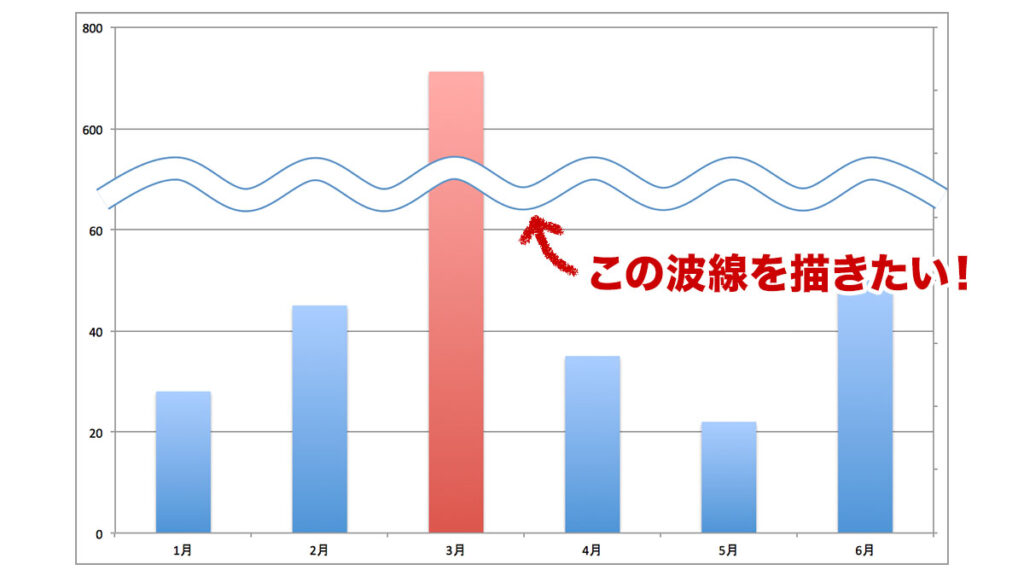
この記事では、Microsoft エクセルを用いて、正確に波線や省略線を作成する方法について解説します。特に、グラフや図 省略の表現において、視覚的に効果的なデザインが求められる場面が多くあります。しかし、エクセル グラフ 波線の作成は、初心者にとっては難易度が高く感じられることもあるでしょう。そこで、省略 波線を美しく作り出すための具体的な手順を、9つのステップに分けてご紹介します。
波線 コピペの技術は、一度作成した省略 波線を再利用する際にも非常に便利です。これにより、複数のグラフ 波線や棒グラフ 波線が必要な場合でも、手間を省くことができます。また、作成した省略 線は、ワードやパワーポイントでも利用可能で、プレゼンテーションの質を高めることができます。
このガイドでは、特にエクセル 下線 波線の挿入方法や、excel グラフ 省略の際に必要な調整について詳しく触れていきます。最後には、作成した省略 図の活用方法も説明し、より実践的なスキルを身につける手助けをします。これにより、あなたの資料作成がより洗練されたものになるでしょう。
イントロダクション
エクセルを使用して波線や省略線を作成することは、特に情報を視覚的に整理する上で非常に重要です。例えば、エクセル グラフ 波線を利用することで、データのトレンドやポイントを効果的に強調できます。波線は、省略 図やグラフ 省略 波線としても使われ、見る人に予想以上の理解を促す手段となります。
本記事では、エクセル 省略 波線の作成手順を詳しく解説します。これにより、エクセル 下線 波線や波線 コピペを駆使することで、迅速かつ精密な作業が可能となります。特に、excel グラフ 省略やグラフ 波線の適用は重要であり、情報を伝える能力を高める要素となります。さらに、作成した省略 波線は他の作業でも利用でき、特に省略 波線 ワードやグラフ 省略 波線 パワポにおいても整合性を持たせることができます。
この解説を通じて、単にエクセルの操作方法を学ぶだけではなく、視覚的なプレゼンテーションにも役立つスキルを身につけることができるでしょう。これからのステップを踏むことで、きっと皆さんも魅力的な棒グラフ 波線やエクセル グラフ 波線を作成できるようになりますので、ぜひご期待ください。
波線の重要性
波線は、視覚的に情報を抑えたり、省略したりする際に非常に役立つ要素です。特に、エクセルやパワーポイントなどでデータを表現する際に、省略波線を用いることで、より見やすく、理解しやすいプレゼンテーションを実現することができます。例えば、excelグラフ省略として利用する場合、視覚的な負担を軽減し、重要なポイントを強調する手助けとなります。
省略波線を使うことで、データの中で特定の情報を強調して表示することができ、全体の印象を大きく変えることが可能です。例えば、エクセル 下線波線やグラフ波線を用いることで、特定の数値やトレンドラインを明確に示すことができ、観察者に対して強い印象を与えられます。また、波線コピペ機能を活用することで、作成した波線を何度も再利用可能で、効率的に作業を進めることができます。
また、データの視覚化だけでなく、省略図や棒グラフ波線を利用することで、より魅力的なデザインを実現することができます。特に、グラフ省略波線パワポでの活用は、プレゼンテーション資料を一段と洗練されたものにするための鍵となります。しっかりとした選択と工夫をすることで、相手に伝わるメッセージを明確にしつつ、視覚的にも美しい資料を作ることができるのです。
このように、エクセル省略波線を駆使することは、単に情報を伝えるだけではなく、視覚的な美しさも追求する重要なポイントとなります。正確な波線を作成する方法を知ることで、より洗練された表現を行うことができます。
必要なツール
エクセルで波線や省略線を作成するためには、いくつかのツールと機能が必要です。最初に、基本的なグラフィック機能を活用することで、エクセル内で効果的に省略波線を描くことができます。例えば、エクセル グラフ機能を利用して、データを視覚的に表示しながら、情報を簡潔に示すための波線が必要な場合、初めに図 省略の目的を明確にすることが大切です。
次に、波線をつくるためには、エクセル 下線 波線を使って整いの良いラインを描くことが求められます。特に複雑なデータを扱う場合や、視覚的なプレゼンテーションが重要な時には、棒グラフ 波線やグラフ 省略 波線を駆使することで、より分かりやすい形でデータを視覚化できます。また、作成した波線を波線 コピペすることで、他のドキュメントやプレゼンテーションに手軽に活用することも可能です。
さらに、作成した省略波線を省略 線として固めることで、WordやPowerPointなどの他のソフトウェアでも利用できるようになるため、仕事の効率化にも繋がります。特にパワーポイント 省略 線を用いてプレゼンテーションを行う場面では、視覚的なサポートが大きな効果を発揮します。
このように、エクセルを使ってエクセル グラフ 波線やグラフ 波線を正確に描くためには、しっかりとしたツールの活用と手順の理解が基本となります。それでは、具体的な手順を見ていくことにしましょう。
ステップ1: 曲線の挿入
エクセルで波線を作成する最初のステップは、曲線を挿入することです。このプロセスは、作成したい省略や波線の形状を実現するために非常に重要です。まず、エクセルを開き、新しいシートを作成します。次に、「挿入」タブから「図形」を選び、「曲線」をクリックします。これにより、自由に描画が可能なツールが使えるようになります。
描画を始めるとき、マウスを使ってクリックし、ポイントを結ぶことで描線を形作っていきます。この時、目盛を利用することで、より正確に、かつ均等に波線を描くことができます。特に、エクセル グラフ 波線を適切に際立たせるためには、波の高低を意識することが重要です。また、不要な部分を削除するために、描画中に点を追加したり削除したりすることもできます。
このステップを経て、基本的な波線が完成したら、次はその形状を整えるために頂点の編集を行います。他のアプリケーションであるワードやパワーポイントへの流用を考えている方もいるかもしれませんが、省略 波線を適切に作成することで、より視覚的に訴求力のある資料を作成することができるでしょう。波線を描く際、特に意識したいのは、正確で美しい省略 線が全体のデザインに大きな影響を与えるという点です。
ステップ2: 波線の描画
波線の描画は、エクセルでの作業において非常に重要なステップです。ここでは、エクセル 省略 波線を効果的に描画する方法に焦点を当てます。波線を正確に表現することは、データを視覚的に効果的に伝えるための鍵となります。特に、グラフや図 省略などで活用する際、見た目のクオリティが求められます。
まず、エクセル グラフ 波線を描く際には、描画ツールを使用して手動でカスタマイズする方法が一般的です。エクセル グラフ 波線を作成するためには、まず基準となる線を引き、その後、必要に応じて曲線を追加することで省略 線を形成します。このステップでは、描くための正確な開始点と終点を設定することが重要です。特に、波線 コピペを行うことで、作成した波線の複製を簡単に行うことができ、作業の効率を向上させることができます。
また、さまざまな環境で利用されることを考慮すると、省略 波線 ワードやグラフ 波線での使用用途も考慮することが大切です。作成した波線 省略は、PowerPointなどのプレゼンテーションツールにも簡単に移動できます。これは、グラフ 省略 波線 パワポでのプレゼン資料をより魅力的にするのに役立ちます。
エクセル 下線 波線は、特に棒グラフの視覚的な要素を強調するのに役立つ要素です。波線を使うことで、情報の省略が一目で分かりやすくなり、受け手の注意を引きつける効果があります。全体的に、波線の描画は、データの表現を豊かにするステップとして、ぜひマスターしていただきたい技術です。
ステップ3: 頂点の編集
頂点の編集は、エクセルにおける省略波線の作成において非常に重要なステップです。この作業を行うことで、波線の形をより滑らかに、また目的に合わせて調整することが可能になります。まず初めに、作成した波線を選択し、表示されるハンドルを使って頂点を移動させます。これにより、未調整の波線がどのように変形するかを視覚的に確認できます。
次に、編集したい頂点を選ぶことで、その特定の頂点のみを移動させることができます。この操作を繰り返すことで、波線全体の形を慎重に調整し、より自然な流れやリズムを持たせることができます。特に、グラフ波線や棒グラフ波線においては、視覚的な意味合いが強いため、このステップは非常に重要です。完成度の高い省略線を作るためには、一つ一つの頂点を丁寧に扱うことが求められます。
また、他のソフトウェアとの互換性も考慮に入れておくと良いでしょう。作成した波線をワードやパワーポイントに利用する際、整形された波線はより印象的な省略図に仕上げることができます。頂点の編集を通じて、作成したエクセルグラフの見栄えを向上させることが可能です。このステップを怠らず行うことで、全体として洗練されたデザインが実現できるでしょう。
ステップ4: 波線の太さの調整
波線を作成する際に、太さの調整は非常に重要なステップです。特に、視覚的なインパクトを与えるためには、適切な太さに設定する必要があります。この作業は、エクセルの描画ツールを活用することで簡単に行うことができます。まず最初に、完成した波線を選択し、フォーマットオプションを開きます。そこで、線のスタイルや太さを変更することができます。
エクセル 省略 波線の太さを調整する際は、見やすさを重視しましょう。特に、グラフ 波線の場合、使用する背景の色や配置によって、太さの選択が変わることがあります。たとえば、淡い背景には細めの波線が映えることが多く、対照的な背景には太めの波線が効果的です。この調整により、見る人の注意を効果的に引きつけることができます。
また、他の用途にも合わせて波線の太さを変更することが可能です。たとえば、パワーポイント 省略 線や省略 波線 ワードで利用する際にも、適度な太さに設定することで、視覚的な統一感を持たせることができます。最終的に、太さを設定したら必ずプレビューを行い、実際の見え方を確認しながら微調整することを忘れずに行ってください。これにより、より洗練された省略 波線を完成させることができるでしょう。
このようにして、エクセル グラフ 波線を含むさまざまなデザインに適した波線を、必要に応じて自在に調整していきます。最終的には、使い方に応じた理想的な省略 図が完成するはずです。そのため、波線 コピペを行い、他の資料に効果的に利用することも可能になります。
ステップ5: 波線の複製と重ね合わせ
波線を作成する工程では、エクセルを使って波線を効率的に複製し、重ね合わせる方法が重要です。このステップでは、まず作成した波線を選択し、コピーするところから始めます。コピーした波線を必要な位置に貼り付けていくことで、さまざまなパターンの省略線を簡単に作成できます。この手法を使うことで、デザインの一貫性を保ちながら、簡単に数本の波線を整えた図 省略を作ることが可能です。
エクセルでは、コピーと貼り付けを繰り返すことで、エクセル 省略 波線の効果的な表現ができます。特に、グラフ 波線を使用する際には、各種のアニメーションや動きを設定し、視覚的に印象的な表現ができるため、プレゼンテーションにも非常に役立ちます。また、作成した波線を組み合わせることによって、より複雑で魅力的なグラフ 省略が実現します。
この段階では、波線 コピペを活用しながら、既存の波線を複数作成し、必要に応じてサイズや角度を調整します。この際、省略 波線 ワードやパワーポイント 省略 線に転用できるように設定しておくと、また後のステップで時間を節約できます。経験を重ねることで、より自在にエクセル 下線 波線を扱えるようになりますので、ぜひ、練習してみてください。
ステップ6: グループ化
次に、波線をグループ化するステップに進みます。このプロセスは、複数の波線省略要素を一つのユニットとして扱うことを可能にし、全体としての管理を容易にします。特に、エクセルグラフ波線を利用して表省略や図省略を行う際に、グループ化は非常に重要です。まず、すべての波線やその他の関連オブジェクトを選択することから始めます。選択後、右クリックをし、「グループ化」オプションを選択します。これにより、選択した要素が一つのグループとして扱われます。
グループ化を行うことで、移動やサイズ変更が一括で行えるため、結果として見栄えを調整するのも簡単です。たとえば、エクセル省略波線を用いて作成したデザインを迅速に整えることができ、ユーザーはより時間を効率的に使うことができます。また、波線コピペなどの操作も簡単になり、他のアプリケーションにコンテンツを移行する際も便利です。たとえば、省略波線ワードへの移行やパワーポイント省略線の利用もスムーズに行えます。
このステップでは、特にグラフ波線を多用する場合やエクセル下線波線を使いこなすシーンでの利用が考えられます。正確にグループ化が行われれば、省略図を一目で見やすく整理することができ、全体の可読性向上にも寄与します。さらに、完成したグループを活用して、excelグラフ省略における最終的な修正を行うことが可能です。このように、グループ化は非常に効率的な手法であり、特に棒グラフ波線を駆使したデザインにおいて、その威力が発揮されます。
ステップ7: 色の調整
ステップ7では、エクセルで作成した省略波線の色の調整について説明します。色の調整は、デザインの一環として重要な要素です。適切な色を使用することで、視覚的に引き立てることができ、図省略や波線コピペを行った際にも、より一層の効果を引き出すことができます。
エクセルでの波線の色を調整するには、まず、描画ツールを使って色のオプションにアクセスします。ここでは、線のスタイルや太さも選択でき、自分好みにカスタマイズすることが可能です。特に、エクセル下線波線を使用することでより柔らかい印象を与えたり、目を引く色を選ぶことでエクセルグラフ波線が際立つように見せたりすることもできます。プレゼンテーションを行う際には、ウィンドウ全体とのバランスを考えながら調整することが重要です。
次に、省略線の色をワードやパワーポイントにも転用する場合、色の一貫性が特に大切です。グラフ省略波線パワポを使用する際は、エクセルで設定した色と同様の色を選び、統一感を持たせることで、よりプロフェッショナルな印象を与えることができます。色の選択は、受け手の感情にも影響を与えるため、慎重に行いましょう。
このステップでは、色の調整によって波線省略がどのように変化するかを体験し、視覚的な効果を最大限に引き出す方法を習得することが目標です。色が適切に設定されると、グラフ波線や棒グラフ波線の見栄えも改善され、情報の伝達力が向上します。正確で美しい波線省略の作成を通じて、あなたのデザインスキルを高めていきましょう。
ステップ8: 長さの調整
ステップ8では、作成した省略 波線の長さを調整する方法について説明します。正確な長さにすることで、見た目が整い、意図したメッセージがより伝わりやすくなります。まず、選択した波線 コピペの一部をドラッグして、調整したい位置に移動させます。この時、他の要素とのバランスを考慮しながら調整することが重要です。
次に、長さを直接変更するには、エクセル 省略 波線の頂点をクリックし、適切に引っ張ってサイズを変えます。これにより、excel グラフ 省略や省略 図においても、意図したデザインに合わせることができます。特に、エクセル グラフ 波線を使用して視覚的にデータを表現する際、波線の長さが重要です。
長さを調整した後は、全体のバランスを確認してください。棒グラフ 波線やグラフ 波線に合うように、視覚的にわかりやすい位置に配置しましょう。この段階で、他の図形やテキストとの整合性を考えながら、最終的なデザインを仕上げていくことが大切です。完成した省略 波線は、WordやPowerPointにも応用でき、プレゼンテーション資料に効果的に利用可能です。
ステップ9: 他のアプリへの利用
エクセルで作成した波線は、他のアプリケーションでも活用することができます。たとえば、Microsoft WordやPowerPointに省略線として利用することで、資料やプレゼンテーションをより効果的に仕上げることができます。省略 波線 ワードに取り込む際は、コピー&ペースト(波線 コピペ)を行うことで簡単に利用可能です。
また、グラフ 波線を使うことで、データのグラフ表示においてさらに視覚的な印象を強めることができます。特にエクセル グラフ 波線やexcel グラフ 省略のような機能を用いることで、よりプロフェッショナルな見た目の報告書やプレゼンテーションが作成できるでしょう。例えば、棒グラフ 波線を活用すれば、データを効果的に表現し、見る人の注意を引くことができます。
さらに、作成した省略 図は、他のファイルフォーマットでも利用可能であり、デザインや表現方法によって、視覚的に訴求できるコンテンツを新たに創出できます。パワーポイント 省略 線を用いれば、スライドに動的な要素を加えることも可能です。このように、エクセル 省略 波線を活用することで、さまざまな場面での表現力を高め、伝えたい情報をより明確に提示することができるのです。
まとめ
この文章では、エクセルを使用して波線や省略線を作成する方法について詳しく説明しました。特に、エクセルでの省略波線の作成は、視覚的に情報を整理するために非常に役立ちます。例えば、excel グラフ 省略を用いてデータを省略した形で示すことで、グラフの視認性を高めることができます。
さらに、作成した波線は、ワードやパワーポイントなど他のアプリケーションでも活用でき、省略図の品質を保ちながら効果的な資料作成が可能です。特に波線コピペ機能を使用することで、簡単に他の文書にも省略波線を適用でき、効率的に作業を行うことができます。また、エクセル下線波線やグラフ波線を駆使することで、より多様な表現が可能になります。
この記事を通じて、excel省略波線の効果的な使用法や、作成したデータビジュアルを強化するためのテクニックについて理解していただけたのではないでしょうか。今後は、棒グラフ波線やグラフ省略波線パワポなど応用が利く方法で、皆さんのプレゼンテーションや資料作成が一層魅力的になることを願っています。特に、パワーポイント省略線を使って情報を簡潔に伝える技術は、視覚的に強い印象を与えることでしょう。
Preguntas frecuentes
波線や省略線はどのように作成しますか?
波線や省略線を作成するには、エクセルの「図形」機能を利用することが一般的です。まず、エクセルを開いて、挿入タブに移動し、「図形」を選択します。そこから、「波線」や「直線」を選び、シート上でドラッグして希望の長さとカーブを持たせることができます。図形のフォーマットオプションを使用することで、線の太さや色、スタイルをカスタマイズすることも可能です。また、波線や省略線の配置を整えるためには、スナップ機能を利用すると便利です。これによって、異なるセルの間に正確に線を引くことができ、全体のデザインが整います。
エクセルで波線と省略線の違いは何ですか?
波線と省略線は、視覚的な印象と用途が異なります。波線は、柔らかい印象を与えたり、データの流れを表現したりするのに適しています。これに対し、省略線は、特定の範囲を示したり情報を簡潔にまとめたりする場合に多く使用されます。波線は、連続性や流動性を表現するのに対して、省略線は、区切りや制約を示す役割を果たします。このような違いを理解しておくと、エクセルで作成する際に、どちらを使うべきか判断しやすくなります。
波線と省略線は印刷時に正しく表示されますか?
印刷時に波線や省略線が正しく表示されるかどうかは、主に設定やドライバーに依存します。通常、エクセルで作成した図形は、印刷時にもしっかりと反映されるはずですが、印刷プレビュー機能を事前に確認することをお勧めします。このプレビュー機能を使うことで、波線や省略線の見え方や位置を確認でき、必要に応じて調整を行うことができます。また、印刷用紙のサイズや設定も影響を与えるため、印刷設定を適切にすることが重要です。
どのような場面で波線や省略線を使うべきですか?
波線や省略線は、主にプレゼンテーションや報告書、チュートリアルなどで情報をわかりやすく伝えるために使用されます。波線は、データの流れを示すために適しており、例えば、プロジェクトの進行状況や概念間の関連性を表現する際に有効です。一方で、省略線は、特定の項目を強調したり、重要なポイントを明確にするために便利です。これらの線を正しく使うことで、視覚的に魅力的で理解しやすい資料を作成することができるため、状況に応じた適切な選択が求められます。
コメントを残す
コメントを投稿するにはログインしてください。
関連ブログ記事